Los estilos de las capas se manejan en las propiedades de la capa en tu mapa. El estilo se aplica a todas las diapositivas del mapa.
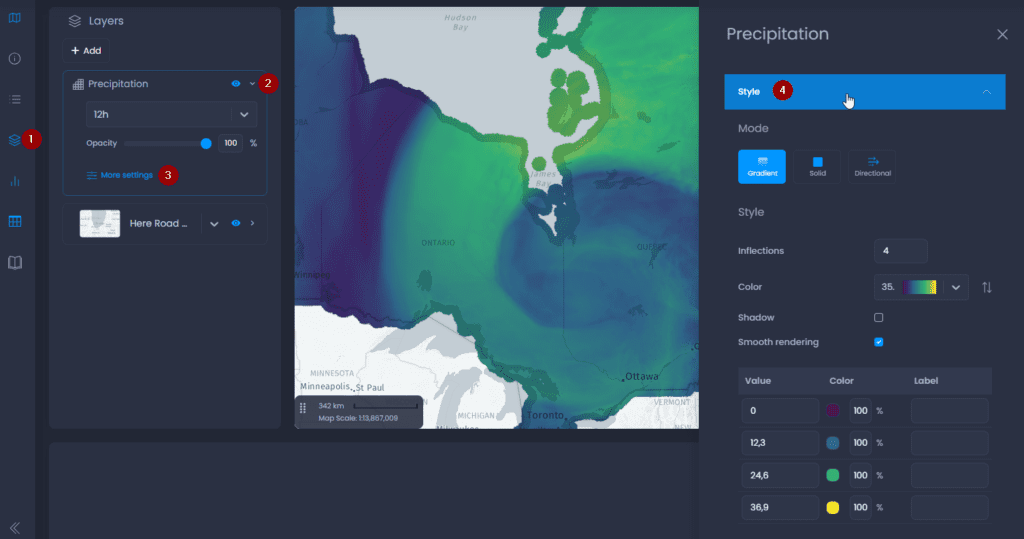
- Navega hasta un mapa y abre el control de capa
- Haz clic en la flecha hacia abajo situada junto al nombre de tu capa para ver los detalles,
- Haz clic en «Más ajustes«.
- A la derecha se abrirá el panel de propiedades de capa. Haz clic en**«Estilo**«.
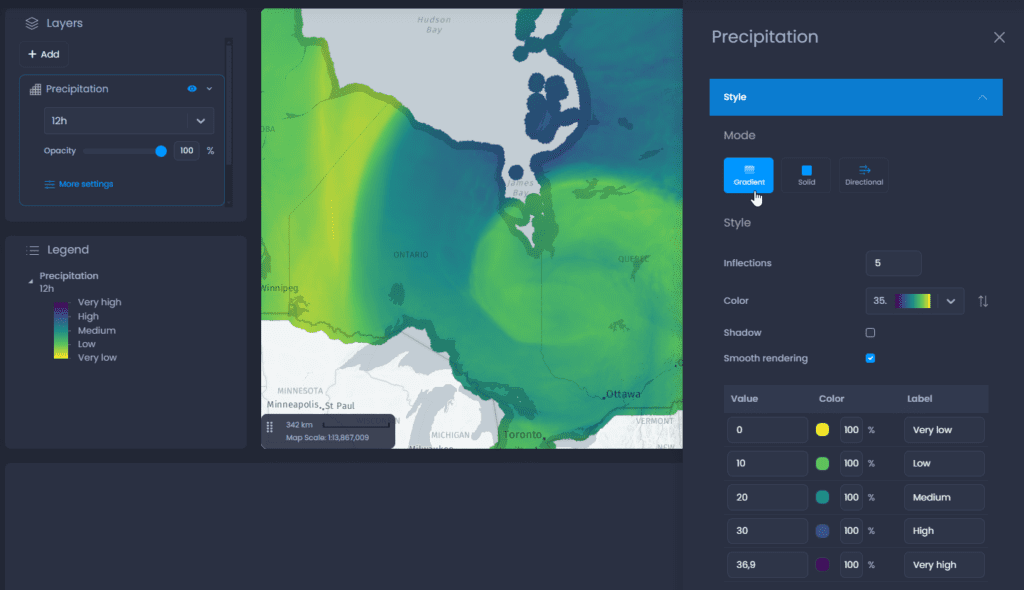
Gradiente
El modo Gradiente se utiliza para representar variaciones de valores mediante colores graduados. Las opciones son :
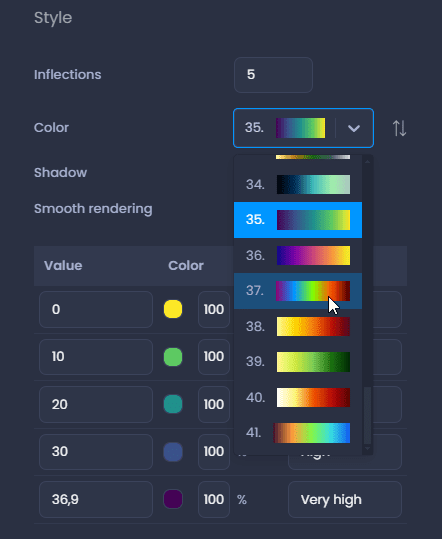
- Inflexiones: Elige el número de puntos de inflexión y asigna un valor, color y opacidad a cada punto, utilizando la tabla siguiente.
- Color: elige una paleta del conjunto disponible en el menú desplegable. A continuación, puedes modificar los colores individuales en la tabla siguiente.
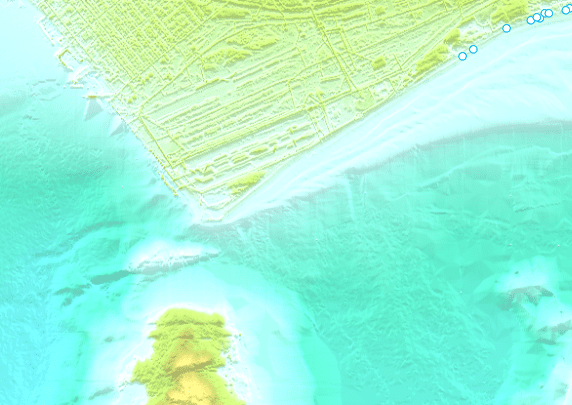
- Sombreado: cuando trabajes con una capa de ráster de elevación ( DEM, DSM, etc.), puedes añadir un efecto de sombreado.
- Renderizado suave: activa el renderizado suave para añadir un efecto de degradado entre tus píxeles


- Tabla de puntos de inflexión :
- Valor: cambia el valor para ajustar los rangos de valores
- Color: utiliza el selector de color para cambiar colores individuales. Cambia la transparencia utilizando el porcentaje. La transparencia por defecto es 100% (sin transparencia). También puedes introducir un código HEX o valores RGB. Utiliza las flechas hacia abajo y hacia arriba situadas junto al código HEX para cambiar a los códigos de color RGBA o HSLA.
- Etiqueta: añade etiquetas para personalizar la leyenda. Si no se introducen etiquetas, la leyenda mostrará directamente los valores.
Sólido
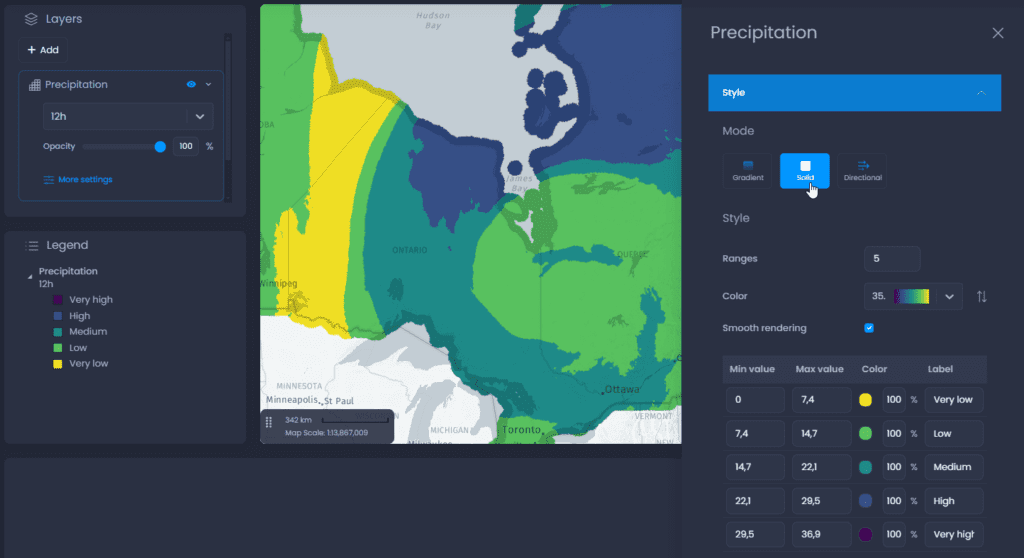
El modo Sólido te permite representar variaciones de valores mediante colores discretos. Las opciones son :
- Rangos: elige el número de rangos y asigna un valor, color y opacidad a cada rango de la tabla siguiente.
- Color: elige una paleta del conjunto disponible en el menú desplegable. A continuación, puedes modificar los colores individuales en la tabla siguiente.
- Renderizado suave: activa el renderizado suave para añadir un efecto de degradado entre tus píxeles (ver capturas de pantalla en la sección Degradado más arriba).
- Tabla de rangos:
- Valores mínimo y máximo: cambia los valores para ajustar los rangos
- Color: utiliza el selector de color para cambiar colores individuales. Cambia la transparencia utilizando el porcentaje. La transparencia por defecto es 100% (sin transparencia). También puedes introducir un código HEX o valores RGB. Utiliza las flechas hacia abajo y hacia arriba situadas junto al código HEX para cambiar a los códigos de color RGBA o HSLA.
- Etiqueta: añade etiquetas para personalizar la leyenda. Si no se introducen etiquetas, la leyenda mostrará directamente los valores.
Direccional
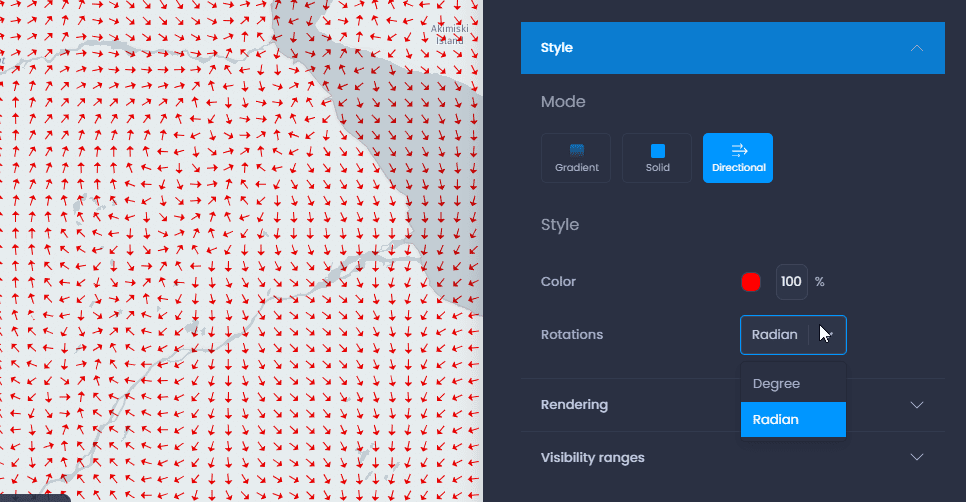
El modo Direccional te permite representar valores direccionales en grados o gradientes mediante flechas. Las opciones son
- Color: utiliza el selector de color para cambiar el color de las flechas. Cambia la transparencia utilizando el porcentaje. La transparencia por defecto es 100% (sin transparencia). También puedes introducir un código HEX o valores RGB. Utiliza las flechas hacia abajo y hacia arriba situadas junto al código HEX para cambiar a los códigos de color RGBA o HSLA.
- Rotaciones: selecciona la unidad direccional entre grados y gradientes.