Les styles des couches sont gérés dans les propriétés de la couche dans votre carte. Le style est appliqué à toutes les diapositives de la carte.
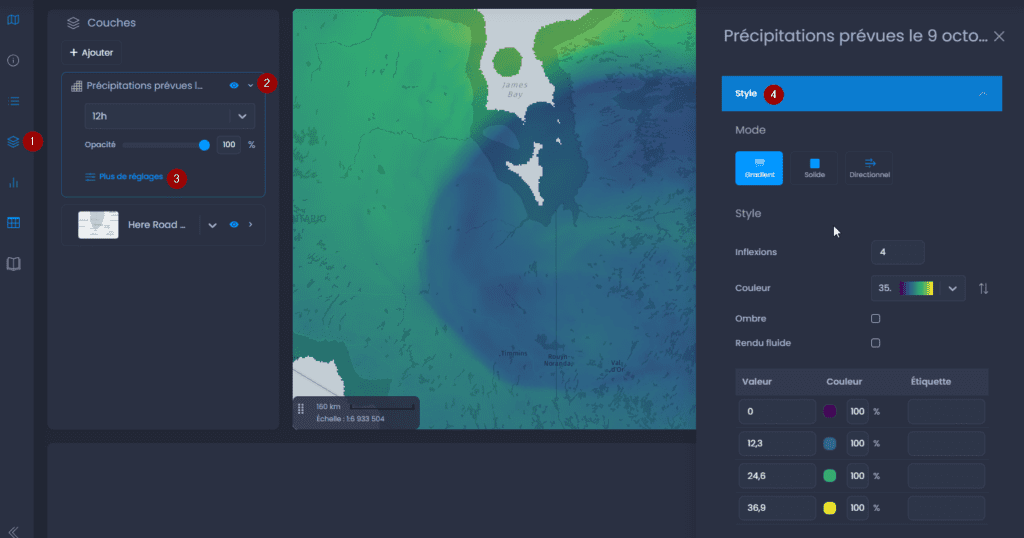
- Naviguez jusqu’à votre carte et ouvrez le contrôle des couches.
- Cliquez sur la flèche vers le bas à côté du nom de votre couche pour afficher les détails,
- Cliquez sur « Plus de réglages« .
- Le panneau des propriétés de la couche apparaîtra sur le côté droit. Cliquez sur « Style« .
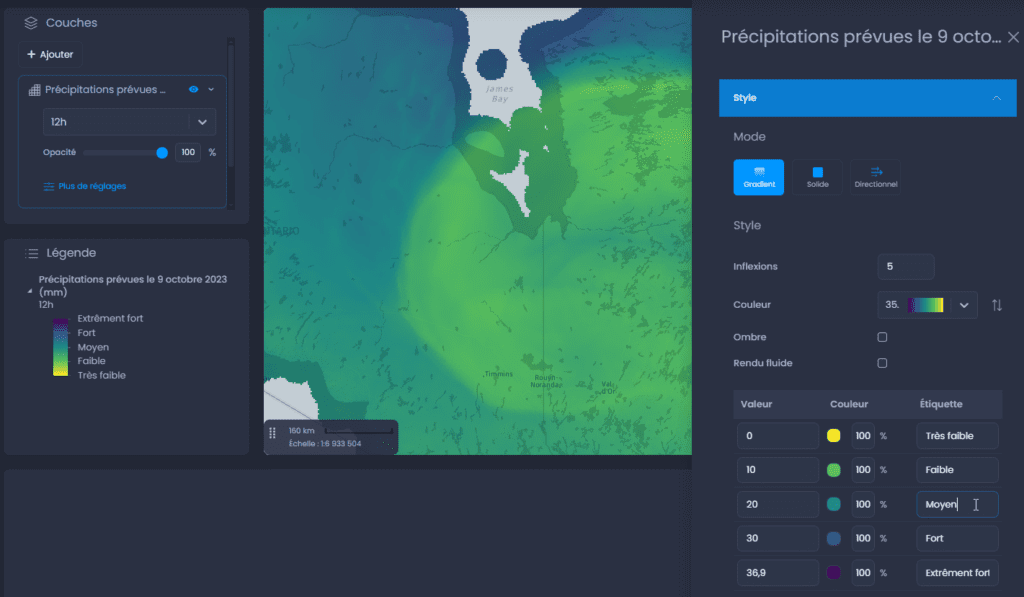
Gradient
Le mode gradient permet de représenter les variations de valeurs par des couleurs en dégradé. Les options disponibles sont :
- Inflexions : choisissez le nombre de points d’inflexion et attribuez une valeur, une couleur et une opacité à chaque point, à partir du tableau dessous.
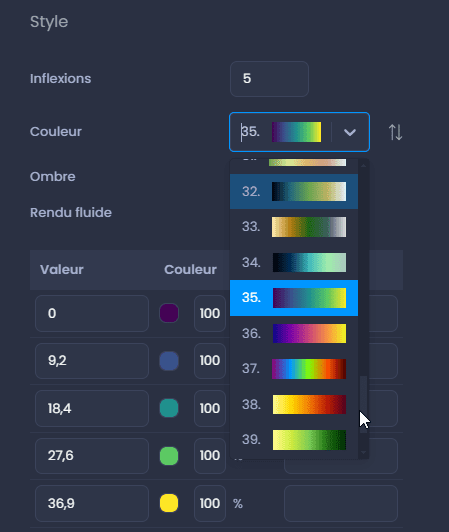
- Couleur : choisissez une palette parmi l’ensemble disponible à partir du menu déroulant. Vous pourrez ensuite modifier les couleurs individuelles dans le tableau.
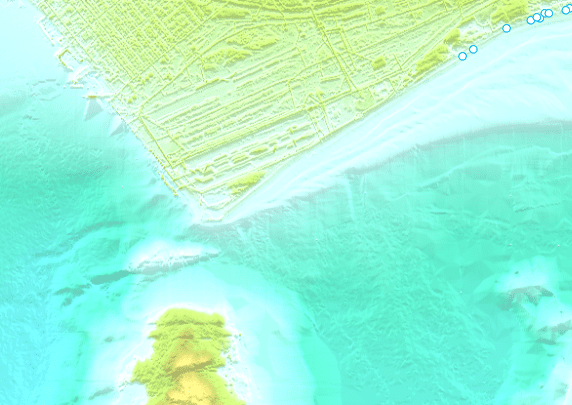
- Ombre : lorsque vous travaillez avec une couche matricielle d’élévation (MNT, MNS, etc.), vous pouvez ajouter un ombrage.
- Rendu fluide : activez le rendu fluide pour ajouter un effet de dégradé entre vos pixels


- Tableau :
- Valeur : modifiez la valeur pour ajuster les plages de valeur
- Couleur : utilisez le sélecteur de couleur pour changer les couleurs individuelles. Utilisez le pourcentage pour modifier la transparence. La transparence par défaut est de 100 % (aucune transparence). Vous pouvez également saisir un code HEX ou des valeurs RGB. Utilisez les flèches vers le bas et vers le haut à côté du code HEX pour passer aux codes couleur RGBA ou HSLA.
- Étiquette : ajouter des étiquettes pour modifier l’affichage des valeurs dans la légende. Lorsque les étiquettes ne sont pas renseignées, la légende affichera les valeurs directement.
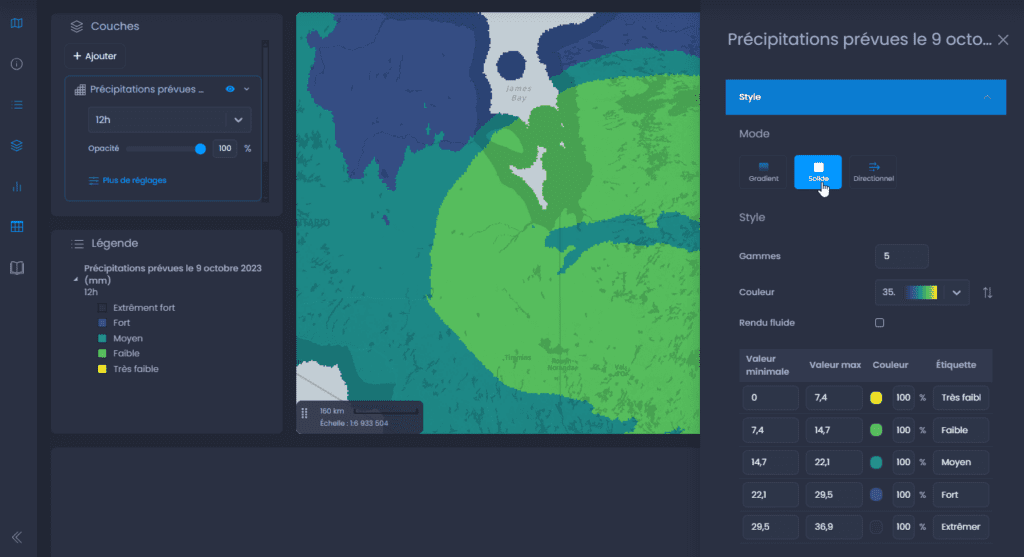
Solide
Le mode solide permet de représenter les variations de valeurs par des couleurs discrètes. Les options disponibles sont :
- Plages : choisissez le nombre de plages et attribuez une valeur, une couleur et une opacité à chaque plage, à partir du tableau dessous.
- Couleur : choisissez une palette parmi l’ensemble disponible à partir du menu déroulant. Vous pourrez ensuite modifier les couleurs individuelles dans le tableau.
- Rendu fluide : activez le rendu fluide pour ajouter un effet de dégradé entre vos pixels (voir les images dans la section Gradient)
- Tableau :
- Valeur min et valeur max : modifiez les valeurs pour ajuster les plages
- Couleur : utilisez le sélecteur de couleur pour changer les couleurs individuelles. Utilisez le pourcentage pour modifier la transparence. La transparence par défaut est de 100 % (aucune transparence). Vous pouvez également saisir un code HEX ou des valeurs RGB. Utilisez les flèches vers le bas et vers le haut à côté du code HEX pour passer aux codes couleur RGBA ou HSLA.
- Étiquette : ajouter des étiquettes pour modifier l’affichage des valeurs dans la légende. Lorsque les étiquettes ne sont pas renseignées, la légende affichera les valeurs directement.
Directionnel
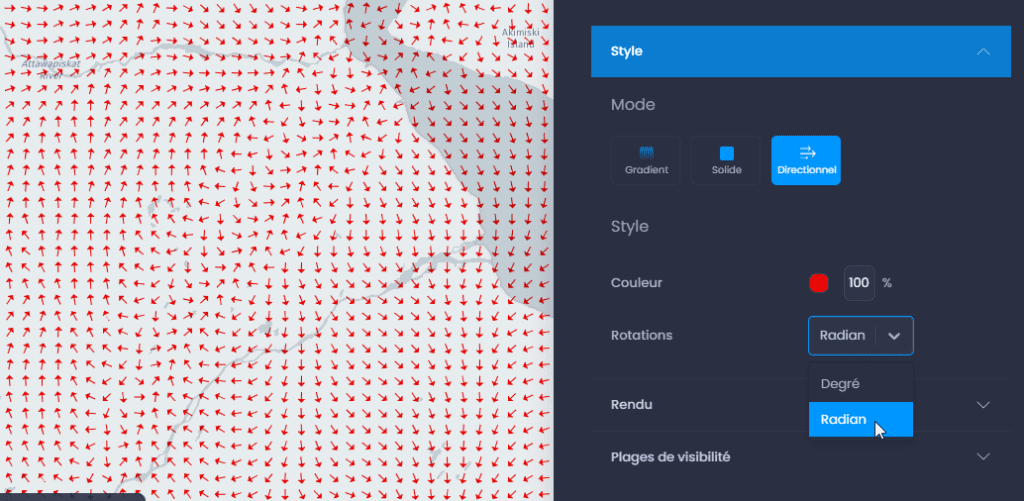
Le mode directionnel permet de représenter les valeurs directionnelles en degré ou en gradient par des flèches. Les options sont :
- Couleur : utilisez le sélecteur de couleur pour changer la couleur des flèches. Utilisez le pourcentage pour modifier la transparence. La transparence par défaut est de 100 % (aucune transparence). Vous pouvez également saisir un code HEX ou des valeurs RGB. Utilisez les flèches vers le bas et vers le haut à côté du code HEX pour passer aux codes couleur RGBA ou HSLA.
- Rotations : sélectionnez l’unité directionnelle entre degré et gradient.