Haz clic en la vista previa de una capa o de una tabla de datos para ver la tabla de atributos y editar las propiedades de las columnas:
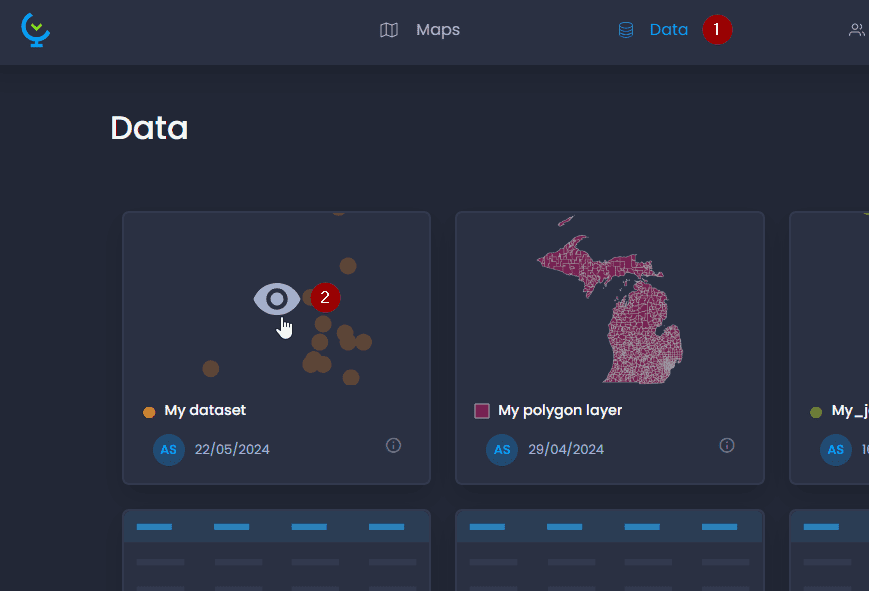
La vista previa de la tabla de atributos te permite ver las 100 primeras filas de tu conjunto de datos y editar las propiedades de las columnas. Haz clic en el icono

para abrir el panel de propiedades:
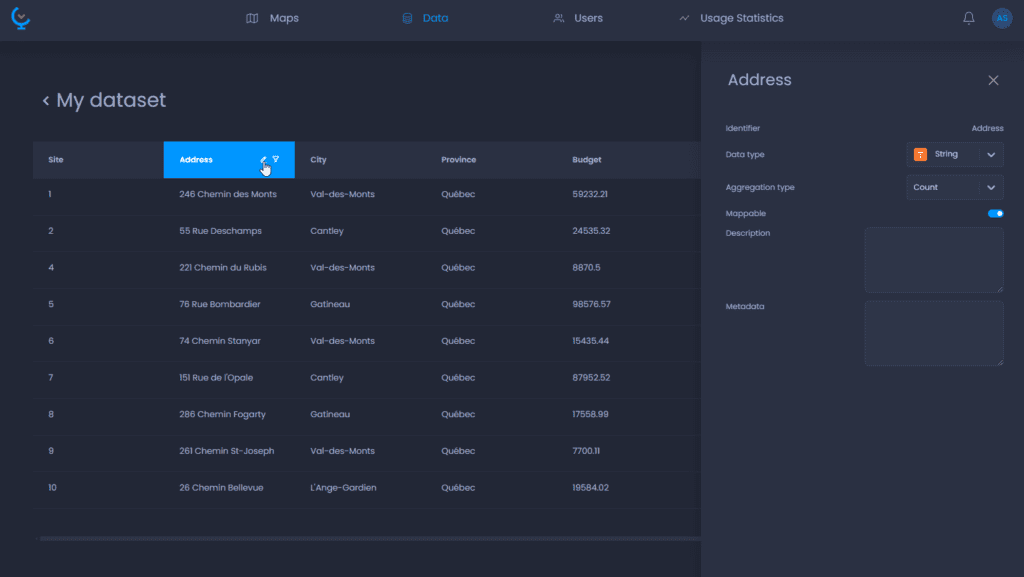
Para cambiar el nombre de la columna, haz clic en la cabecera de la columna de propiedades donde está el nombre para introducir el nuevo nombre.
Aquí tienes la lista de todas las propiedades que se pueden editar. La lista de propiedades varía en función del tipo de datos (Numérico, Cadena, URL de imagen, Fecha/Hora).
Los cambios se aplicarán automáticamente a todos los mapas que utilicen esta capa o tabla de datos.
| Nombre de la propiedad | Descripción de la propiedad | Tipo de datos |
|---|---|---|
| Nombre | Así se mostrará la columna en el mapa | Todos los tipos |
| Tipo de datos | Numérico, Cadena, URL de imagen, Fecha/Hora. | Todos los tipos |
| Asignable | Si se establece en false, esta columna no será visible en el mapa. | Todos los tipos |
| Tipo de agregación | El método de agregación que se utilizará en gráficos y datos basados en el tiempo. - Los tipos de agregación admitidos para Cadenas, URL de imagen y Fecha/Hora son: Recuento, Ninguno. - Los tipos de agregación admitidos para Numérico son: Promedio, Recuento, Máx, Mín, Suma, Ninguno. Cuando se establece en Ninguno, la columna no puede agregarse y se establecerá en un valor N/A en la agregación. | Todos los tipos |
| Descripción | Texto libre para describir tu columna. La descripción sólo es accesible desde la Galería de Datos en las Propiedades de la Columna. | Todos los tipos |
| Metadatos | Texto libre para añadir metadatos a tu columna. Los metadatos sólo son accesibles desde la Galería de Datos en las Propiedades de la Columna. | Todos los tipos |
| Precisión | El número de decimales a mostrar. Cualquier precisión adicional se almacena pero no se muestra, lo que significa que puedes aumentar la precisión después de la importación. El valor por defecto es 2. | Numérico |
| Unidades | Unidades que se mostrarán junto al valor en los consejos de datos del mapa, la herramienta de información, la vista de tabla, los gráficos, la leyenda, etc. | Numérico |
| Colocación de la unidad | Colocación de la unidad después o antes del valor. | Numérico |
| Valores no disponibles | Activa los valores N/A para convertir un valor de esta columna en N/A. | Numérico |
| Valor a convertir | El valor que se convertirá en N/A. Esta propiedad sólo es accesible cuando están activados los valores No disponibles. |
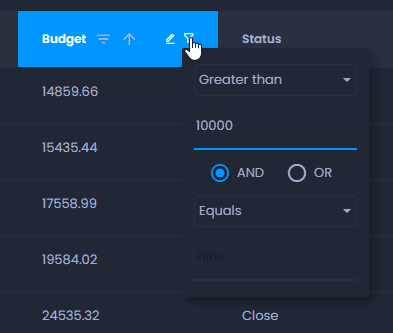
También puedes hacer clic en

para filtrar tus datos. Ten en cuenta que el filtro sólo se aplicará a las 100 primeras filas de tus datos (si tus datos tienen más de 100 características):