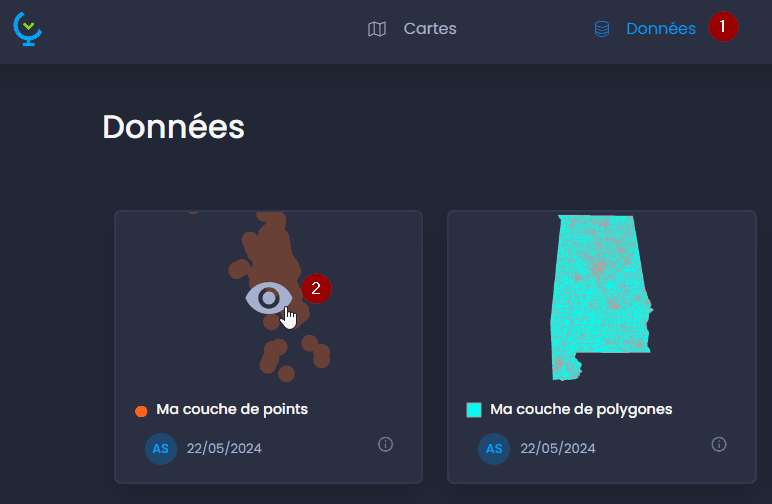
Cliquez sur l’aperçu d’une couche ou d’une table de données pour afficher la table d’attributs et modifier les propriétés des colonnes :
L’aperçu de la table d’attributs vous permet de visualiser les 100 premières lignes de votre jeu de données et de modifier les propriétés des colonnes. Cliquez sur l’icône

pour ouvrir le panneau des propriétés :
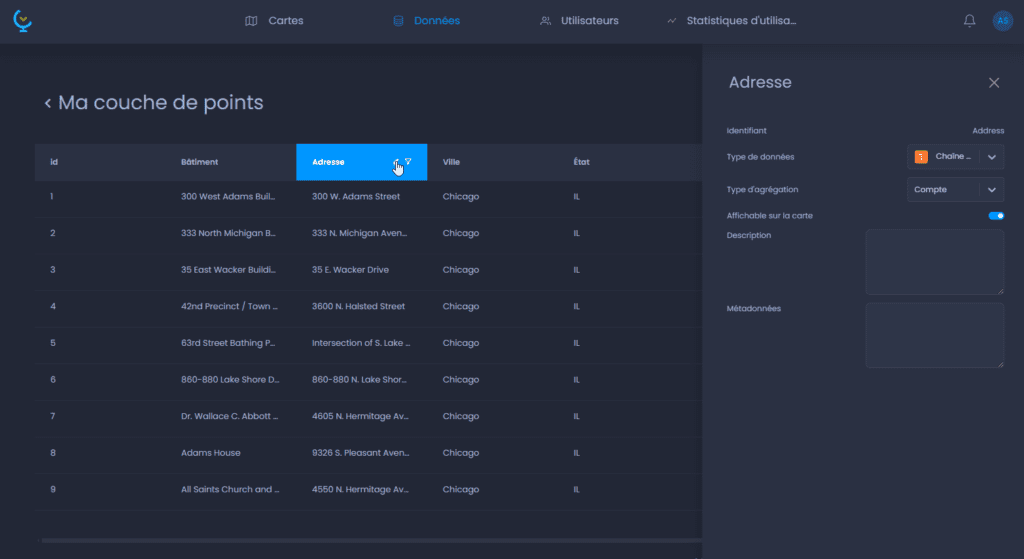
Pour renommer la colonne, cliquez sur l’en-tête de la colonne de propriétés, où se trouve le nom, pour saisir le nouveau nom.
Voici la liste de toutes les propriétés qui peuvent être modifiées. La liste des propriétés varie en fonction du type de données (Numérique, Chaîne de caractères, Image URL, Date/Heure).
Les modifications seront automatiquement appliquées à toutes les cartes utilisant cette couche ou table de données.
| Propriété | Description | Type de colonne |
|---|---|---|
| Nom | Le nom de la colonne à afficher dans la carte | Tous types |
| Type de données | Numérique, Chaîne de caractères, URL de l’image, Date/Heure. | Tous types |
| Affichable sur la carte | Lorsque désactivé, cette colonne ne sera pas visible sur les cartes | Tous types |
| Type d’agrégation | Méthode d’agrégation à utiliser dans les graphiques et les données temporellesLes types d’agrégation pour les données chaîne de caractères, URL d’images et Date/Heure sont : Compte, Aucune.Les types d’agrégation pour les données numériques sont les suivants : Moyenne, Compte, Max, Min, Somme, Aucune.Si la méthode est Aucune, la colonne ne peut pas être agrégée et prendra la valeur N/A lors de l’agrégation. | Tous types |
| Description | Texte libre pour décrire votre colonne. La description n’est accessible qu’à partir de la galerie de données dans les propriétés de la colonne. | Tous types |
| Métadonnées | Texte libre pour ajouter des métadonnées à votre colonne. Les métadonnées ne sont accessibles qu’à partir de la galerie de données dans les propriétés de la colonne. | Tous types |
| Précision | Nombre de décimales à afficher. Toute précision supplémentaire est stockée mais n’est pas affichée, ce qui signifie que vous pouvez augmenter la précision après l’importation. La valeur par défaut est 2. | Numérique |
| Unités | Unités à afficher à côté de la valeur dans les info-bulles de la carte, l’outil d’information, les tableaux, les graphiques, les légendes, etc. | Numérique |
| Emplacement de l’unité | Placement de l’unité après ou avant la valeur. | Numérique |
| Valeurs non disponibles | Activer les valeurs N/A pour convertir une valeur de cette colonne en N/A. | Numérique |
| Valeur à convertir | La valeur à convertir en N/A. Cette propriété n’est accessible que lorsque l’option Valeurs non disponibles est activée. | Numérique |
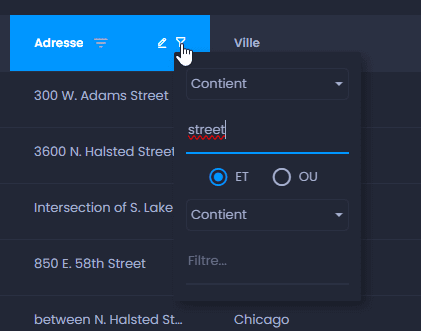
Vous pouvez également cliquer sur

pour filtrer vos données. Veuillez noter que le filtre ne s’appliquera qu’aux 100 premières lignes de vos données (si vos données comportent plus de 100 entités) :