Formatos admitidos
Aquí tienes la lista de formatos compatibles con CartoVista. En este artículo, nos centraremos en los datos ráster.
| Tipo | Formato | Extensión |
|---|---|---|
| Vector | Shapefile ESRI | .ZIP |
| Tablas MapInfo | .ZIP | |
| Archivo KML | .ZIP | |
| SpatiaLite (.sqlite, .db3) | .ZIP | |
| Geopackage | .ZIP | |
| GeoJSON | .geojson | |
| PIX | .ZIP | |
| GPX | .ZIP | |
| Datos tabulares | Excel | .XLSX / .XLS |
| CSV | .CSV | |
| Datos rasterizados | Tagged Formato de archivo de imagen | .TIFF / .TIF |
Añade datos a tu Galería de Datos
Arrastra y suelta o selecciona tu archivo
Navega hasta la Galería de datos, arrastra y suelta tu archivo en la zona de soltar, o haz clic en «Examinar archivos» para seleccionar tu archivo desde tu Explorador de archivos.
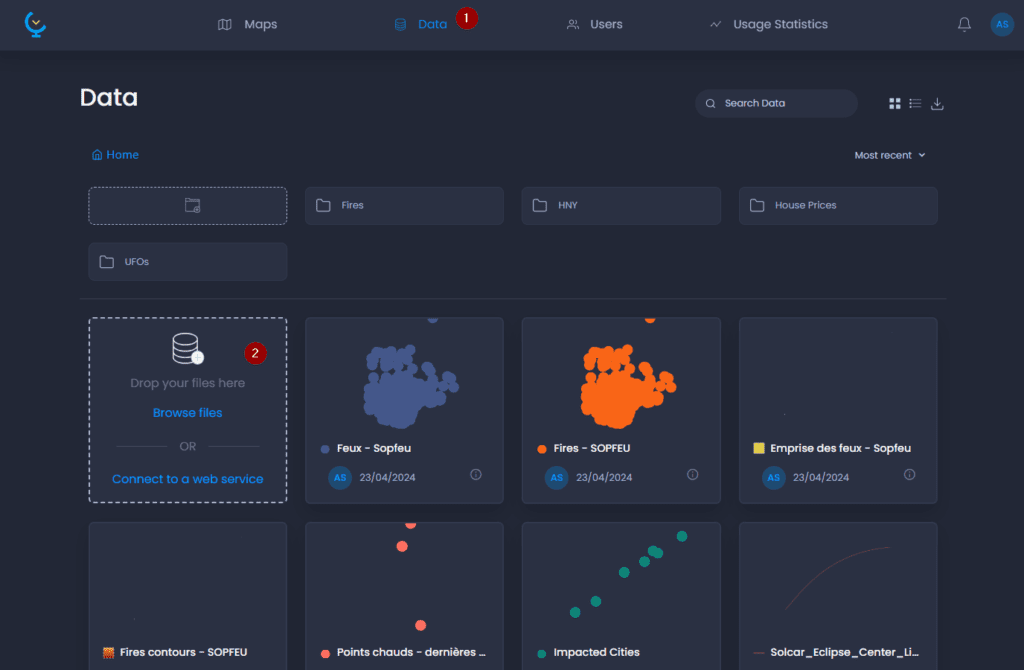
Una ventana emergente te muestra el proceso de carga de capa.
Configura las propiedades de capa
Una vez completada la carga, el siguiente paso te permitirá:
- Cambia el nombre de tu capa
- Añadir una unidad (para archivos no RGB)
- Selecciona la banda a importar (si tu archivo no es RGB y tiene varias bandas)
- Si el archivo es RGB, asegúrate de que la casilla «Las bandas son RGB» está marcada. Esto te permitirá seleccionar un parámetro para la «Conversión de valores RGB»:
- Ninguno: si tu archivo tiene valores comprendidos entre 0 y 255, selecciona esta opción. Los valores permanecerán como están.
- Escalar utilizando valores mín/máx: si tus valores superan el intervalo de 0,255, selecciona esta opción para escalar los valores de 0 a 255.
- Escalar utilizando el corte de recuento acumulado: si tus valores superan el intervalo de 0,255 con valores extremos mín/máx que deben ignorarse, selecciona esta opción para escalar los valores de 0 a 255. Los valores que queden fuera del intervalo porcentual se ajustarán automáticamente a 0 ó 255 respectivamente.
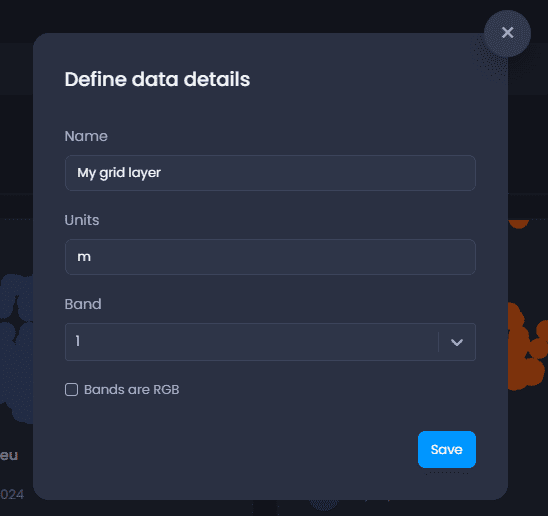
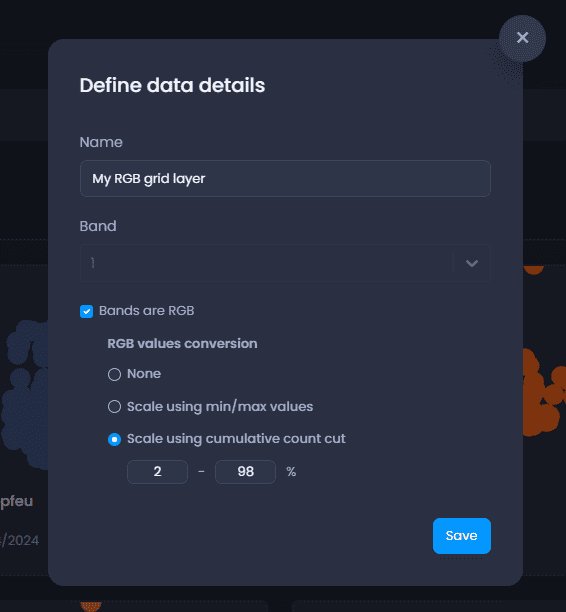
Haz clic en Guardar para validar la configuración.
Resultado
Tu capa se importará y se añadirá a la Galería de datos. La notificación te informará del progreso de la importación de capa. Una vez que la capa se haya importado correctamente, la notificación te permitirá crear un mapa utilizando esta capa:
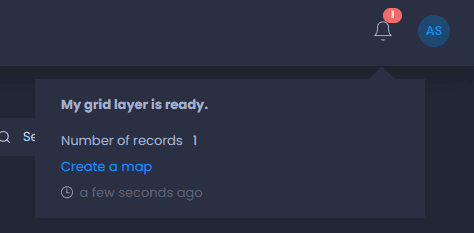
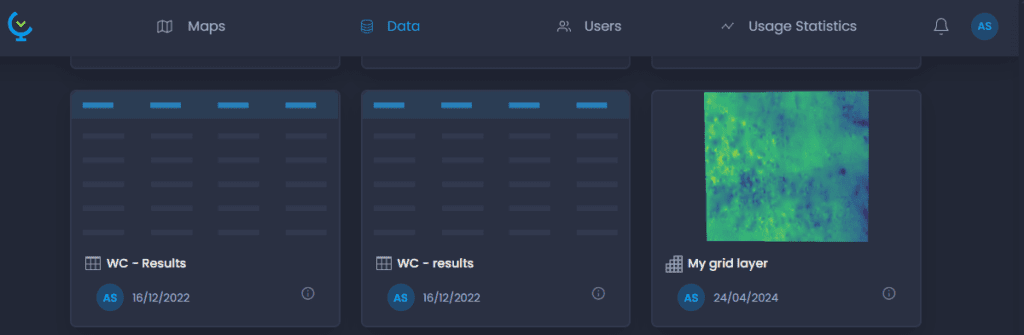
La capa se añadirá con un estilo predeterminado y una vista previa en la Galería de datos, en la carpeta en la que estabas. Las capas de cuadrícula se muestra después las capas vectoriales y las tablas de datos, ¡desplázate hacia abajo si no ves tu capa!