Formats pris en charge
Voici la liste des formats pris en charge par CartoVista. Dans cet article, nous nous concentrerons sur les données raster.
| Type | Format | Extension |
|---|---|---|
| Données vectorielles | ESRI Shapefile | .ZIP |
| MapInfo Tables | .ZIP | |
| KML file | .ZIP | |
| SpatiaLite (.sqlite, .db3) | .ZIP | |
| Geopackage | .ZIP | |
| GeoJSON | .geojson | |
| PIX | .ZIP | |
| GPX | .ZIP | |
| Données tabulaires | Excel | .XLSX / .XLS |
| CSV | .CSV | |
| Données raster | Tagged Image File Format | .TIFF / .TIF |
Ajouter des données à votre galerie de données
Glisser-déposer ou sélectionner votre fichier
Naviguez jusqu’à la galerie de données, faites glisser votre fichier dans la zone de dépôt ou cliquez sur « Parcourir les fichiers » pour sélectionner votre fichier dans votre explorateur de fichiers.
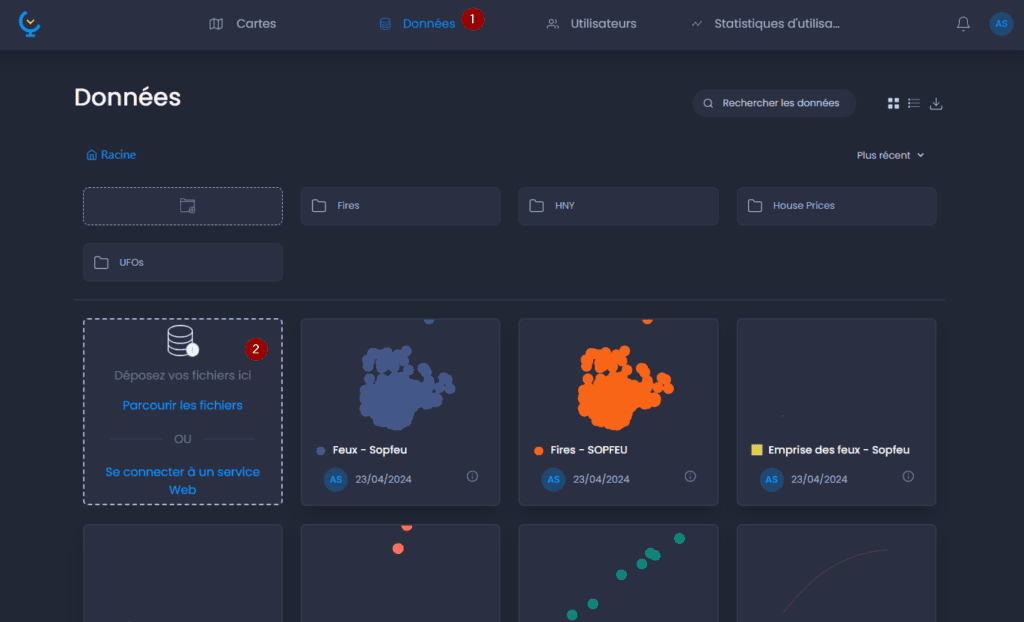
Une fenêtre pop-up vous montre le processus de téléchargement de la couche.
Définir les propriétés de la couche
Une fois le téléchargement terminé, l’étape suivante vous permettra de.. :
- Renommer voter couche
- Ajouter une unité (pour les couches non RGB)
- Sélectionner la bande à importer Select (pour les couches non RGB à bandes multiples)
- Si le fichier est RGB, assurez-vous que la case « Les bandes sont RGB » est cochée. Cela vous permettra de sélectionner une option pour la « conversion des valeurs RGB » :
- Aucun : si votre fichier contient des valeurs comprises entre 0 et 255, sélectionnez cette option. Les valeurs resteront telles quelles.
- Échelle utilisant les valeurs min/max : si vos valeurs dépassent la plage de 0,255, sélectionnez cette option pour mettre à l’échelle les valeurs de 0 à 255.
- Mise à l’échelle à l’aide de la réduction du nombre cumulative (cumulative count cut): si vos valeurs dépassent la plage de 0,255 avec des valeurs min/max extrêmes à ignorer, sélectionnez cette option pour mettre à l’échelle les valeurs de 0 à 255. Les valeurs en dehors de la plage de pourcentage seront automatiquement fixées à 0 ou 255 respectivement.

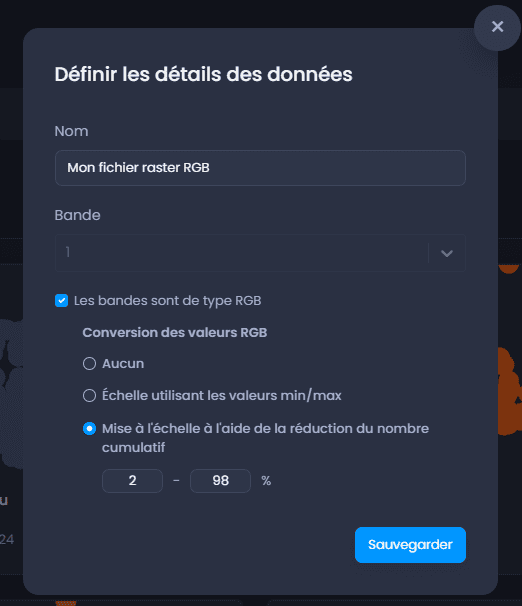
Cliquez sur Sauvegarder pour valider les paramètres.
Résultat
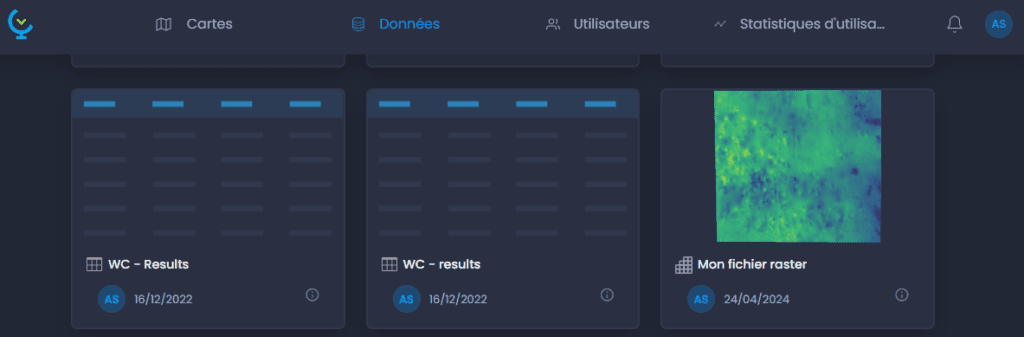
Votre couche est importée et ajoutée à la galerie de données. Une notification vous informe sur l’état d’avancement de l’importation de la couche. Une fois la couche importée avec succès, la notification vous permettra de créer une carte à l’aide de cette couche :
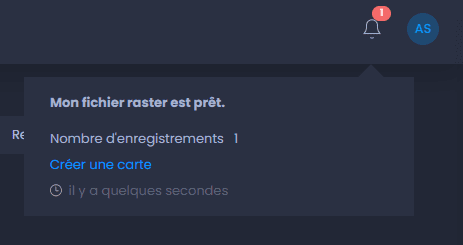
La couche sera ajoutée avec un style par défaut et un aperçu dans la galerie de données, dans le dossier où vous vous trouviez. Les couches raster sont affichées après les couches vectorielles et les tables de données. Descendez dans la galerie si vous ne voyez pas votre couche !