


Liez vos données tabulaires temporelles à vos données géospatiales à l’aide d’une jointure multiple et utilisez des outils cartographiques spécifiques pour visualiser et analyser vos données temporelles.
Liez vos données tabulaires à une couche à l’aide d’une jointure un-à-plusieurs
Pour créer une carte temporelle avec des données vectorielles, vous avez besoin de deux jeux de données :
- une couche créée à partir d’un fichier SIG ou une couche de points créée à partir d’un fichier Excel ou CSV utilisant des informations de type lat/long ou adresse. Veuillez vous référer aux articles en lien pour savoir comment créer des couches. Cette couche doit avoir une colonne avec un identifiant unique
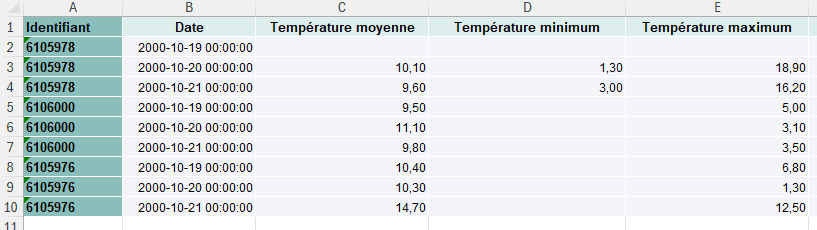
- un jeu de données tabulaires (dans Excel ou CSV) avec plusieurs lignes par entité, chaque ligne se référant à une date/heure spécifique. Ce jeu de données tabulaires doit comporter une colonne avec les mêmes identifiants que la couche et une colonne avec des informations sur la datation. Les données temporelles doivent être de type
AAAA-MM-JJ hh:mm:ss.
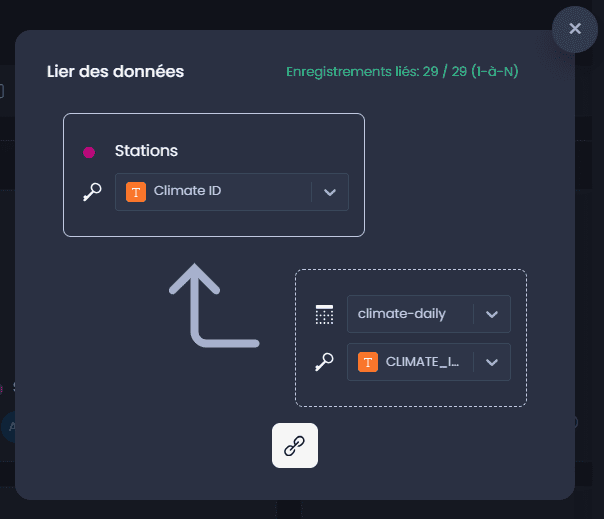
Ces deux jeux de données doivent ensuite être joints sur la plateforme. Veuillez vous référer à cet article sur la façon de lier deux jeux de données avec un identifiant commun. Si les deux jeux de données sont déjà importés dans votre espace de travail, vous verrez que la jonction « un-à-plusieurs » est indiquée dans le coin supérieur droit de la boîte de dialogue de liaison, avec l’indication « 1-à-N » :
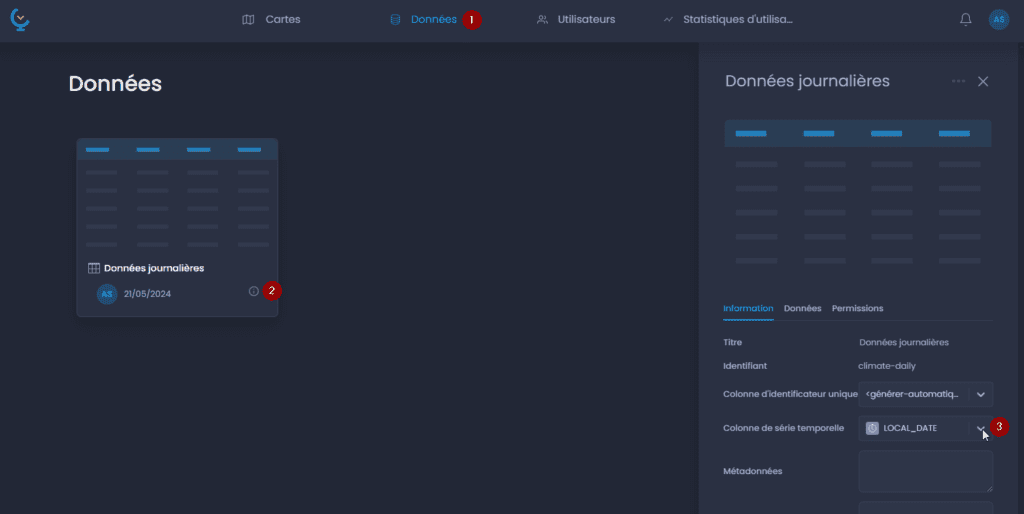
Pour finir, la colonne de série temporelle du jeu de données tabulaires doit être définie :
-
Naviguez jusqu’à votre tableau de données dans la galerie de données
-
Cliquez sur son nom ou sur le

pour ouvrir le panneau de détail.
-
Définissez la colonne de série temporelle
Naviguer dans une carte avec des données temporelles
Obtenir des informations résumées et individuelles sur chaque entité
Les données temporelles sont représentées sur la carte pour vous permettre de voir les enregistrements temporels individuels ainsi qu’une agrégation de ces enregistrements temporels pour chaque point, polygone ou ligne.
Les analyses thématiques sur les colonnes temporelles représentent les données agrégées de la série. En fonction de la méthode d’agrégation appliquée à la carte, vous pouvez voir la somme, le maximum, le minimum ou la valeur moyenne pour chaque point, polygone ou ligne.
Les infos bulles et le tableau de données affichent également les valeurs agrégées.
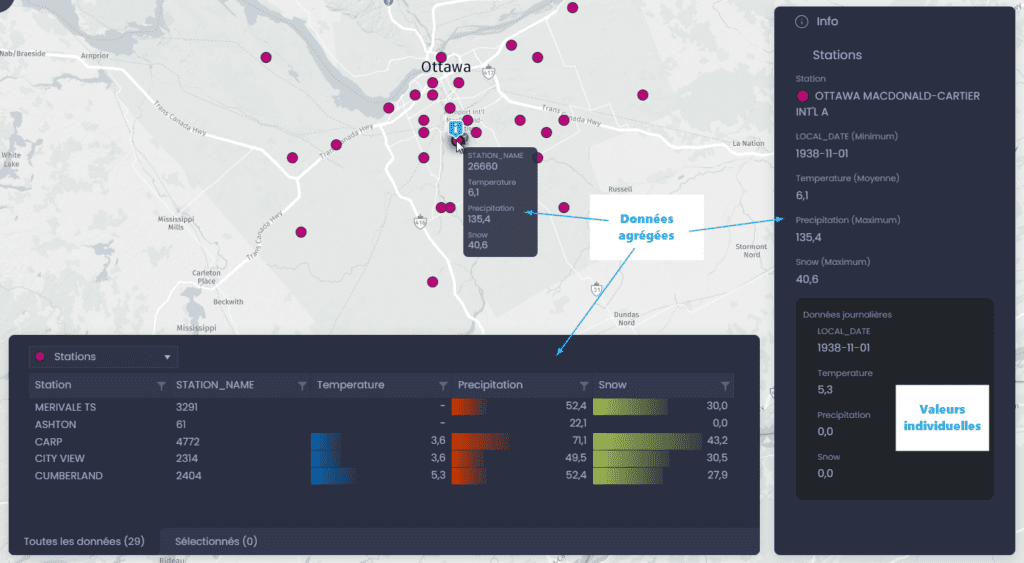
L’outil d’information vous permet d’obtenir des informations individuelles ainsi que la valeur agrégée. Utilisez l’un des outils d’information

ou

pour cliquer sur une entité de la carte. Le panneau d’information affichera d’abord les valeurs agrégées. La méthode d’agrégation est indiquée entre parenthèses. Les valeurs individuelles sont affichées dans la sous-section. Vous pouvez passer d’un enregistrement temporel à l’autre à l’aide des flèches situées dans le coin supérieur droit de la sous-section.
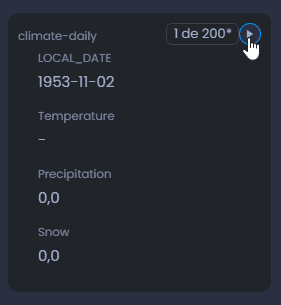
Contrôleur d’animation temporelle
Le contrôleur d’animation vous permet de filtrer les données par période temporelle.
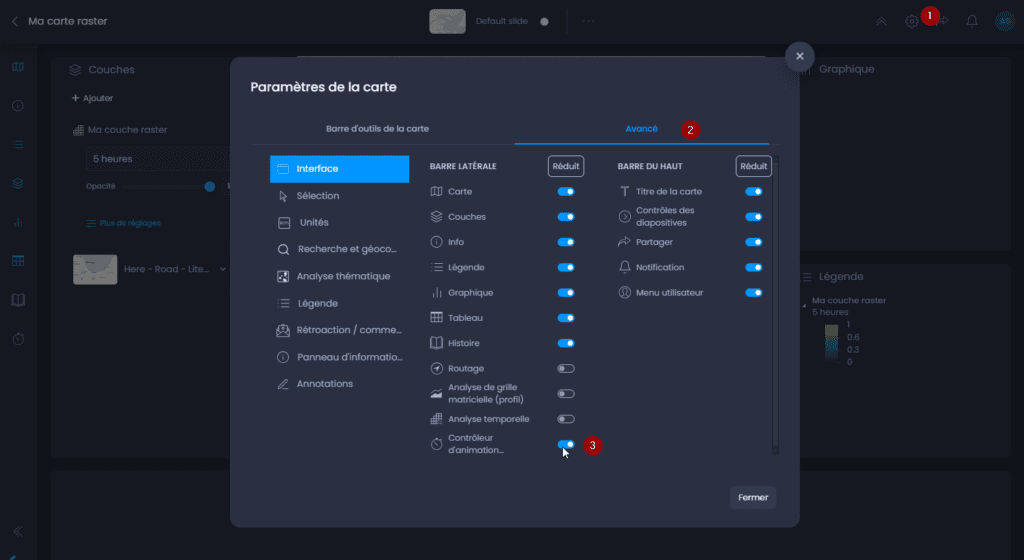
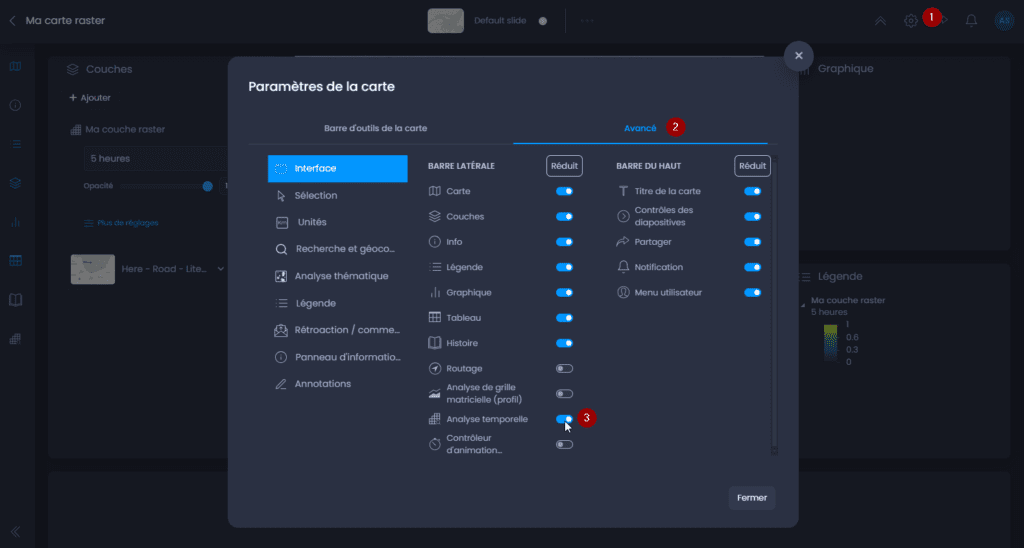
- Ouvrez les paramètres de la carte pour ajouter le panneau du Contrôleur d’animation temporelle.
- Allez dans les paramètres Avancés
- Dans l’onglet Interface, activez le Contrôleur d’animation temporelle.
Le contrôleur d’animation temporelle est désormais disponible dans la barre de gauche. Cliquez sur l’icône pour afficher le contrôleur d’animation temporelle :
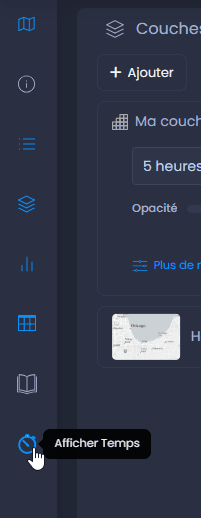
Le filtre aura un impact sur ce que vous voyez sur la carte, dans le tableau de données et dans l’outil d’information. Chaque valeur agrégée sera calculée sur la base de la période sélectionnée.
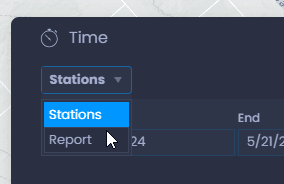
Utilisez le menu déroulant pour sélectionner votre couche si vous avez plusieurs couches temporelles :
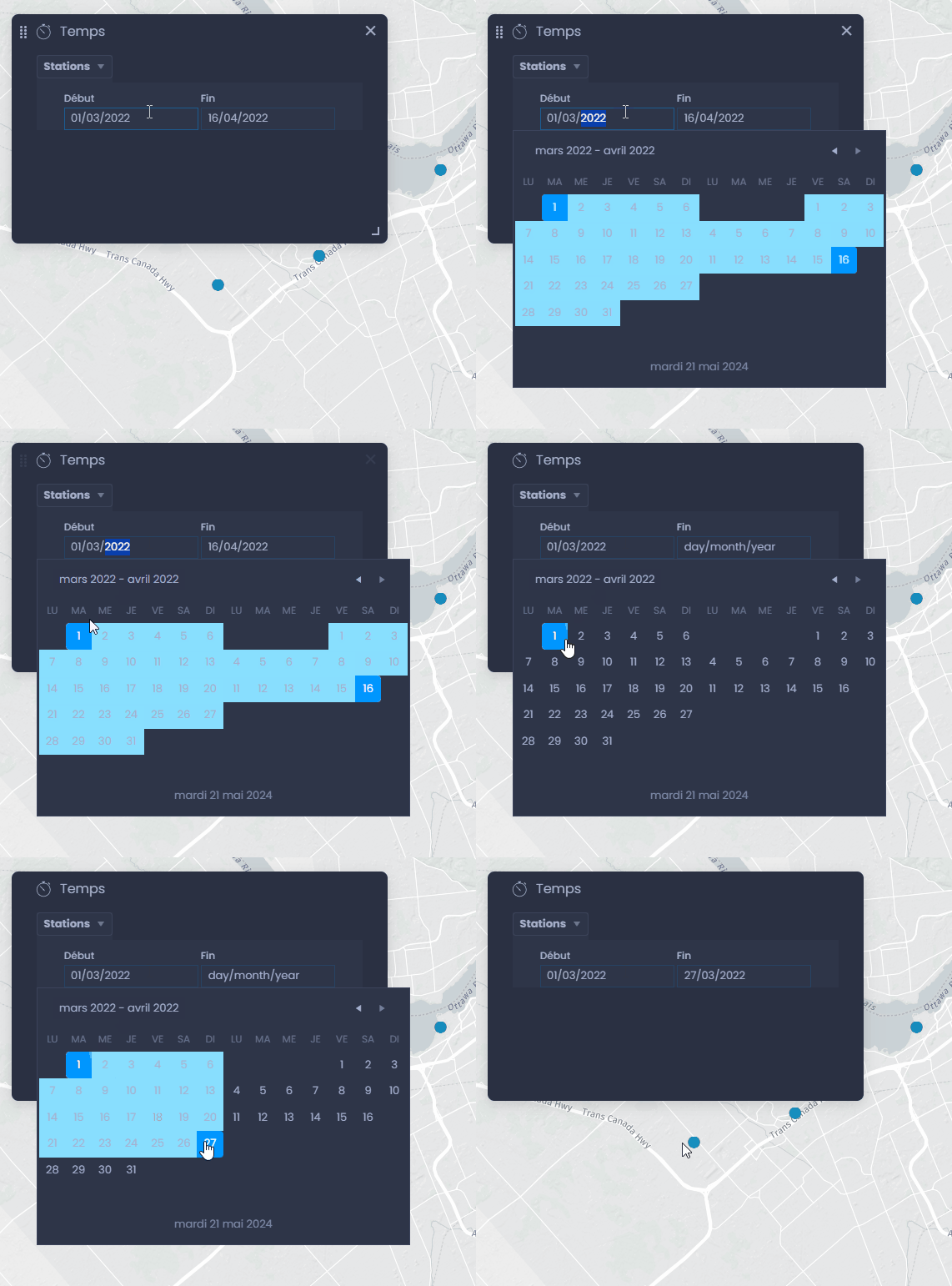
Utilisez le sélecteur de date pour sélectionner une date de début et de fin :
Analyse temporelle
L’outil d’analyse temporelle vous permet de créer un graphique temporel en cliquant sur une entité de la carte.
- Ouvrez les paramètres de la carte pour ajouter le panneau Analyse temporelle
- Allez dans les paramètres avancés
- Dans l’onglet Interface, activez l’outil Analyse temporelle.
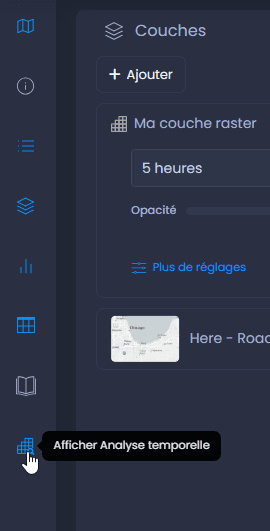
The Time View tool is now available in the left bar. Click on the icon to show the Time View tool:
-
Cliquez sur une entité dans la carte à l’aide de l’outil Info et déplacement
ou de l’outil Info
pour afficher son graphique temporel.
-
Sélectionnez la colonne à visualiser à l’aide de la liste déroulante des colonnes.
-
Le graphique temporel affiche les données pour chaque année, mois ou jour, en fonction de la période sélectionnée. Vous pouvez cliquer sur une année, un mois ou un jour pour voir l’évolution précise de cette période. Vous pouvez naviguer dans le temps de cette manière. Cliquez sur cette icône

pour revenir à l’affichage initial du graphique.
-
Vous pouvez également passer à l’affichage des valeurs individuelles en cliquant sur

, puis revenir aux valeurs agrégées en utilisant

.
Notez que si vous effectuez une analyse thématique sur l’une des colonnes basées sur le temps, les couleurs seront appliquées dans le graphique lorsque vous visualiserez cette colonne dans l’outil Analyse temporelle.