



Vincula tus datos tabulares basados en el tiempo a tus datos geoespaciales con una unión múltiple, y utiliza herramientas cartográficas específicas para visualizar y analizar tus datos basados en el tiempo.
Vincula tus datos tabulares a una capa con una unión múltiple
Para crear un mapa basado en el tiempo con datos vectoriales, necesitas dos conjuntos de datos:
- a capa creado a partir de un archivo GIS o un punto capa creado a partir de un archivo Excel o CSV utilizando información de latitud y longitud o direcciones. Consulta los artículos enlazados sobre cómo crear capas. Este capa necesita tener una columna con un identificador único
- un conjunto de datos tabular (en Excel o CSV) con varias filas por característica, cada fila referida a una fecha-hora concreta. Este conjunto de datos tabular tiene que tener una columna con los mismos identificadores que la capa y una columna con información sobre la fecha-hora. Los datos de fecha-hora tienen que ser
YYYY-MM-DD hh:mm:ss.
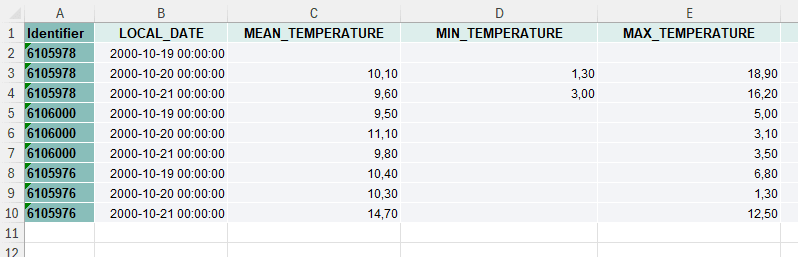
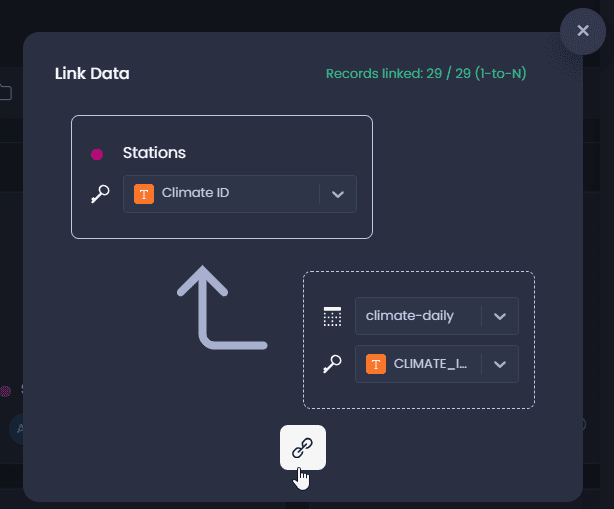
A continuación, estos dos conjuntos de datos deben unirse en la plataforma. Consulta este artículo sobre cómo unir dos conjuntos de datos con un identificador común. Verás que la unión de uno a muchos se indica en la esquina superior derecha del cuadro de diálogo de enlace si los dos conjuntos de datos ya se han importado a tu espacio de trabajo, con la indicación de 1 a N:
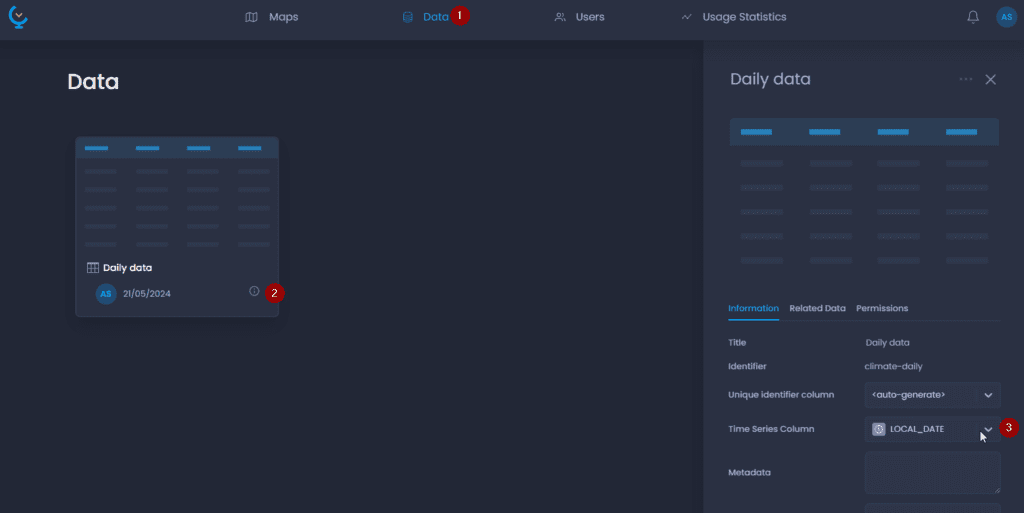
Por último, hay que establecer la columna de series temporales del conjunto de datos tabular:
-
Navega hasta tu tabla de datos en la Galería de datos
-
Haz clic en su nombre o en

para abrir el panel de detalles
-
Establecer la columna de series temporales
Navegar por un mapa con datos temporales
Obtén información resumida e individual sobre cada característica
Los datos temporales se representan en el mapa para que puedas ver los registros temporales individuales, así como una agregación de estos registros temporales para cada punto, polígono o línea.
Las temáticas son un agregado de la serie temporal. Según el método de agregación que se aplique en el mapa, podrás ver la suma, el máximo, el mínimo o el valor medio de cada punto, polígono o línea.
La punta de datos y la tabla de datos también muestran el valor agregado.
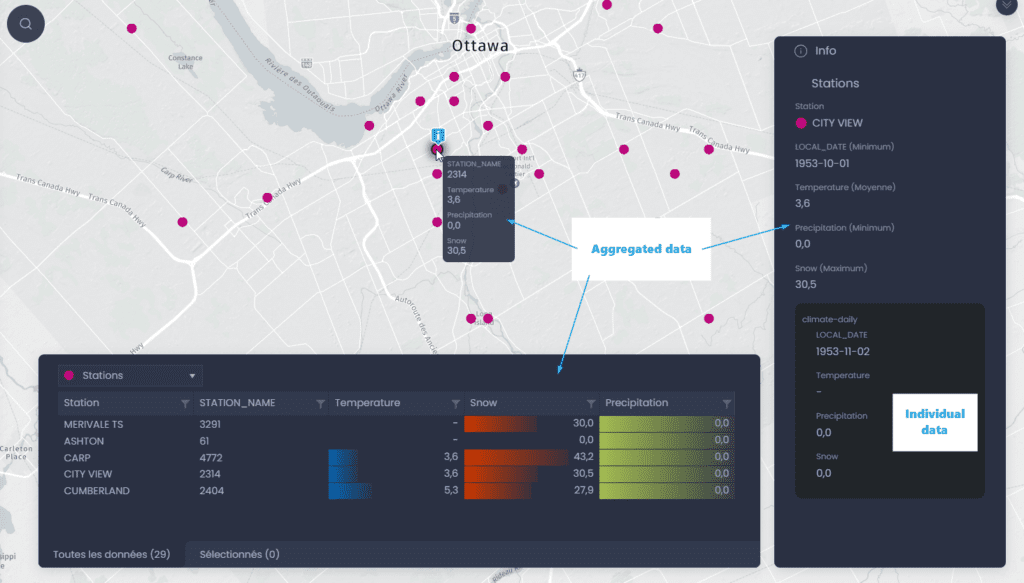
La herramienta info te permite obtener tanto la información individual como el valor agregado. Utiliza una de las herramientas de información

o

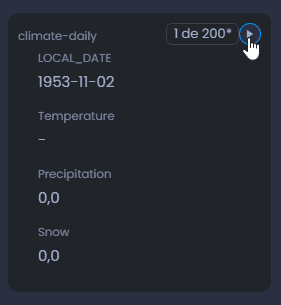
para hacer clic en una característica del mapa. El panel de información mostrará primero los valores agregados. Puedes ver el método de agregación entre paréntesis. Los valores individuales se muestran en la subsección. Puedes pasar de un registro temporal a otro utilizando las flechas de la esquina superior derecha de la subsección.
Control del tiempo
El Controlador de Animación te permite filtrar los datos dentro de un periodo determinado.
- Abre los ajustes del mapa para añadir el panel de Control Horario
- Ve a la configuración avanzada
- En la pestaña Interfaz, activa el Control Horario.
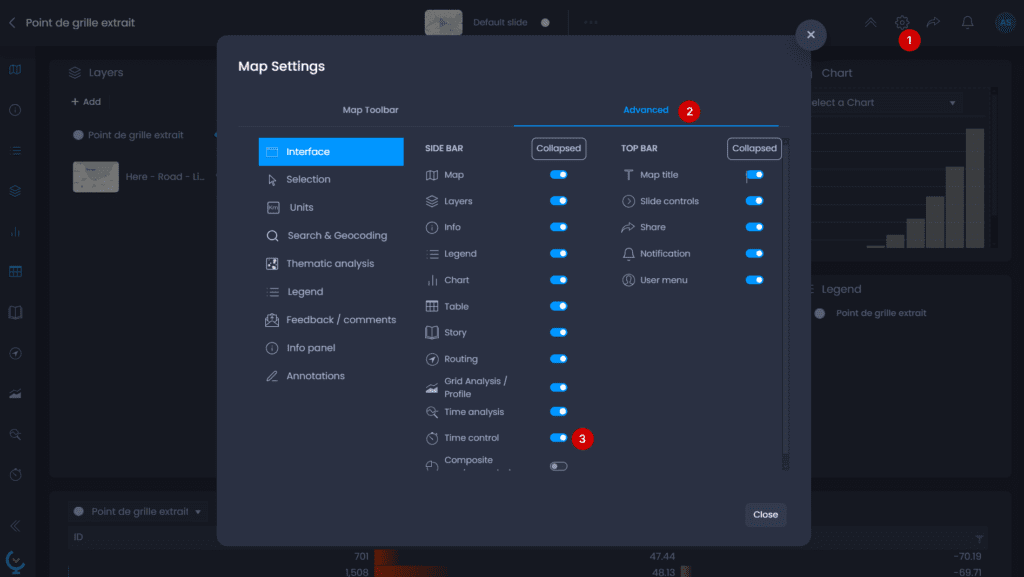
El Controlador de Tiempo de Animación está ahora disponible en la barra izquierda. Haz clic en el icono para mostrar el Control del Tiempo:
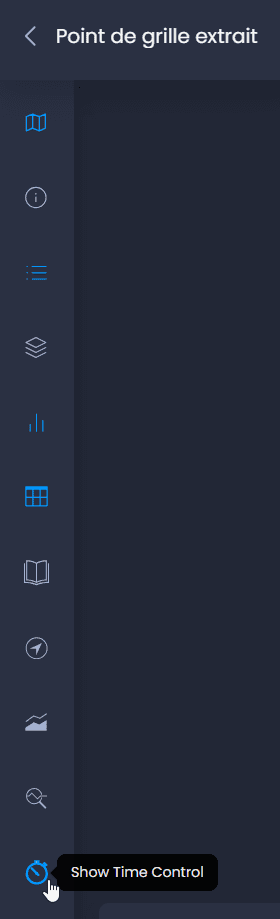
El filtro afectará a lo que veas en el mapa, en la vista de tabla de datos y en la herramienta de información. Cada valor agregado se calculará en función del periodo que hayas seleccionado.
Utiliza el menú desplegable para seleccionar tu capa si tienes varias bases de tiempo capas:
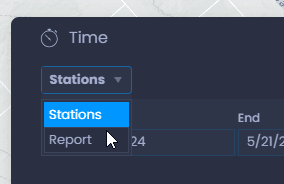
Utiliza el selector de fecha para seleccionar una fecha de inicio y de fin:
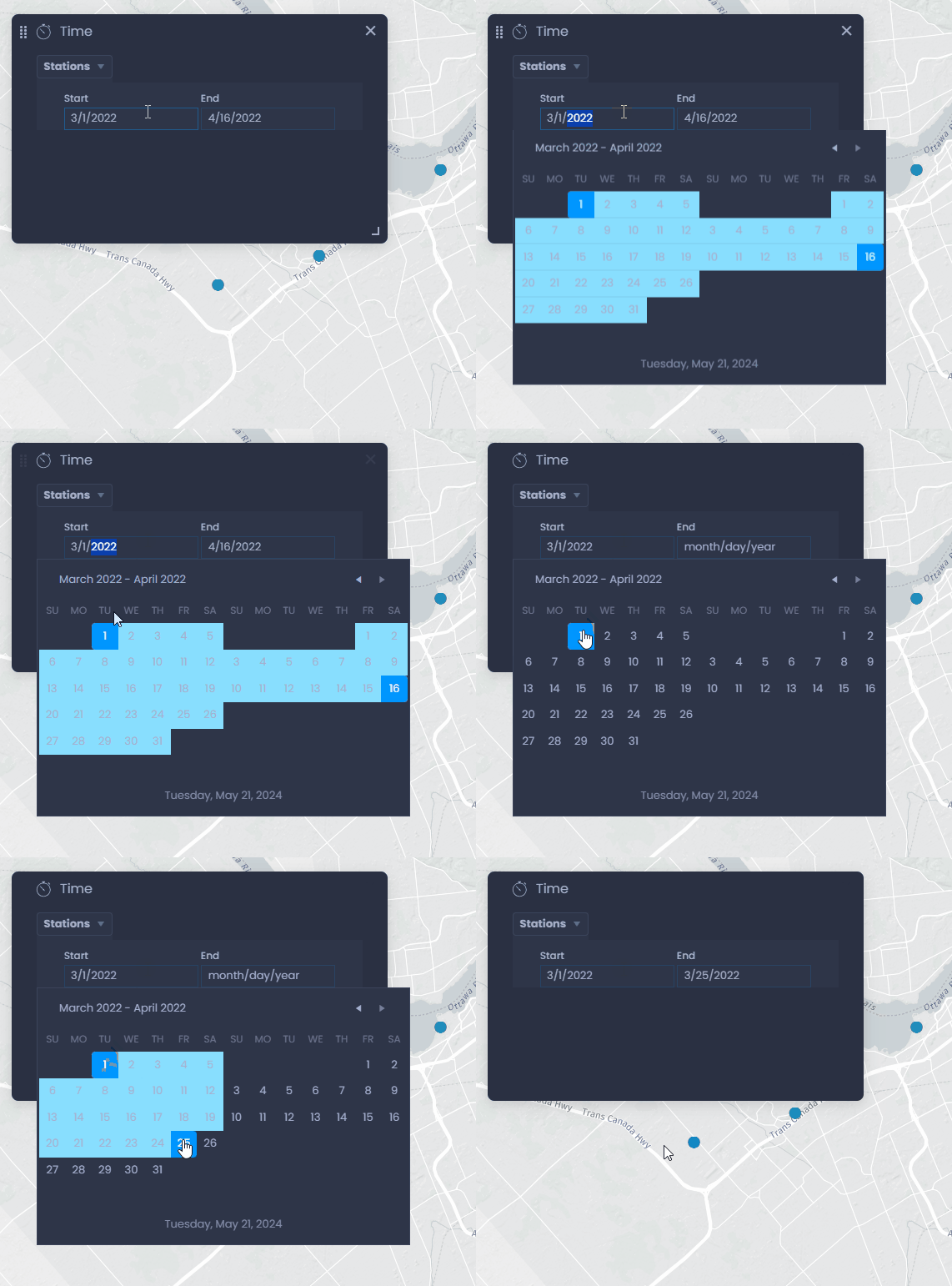
Herramienta de Análisis Temporal
La herramienta de vista temporal te permite crear gráficos basados en el tiempo haciendo clic en una entidad del mapa.
- Abre los ajustes del mapa para añadir el panel de Análisis Temporal
- Ve a la configuración avanzada
- En la pestaña Interfaz, activa la herramienta Análisis Temporal.
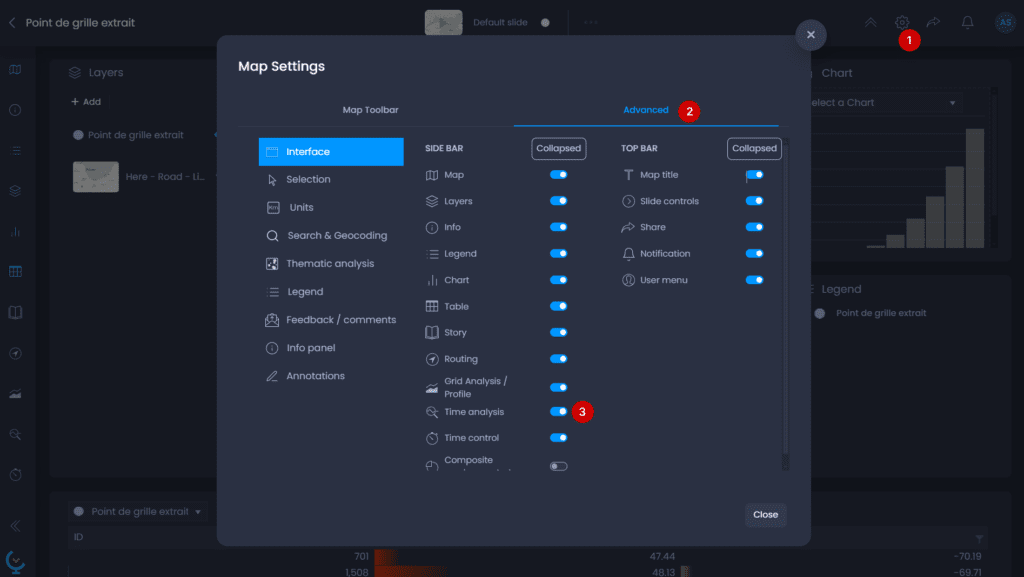
La herramienta Visualización del Tiempo está ahora disponible en la barra izquierda. Haz clic en el icono para mostrar la herramienta Análisis Temporal:
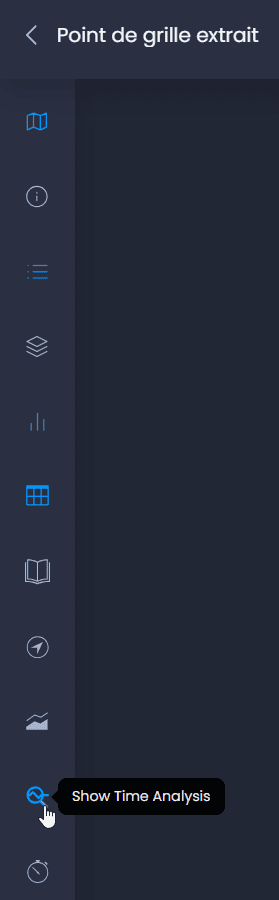
-
Haz clic en una característica del mapa con la herramienta Panorámica e Información
o la herramienta Información
para ver su gráfico temporal.
-
Selecciona la columna que quieres ver utilizando el desplegable de columnas
-
El gráfico temporal mostrará los datos de cada año, mes o día, según el periodo que se haya seleccionado. Puedes hacer clic en un año, mes o día para ver la evolución precisa para este periodo. Puedes navegar por el tiempo de esta forma Haz clic en este icono

para volver a la vista inicial del gráfico.
-
También puedes pasar a mostrar valores individuales haciendo clic en

y luego volver a los valores agregados utilizando

.
Ten en cuenta que si tienes un análisis temático en una de las columnas temporales, los colores se aplicarán en el gráfico cuando veas esta columna en la herramienta Análisis Temporal.