Las capas se pueden editar directamente desde un mapa. Se puede editar tanto la geometría (localización de puntos, forma de polígono, forma de línea) como los atributos (valores de columna).
Los Creadores de Mapas pueden editar las capas para las que tienen permisos de edición. Las capas en mosaico no pueden editarse.
Editar datos
Edita los atributos y la geometría desde los ajustes de capa
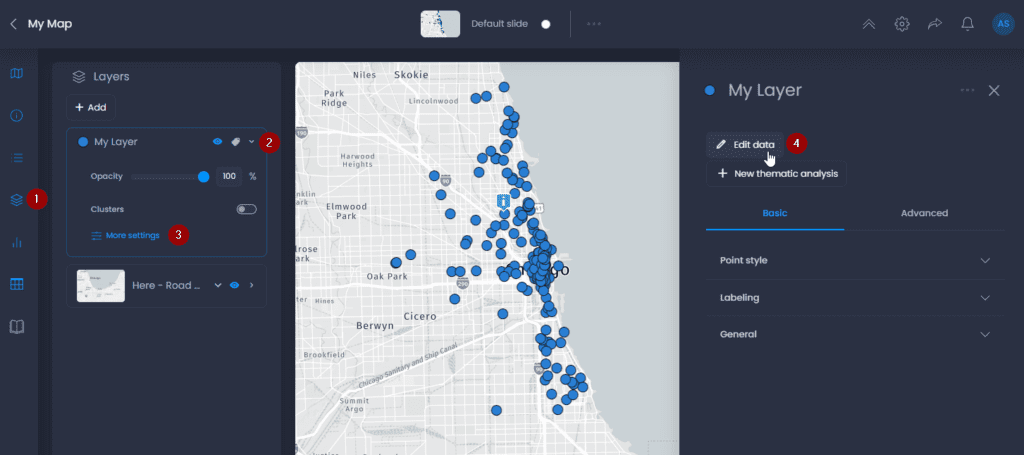
Para editar tu capa desde tu mapa, estos son los pasos:
- Abre el control de capa
- Haz clic en la flecha hacia abajo para ver los detalles
- Haz clic en «Más ajustes«.
- Haz clic en «Editar datos«.
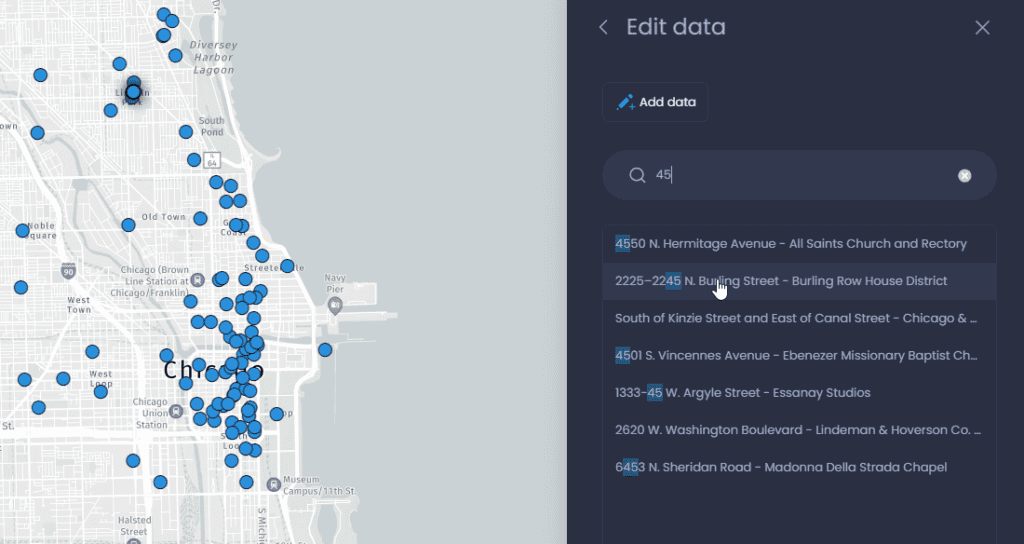
Éstas son las acciones posibles al editar una capa:
- Haz clic en una entidad de la lista del panel derecho para editarla. Utiliza la barra de búsqueda para buscar una entidad en la lista. Al seleccionar una entidad, el mapa se acercará a ella.
- Haz clic en una entidad del mapa para editarla.
- Haz clic en Añadir datos para añadir una nueva entidad.
Editar ubicación del punto
Haz clic en un punto del mapa o de la lista de entidades para editarlo. Puedes cambiar su ubicación arrastrándolo y moviéndolo en el mapa. También puedes modificar los valores de las columnas desde el panel derecho.
Haz clic en Actualizar para finalizar tus ediciones.
También puedes hacer clic en Eliminar o en

para eliminar el punto.
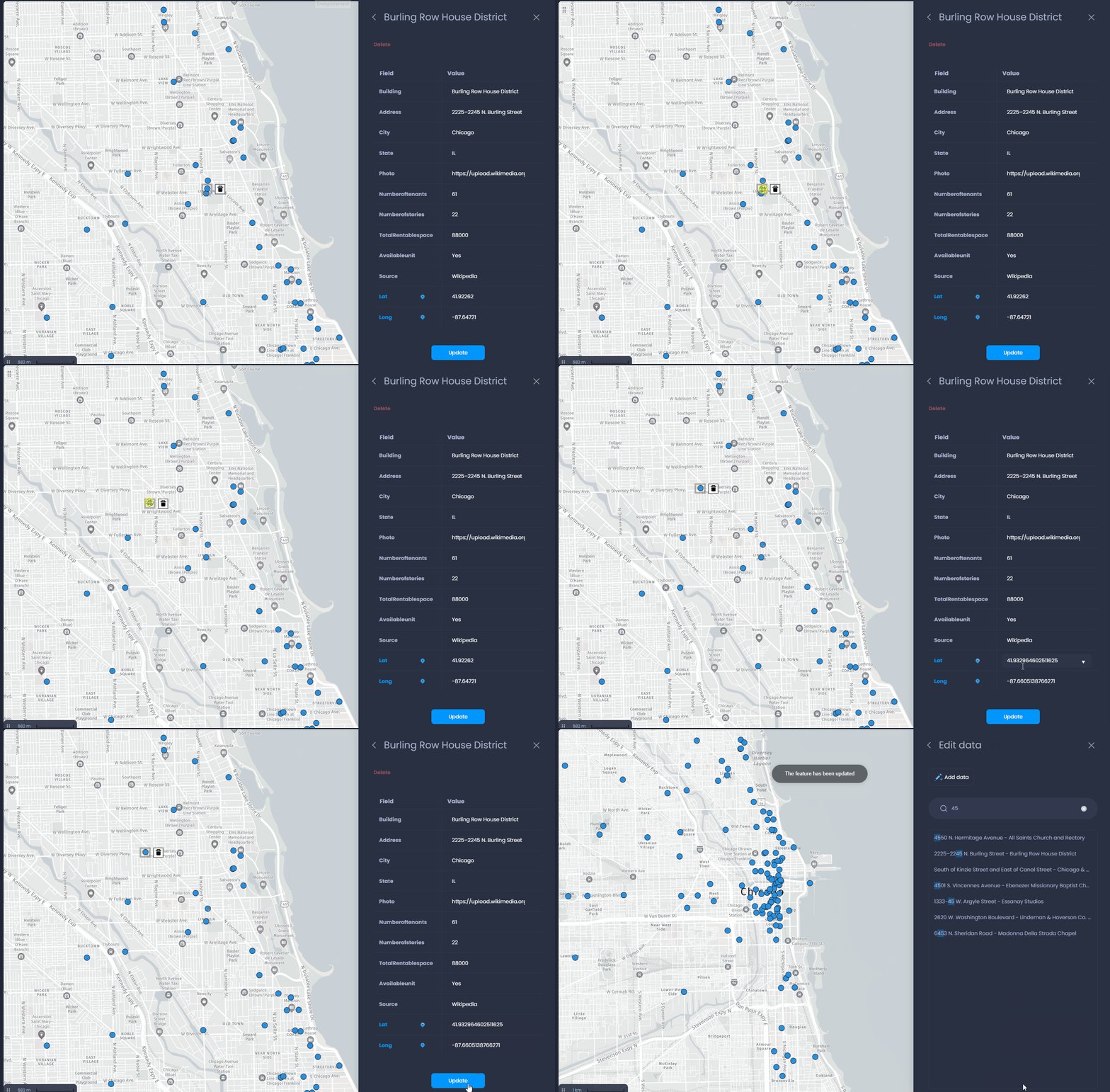
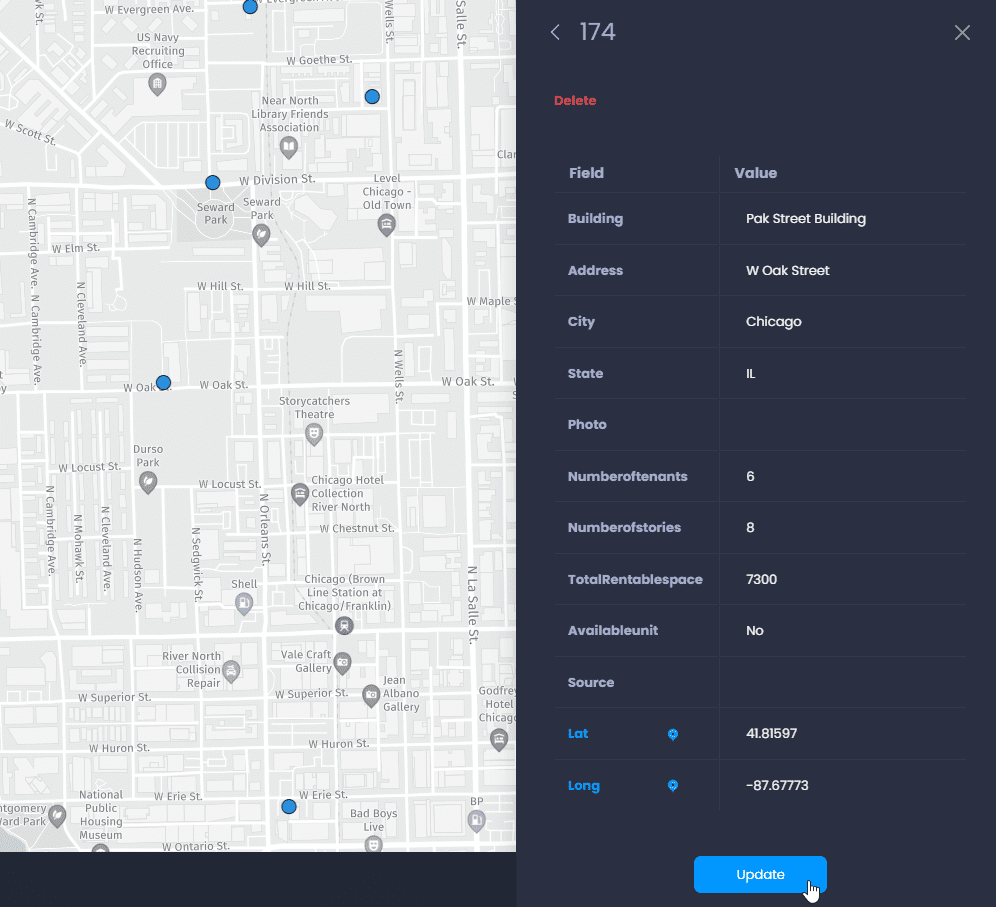
Si tu capa se ha creado utilizando columnas de latitud y longitud, los valores de estas columnas de ubicación se actualizarán según la nueva posición en el mapa. También puedes editar los valores de latitud y longitud en el panel derecho, lo que moverá el punto en el mapa.
Editar forma de polígono o línea
Al editar un polígono, puedes cambiar el tamaño, mover o girar la forma existente. También puedes utilizar

para editar los vértices (puntos) de la forma. Arrastra los cuadrados blancos para mover un vértice, o haz clic en el punto trasero para añadir un nuevo vértice:
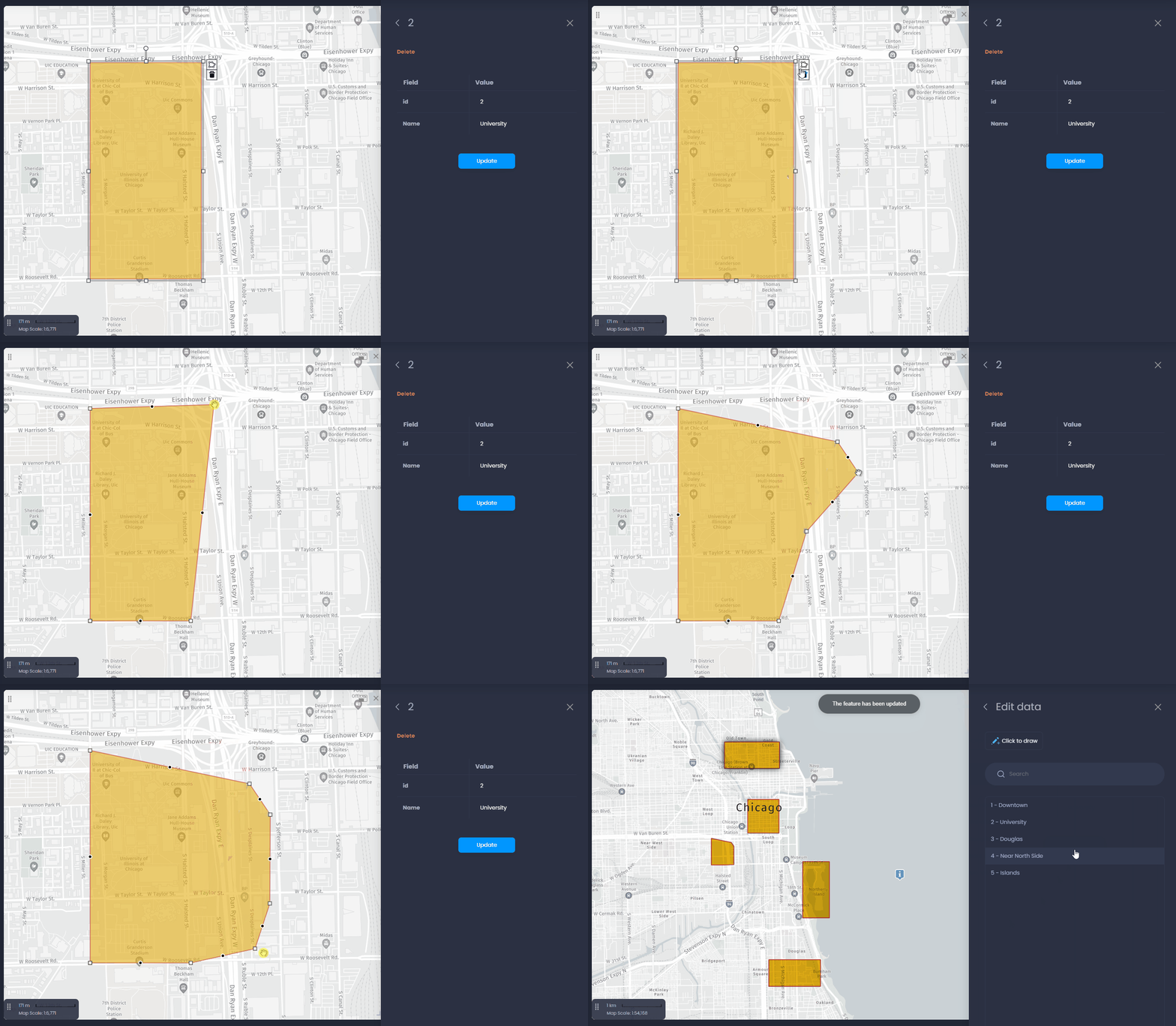
Al editar una línea, son posibles las mismas acciones:
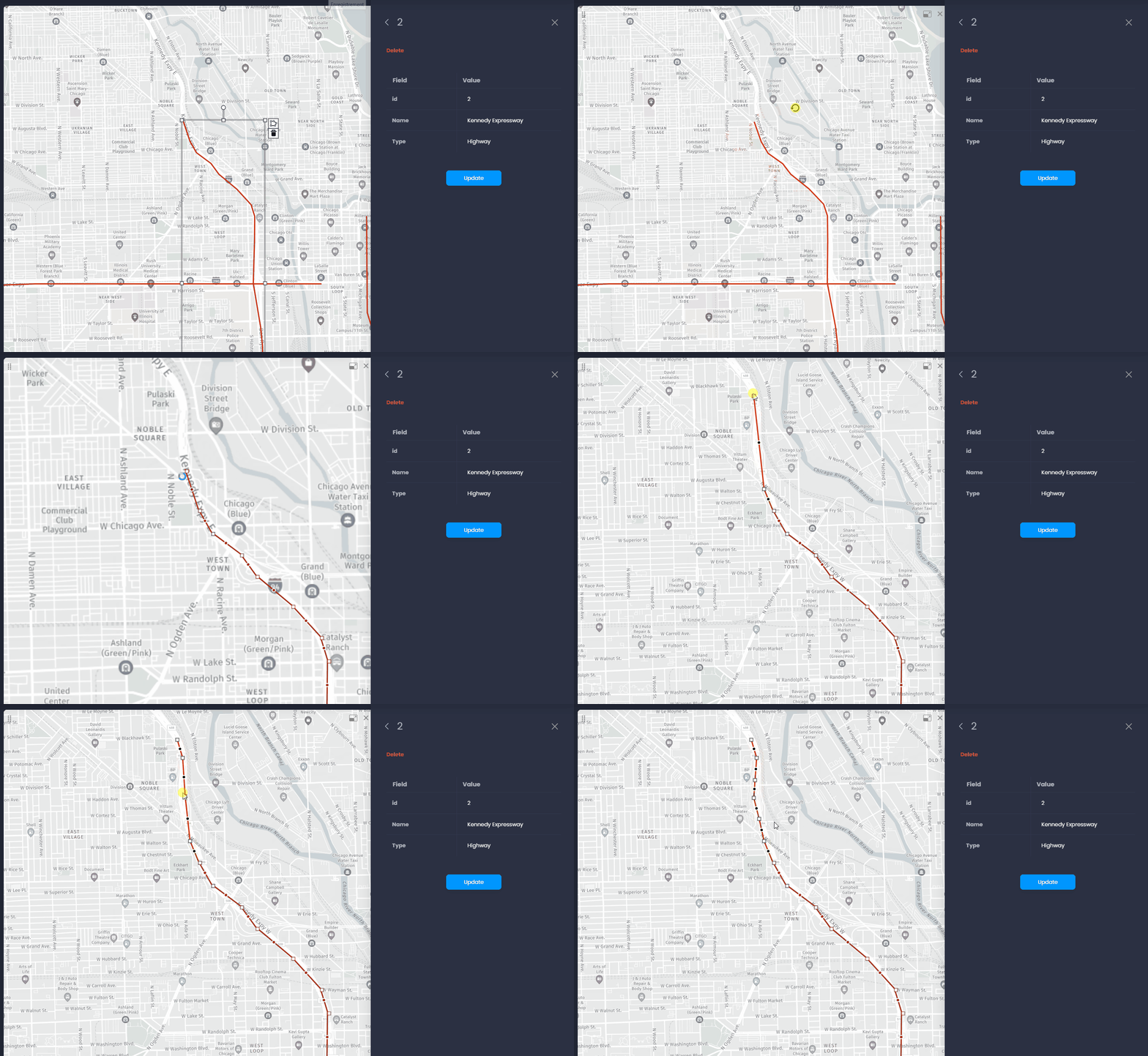
Editar atributos desde el panel de información
También puedes editar una entidad desde el panel de Información. Utiliza

o

en una entidad para abrir el panel de información. Desde el panel, haz clic en

para editar la entidad seleccionada.
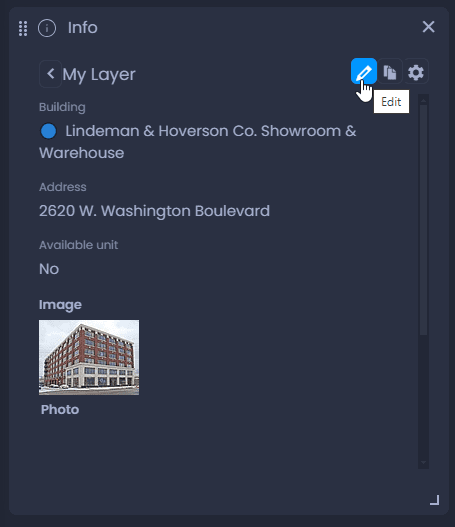
Ten en cuenta que no puedes editar la geometría (ubicación) del elemento desde este menú.
Añade una nueva función
También puedes crear nuevas entidades para añadirlas a tu capa. Haz clic en**«Añadir datos**» para añadir una nueva entidad.
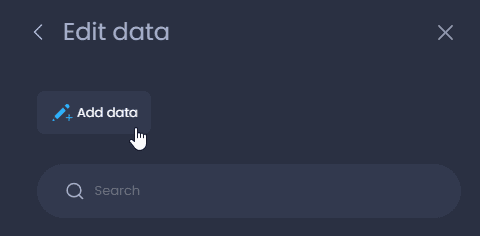
Añadir un nuevo punto
Para añadir un nuevo punto, puedes introducir una dirección para crear un punto en esa ubicación o hacer clic en el mapa para definir la ubicación con «Clic para dibujar«.
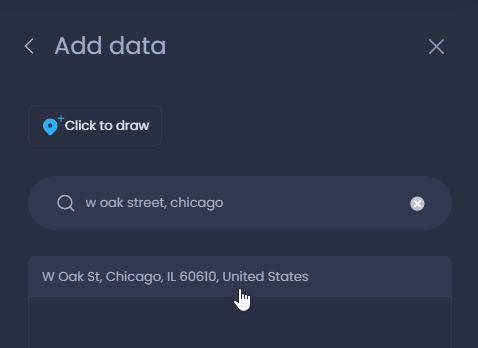
A continuación, el mapa se amplía hasta la ubicación definida, y puedes rellenar los atributos:
Añadir un nuevo polígono
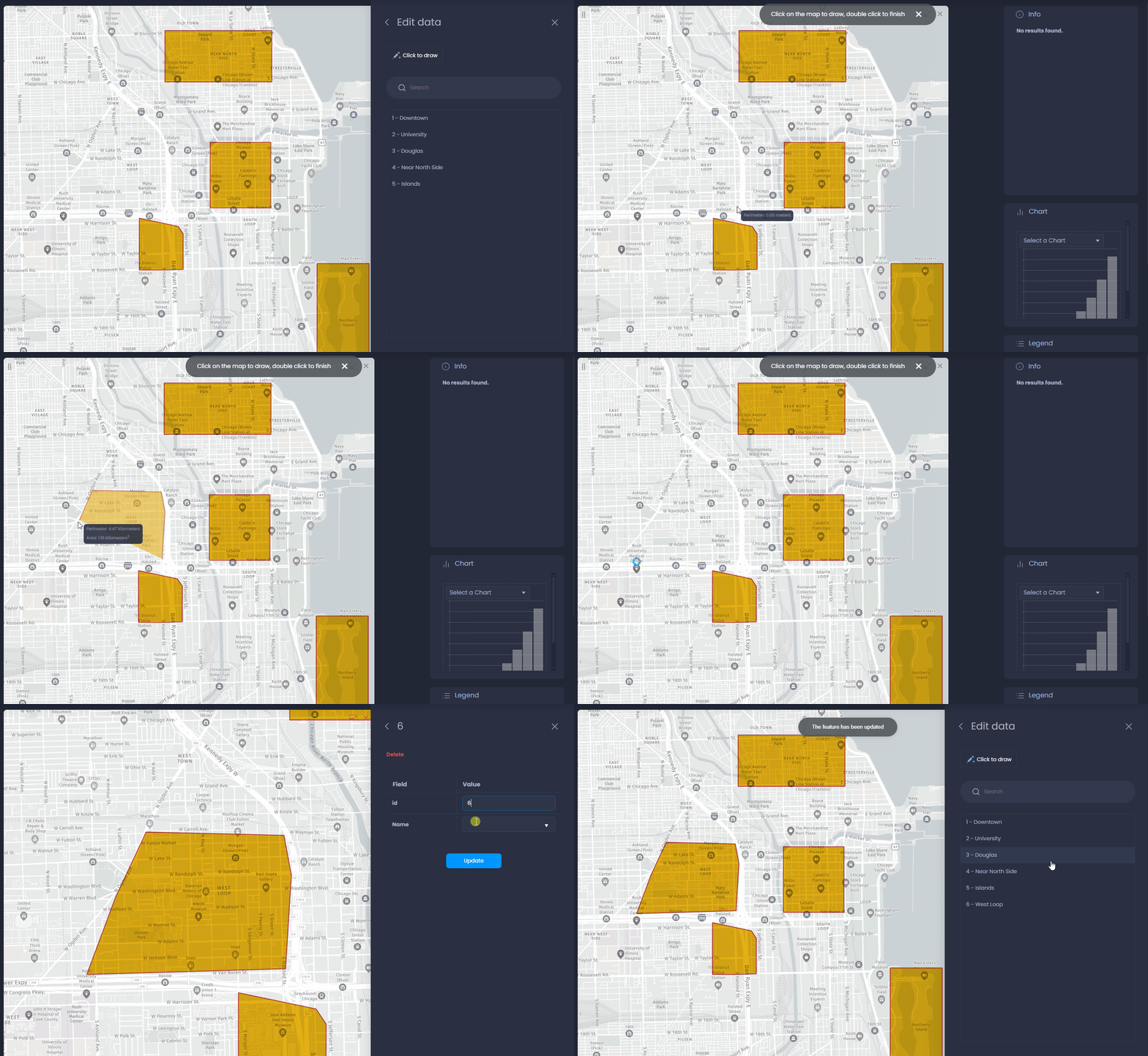
Cuando añadas un nuevo polígono, haz clic para dibujar el primer vértice, vuelve a hacer clic para añadir un nuevo vértice y haz doble clic para añadir el último. A continuación, puedes rellenar los atributos y hacer clic en**«Añadir**«:
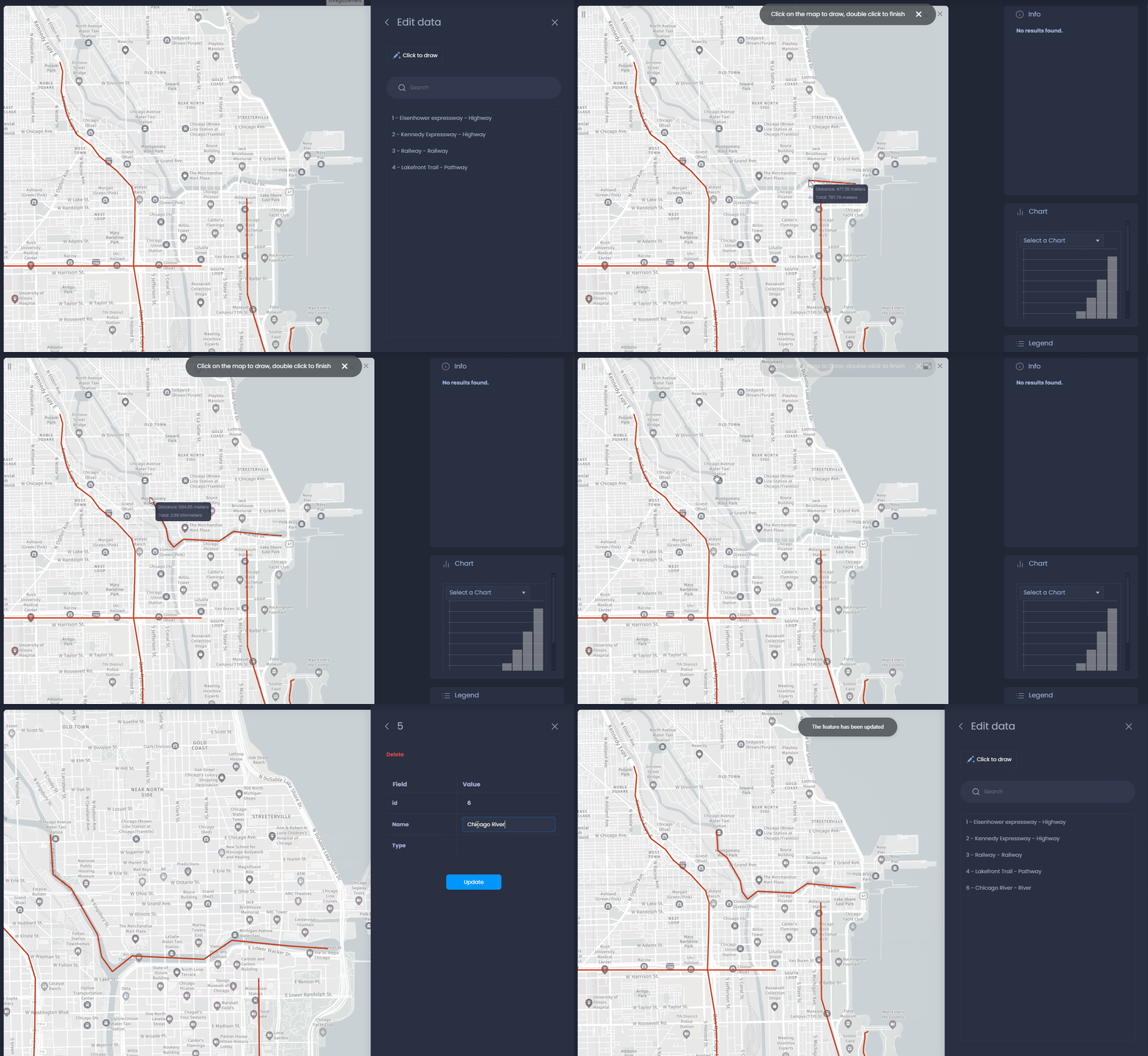
Añade una nueva línea
Cuando añadas una nueva línea, haz clic para dibujar el primer vértice, vuelve a hacer clic para añadir un nuevo vértice y haz doble clic para añadir el último. A continuación, puedes rellenar los atributos y hacer clic en**«Añadir**«: