Les couches peuvent être modifiées directement à partir d’une carte. La géométrie (emplacement du point, forme du polygone, forme de la ligne) et les attributs (valeurs des colonnes) peuvent être modifiés.
Éditer les données
Modifier les attributs et la géométrie à partir des paramètres de la couche
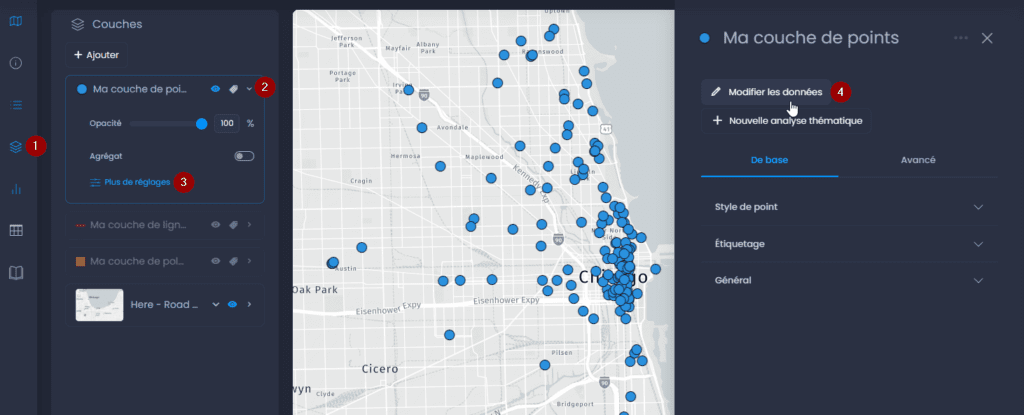
Pour éditer votre couche à partir de votre carte, voici les étapes à suivre :
- Ouvrir le contrôle des couches
- Cliquez sur la flèche vers le bas pour voir les détails
- Cliquez sur « Plus de réglages«
- Cliquez sur « Modifier les données«
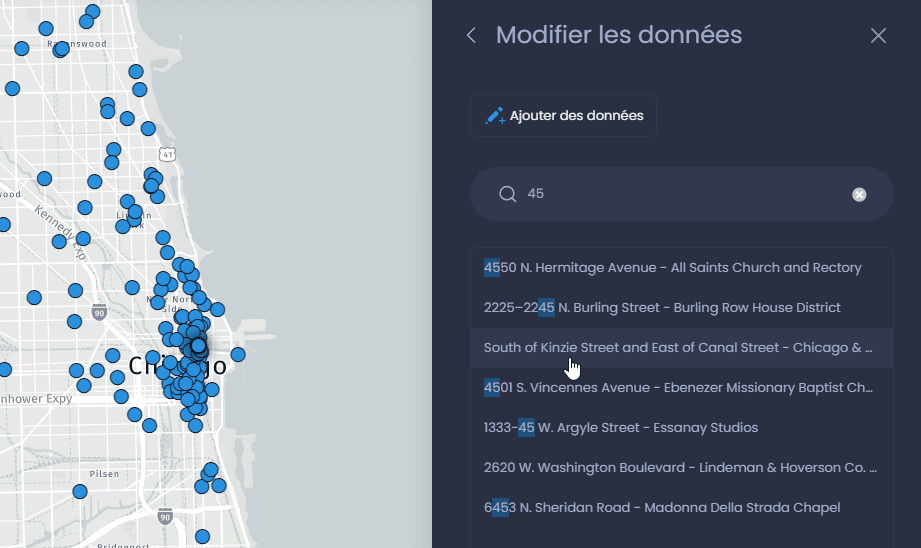
Voici les actions possibles en modifiant la couche :
- Cliquez sur une entité de la liste dans le panneau de droite pour la modifier. Utilisez la barre de recherche pour rechercher une entité dans la liste. Lorsque vous sélectionnez une entité, la carte effectue un zoom sur celle-ci.
- Cliquez sur une entité dans la carte pour la modifier.
- Cliquez sur Ajouter des données pour ajouter une nouvelle entité.
Modifier l’emplacement d’un point
Cliquez sur un point dans la carte ou dans la liste des entités pour le modifier. Vous pouvez modifier son emplacement en faisant glisser et en déplaçant le point sur la carte. Vous pouvez également modifier les valeurs des colonnes à partir du panneau de droite.
Cliquez sur « Modifier » pour enregistrer vos modifications.
Vous pouvez également cliquer sur « Supprimer » ou

pour supprimer le point.
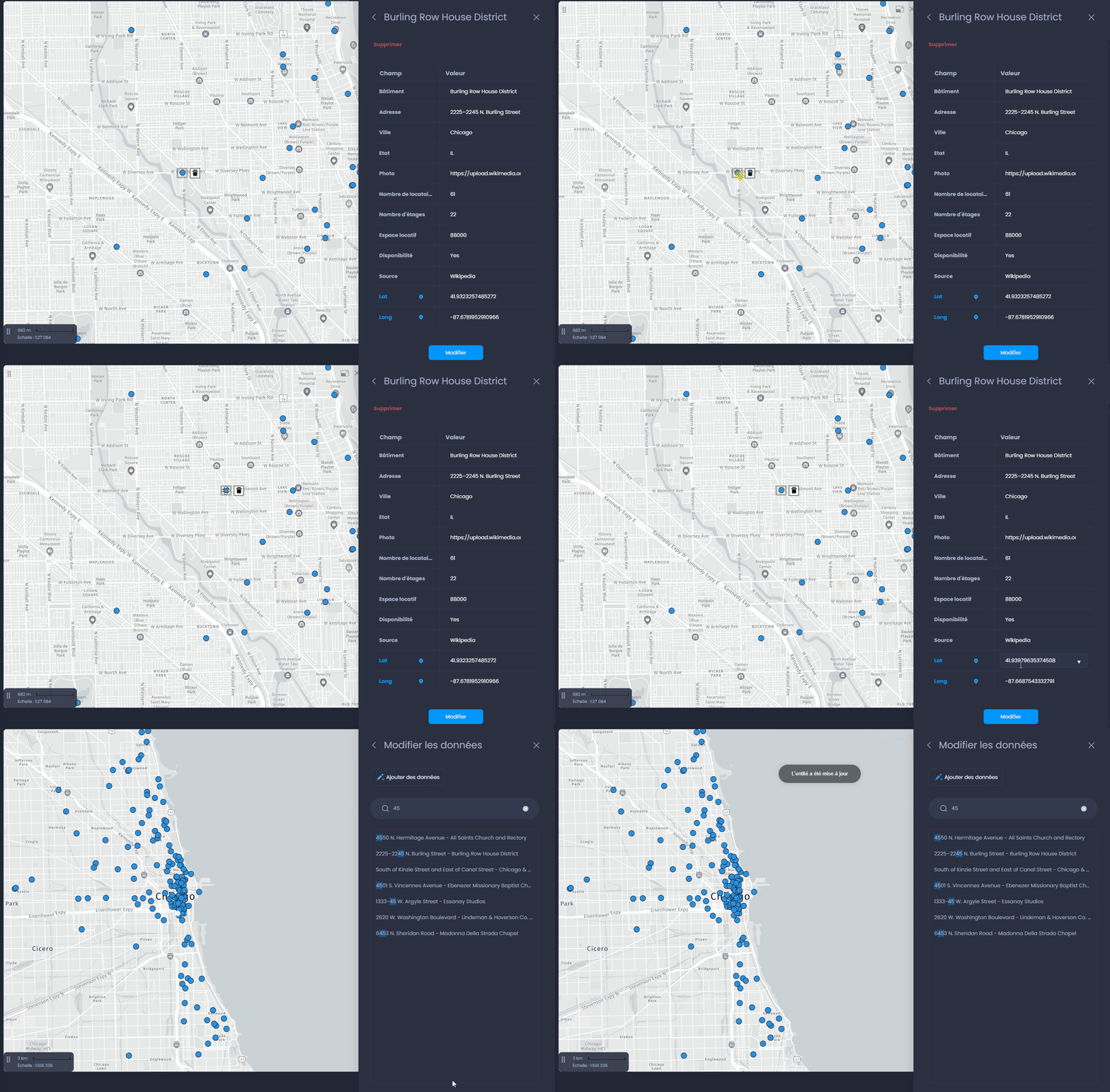
Si votre couche a été créée à l’aide de colonnes de latitude et de longitude, les valeurs de ces colonnes de localisation seront mises à jour en fonction du nouvel emplacement de la carte. Vous pouvez également modifier les valeurs de latitude et de longitude dans le panneau de droite, ce qui déplacera le point sur la carte.
Modifier la forme d’un polygone ou d’une ligne
Lorsque vous modifiez un polygone, vous pouvez le redimensionner, le déplacer ou le faire pivoter. Vous pouvez également modifier les sommets (points) de la forme en cliquant sur

. Faites glisser les carrés blancs pour déplacer un sommet ou cliquez sur le point arrière pour ajouter un nouveau sommet :
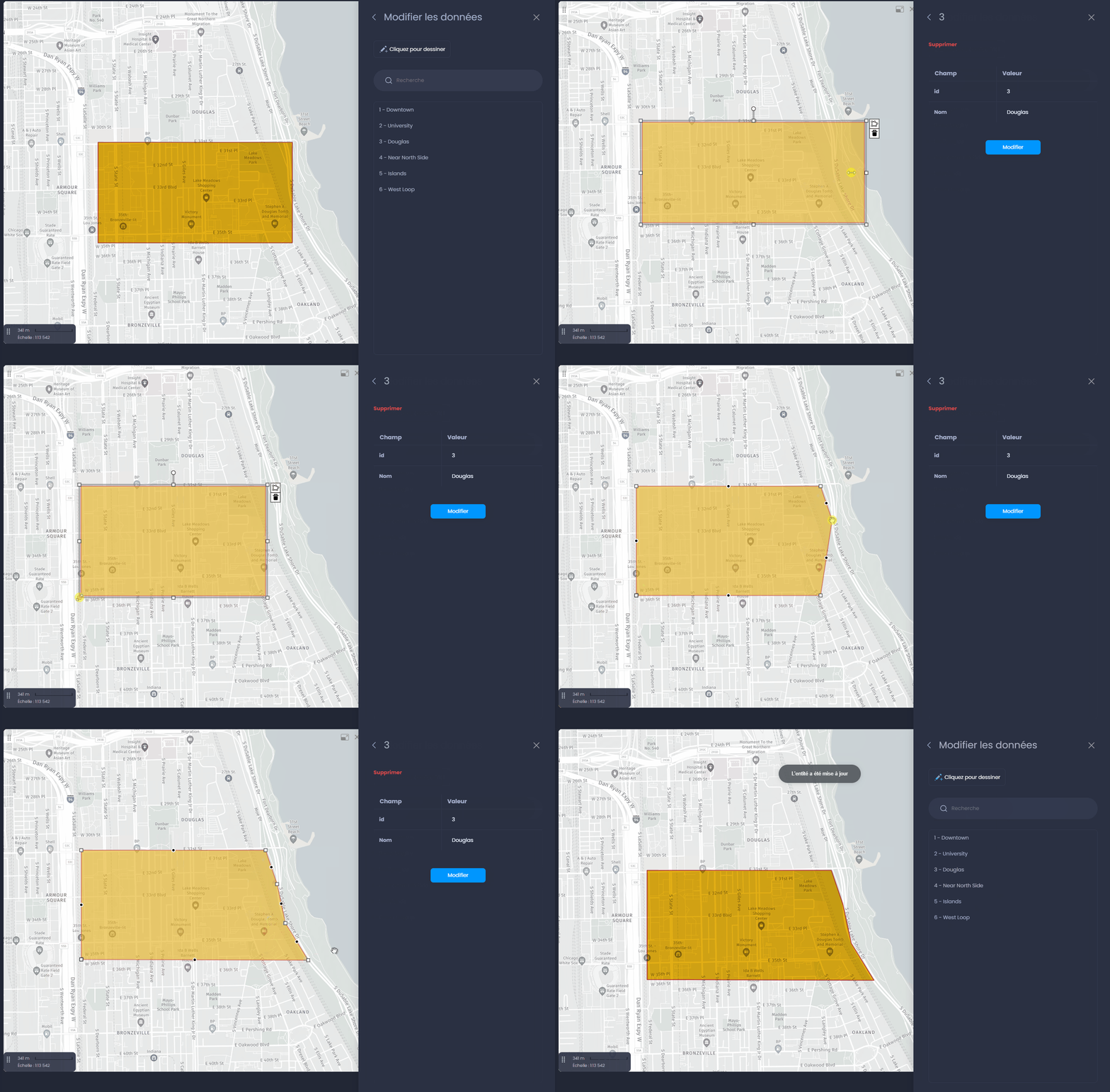
Les mêmes actions sont possibles lors de l’édition d’une ligne :
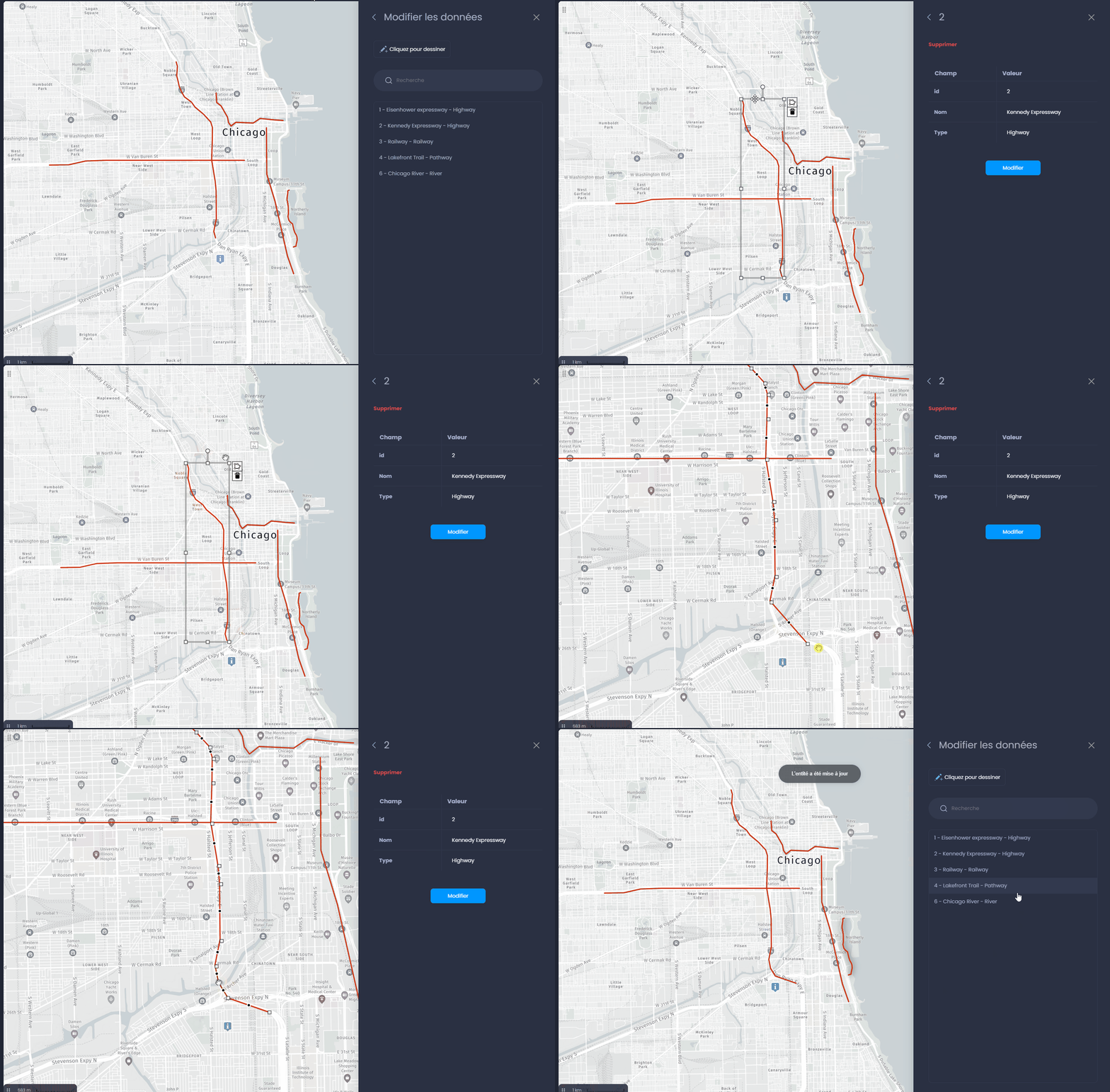
Modifier les attributs à partir du panneau Info
Vous pouvez également modifier une entité à partir de l’écran d’information. Utilisez

ou

sur une entité pour ouvrir le panneau Info. Dans le panneau, cliquez sur

pour modifier l’entité sélectionnée.
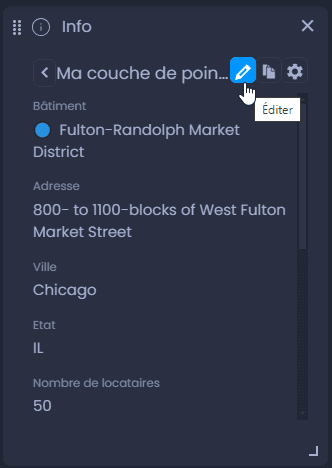
Veuillez noter que vous ne pouvez pas modifier la géométrie (emplacement) de l’entité à partir de ce menu.
Ajouter une nouvelle entité
Vous pouvez également créer de nouvelles entités pour les ajouter à votre couche. Cliquez sur « Ajouter des données » pour ajouter une nouvelle entité.
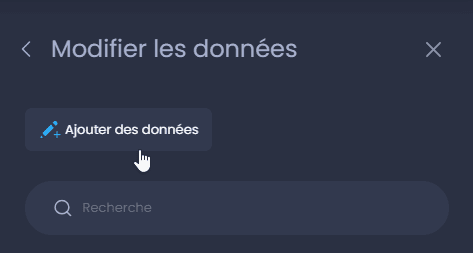
Ajouter un nouveau point
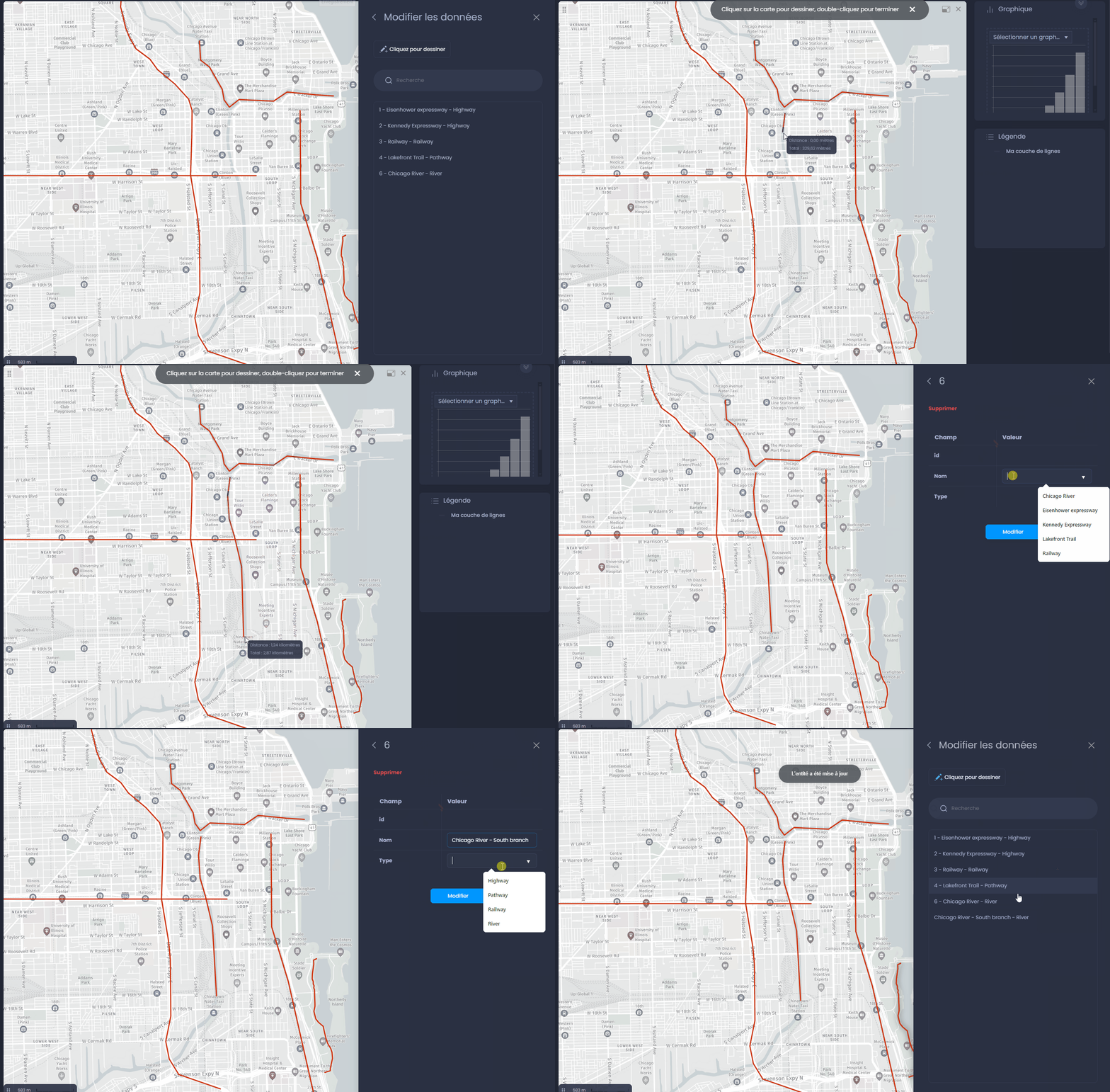
Pour ajouter un nouveau point, vous pouvez soit saisir une adresse pour créer un point à cet endroit, soit cliquer sur la carte pour définir l’emplacement avec l’outil « Cliquer pour dessiner« .
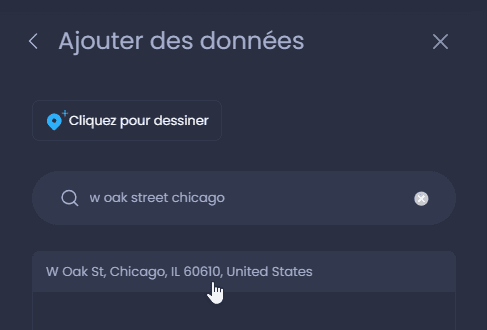
La carte est ensuite zoomée sur l’emplacement défini et vous pouvez remplir les attributs :
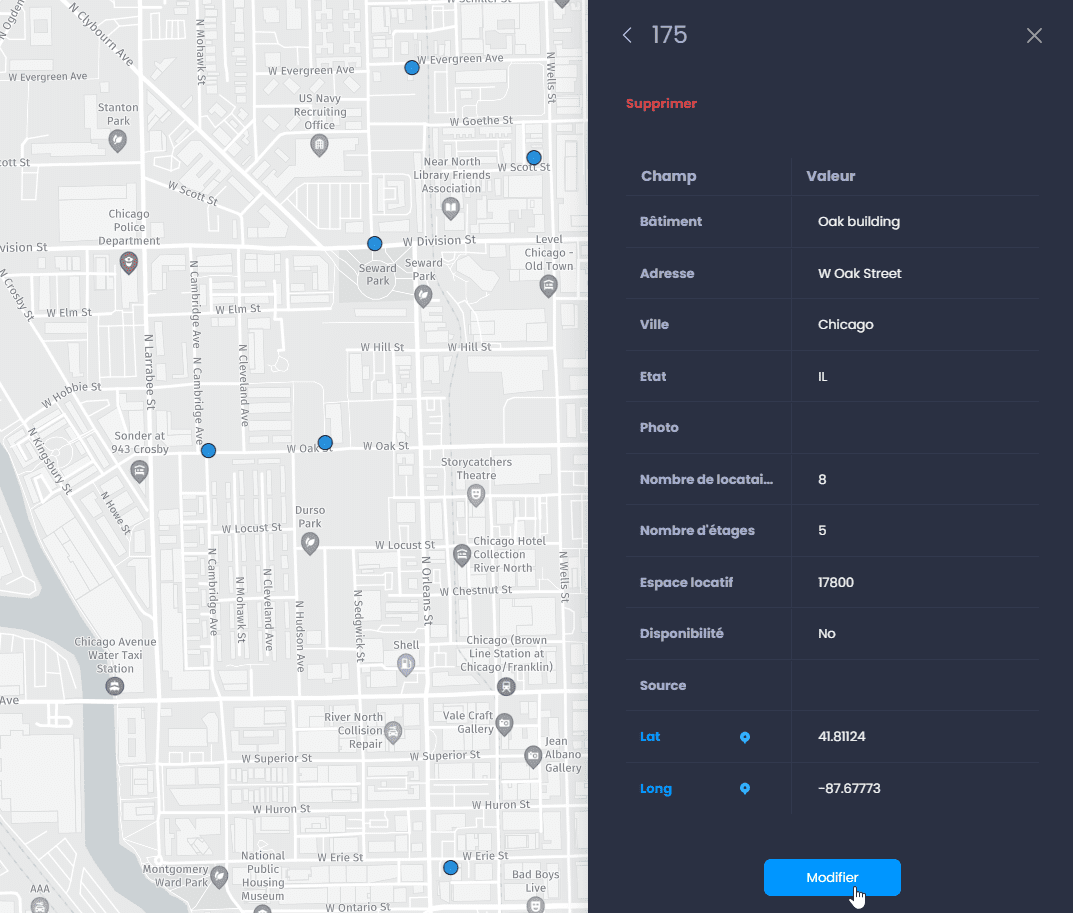
Ajouter un nouveau polygone
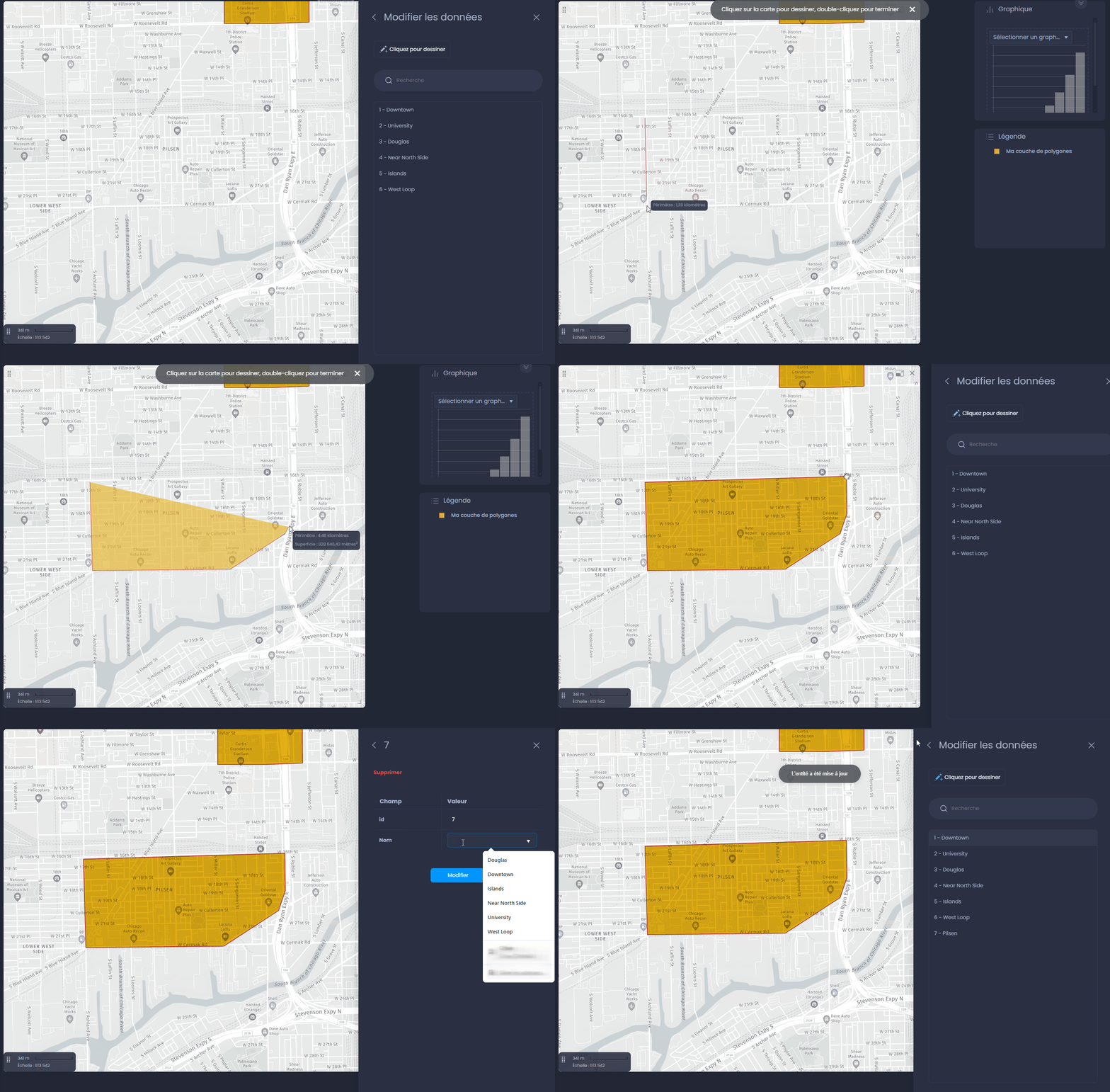
Lors de l’ajout d’un nouveau polygone, cliquez sur le premier sommet, puis cliquez à nouveau pour ajouter un nouveau sommet et double-cliquez pour ajouter le dernier sommet. Vous pouvez ensuite remplir les attributs et cliquer sur « Ajouter » :
Ajouter une nouvelle ligne
Lorsque vous ajoutez une nouvelle ligne, cliquez sur pour dessiner le premier sommet, puis cliquez à nouveau pour ajouter un nouveau sommet, et double-cliquez pour ajouter le dernier. Vous pouvez ensuite remplir les attributs et cliquer sur « Ajouter » :