


Puedes importar varios archivos GeoTIFF para crear una serie temporal en tu mapa. Cada archivo GeoTIFF almacena un registro de tu serie temporal, lo que te permite reproducir una animación, ver la evolución temporal y analizar tus datos espaciales a lo largo del tiempo.
Crear una serie temporal
Importar un GeoTIFF
Sube tu primer Geotiff a tu espacio de trabajo. Mira cómo añadir datos ráster aquí. Haz clic en la vista previa de la cuadrícula capa en tu Galería de Datos para abrir la lista de registros de la serie temporal de la capa de cuadrícula.
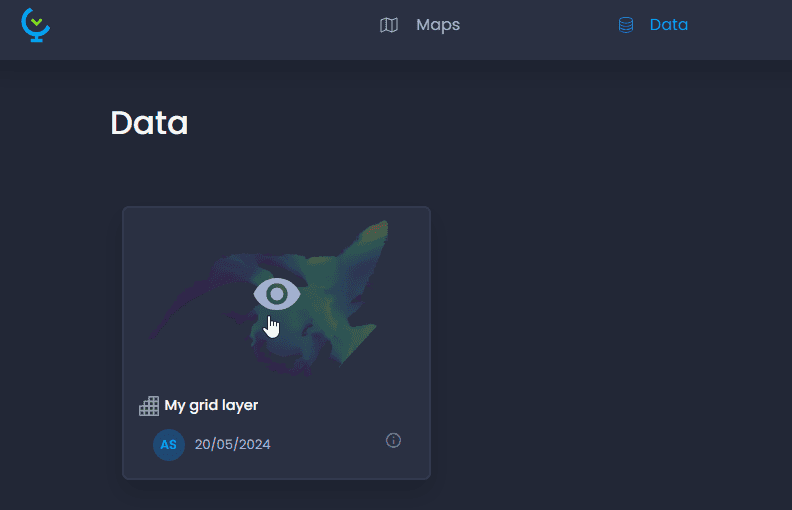
Haz clic en**«Añadir un GeoTIFF**«:
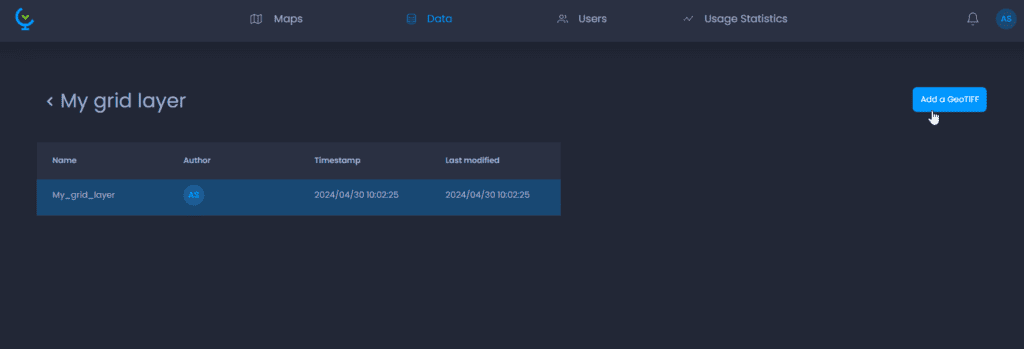
También puedes hacer clic en el nombre de tu capa de cuadrícula o en

para abrir el panel de detalles de capa, hacer clic en el menú Acciones … y hacer clic en**«Añadir un GeoTIFF**«:
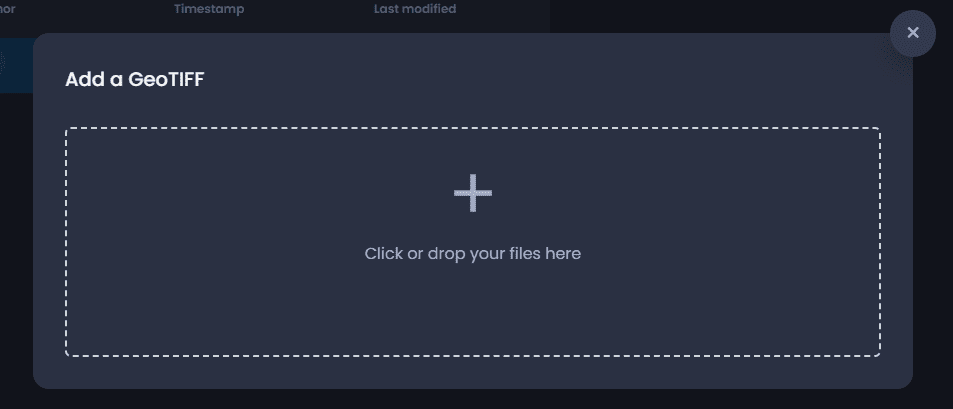
Arrastra y suelta tu nuevo archivo GeoTIFF en la zona de soltar:
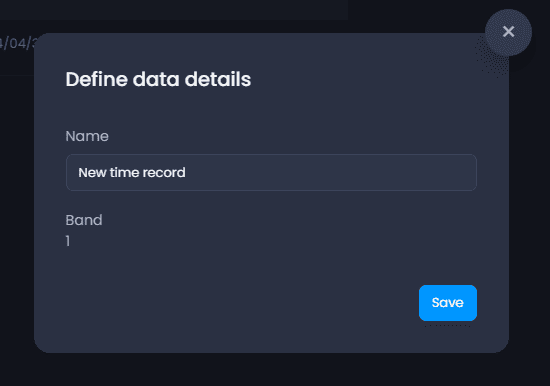
Una vez cargado tu archivo, puedes configurar los detalles: cambia el nombre de tu nuevo registro de tiempo y, si es necesario, selecciona la banda que vas a importar, luego haz clic en Guardar:
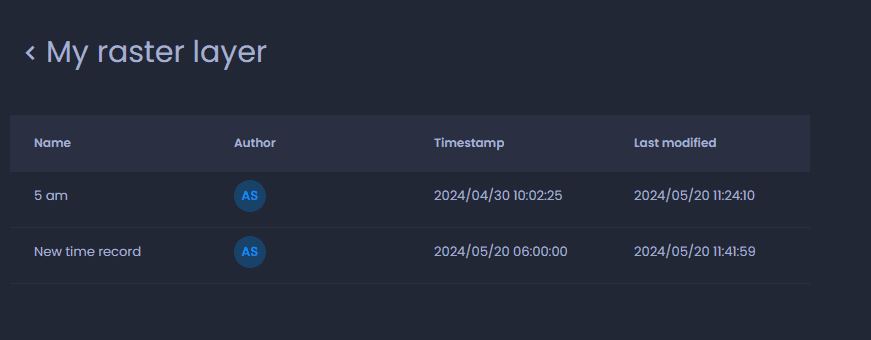
Comprueba la notificación para ver el resultado de la importación. Si la importación tiene éxito, tu nuevo registro de tiempo se añadirá a la lista:
Establece la marca de tiempo y otras propiedades
Una vez importado, puedes editar los detalles de tu nuevo registro de tiempo. Haz clic en la fila de tu nuevo registro para abrir el panel de detalles:
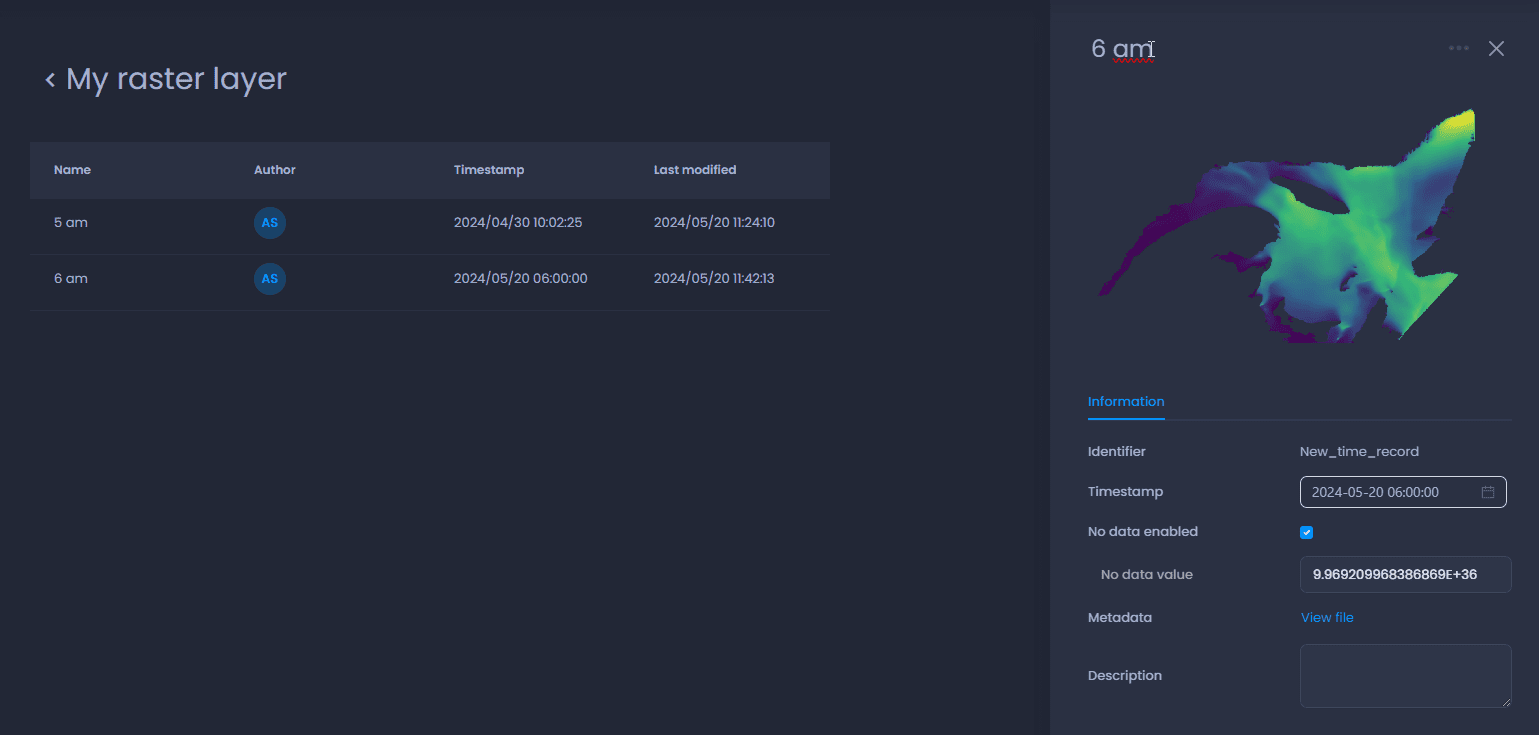
En este panel, puedes
- Cambia el nombre de capa: haz clic en el nombre del registro en la parte superior del panel
- Marca de tiempo: utiliza el selector de tiempo para cambiar la marca de tiempo. Esto afectará al orden de tus registros de tiempo en tu mapa. Asegúrate de que todos los registros de tiempo tienen marcas de tiempo adecuadas.
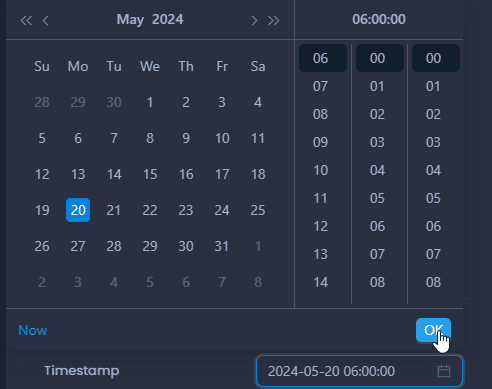
- Sin datos: puedes activar o desactivar el valor Sin datos y establecer el valor Sin datos cuando esté activado.
- Metadatos: puedes ver los metadatos heredados del archivo GeoTIFF.
- Descripción: puedes añadir una descripción.
Crear un mapa con una serie temporal
Ahora puedes utilizar esta capa de cuadrícula en un mapa y activar herramientas específicas basadas en el tiempo para ver y analizar tus series temporales.
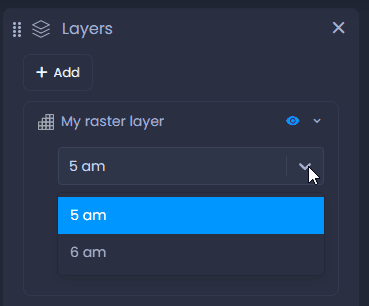
En el control de capa puedes elegir el registro de tiempo que quieres ver:
Vista temporal
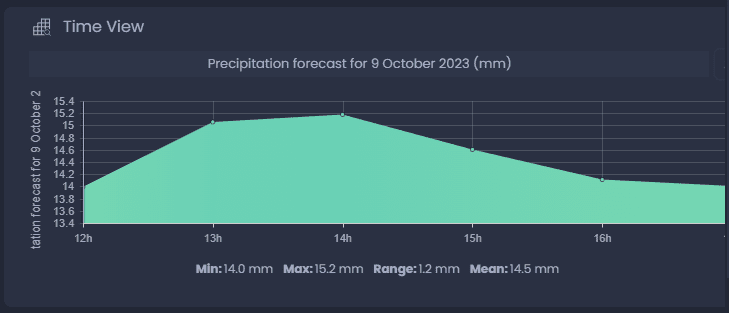
La herramienta Vista temporal te permite visualizar la evolución del valor de la cuadrícula a lo largo del tiempo para una localización.
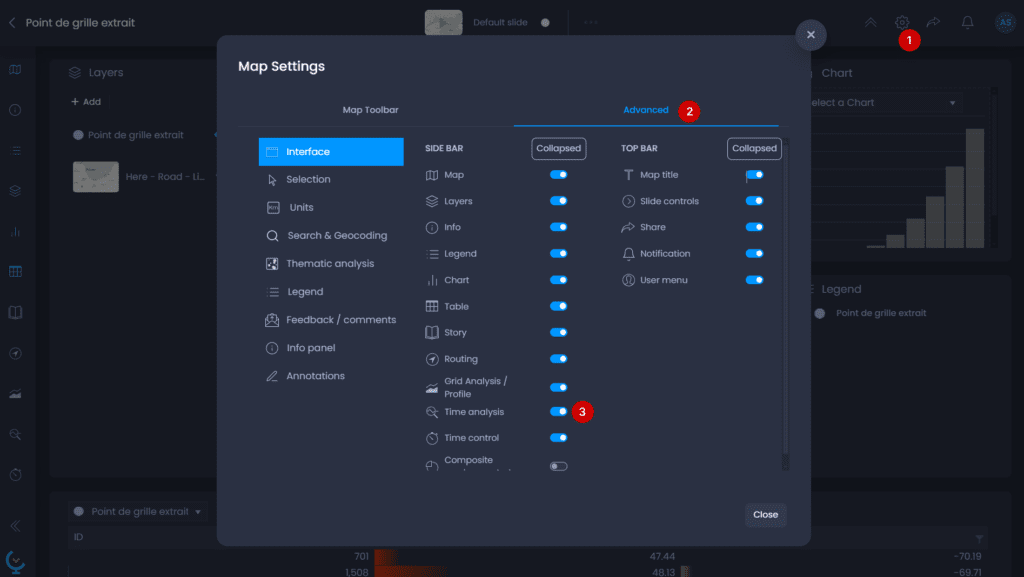
- Abre los ajustes del mapa para añadir el panel de Análisis Temporal
- Ve a la configuración avanzada
- En la pestaña Interfaz, activa la herramienta Análisis Temporal.
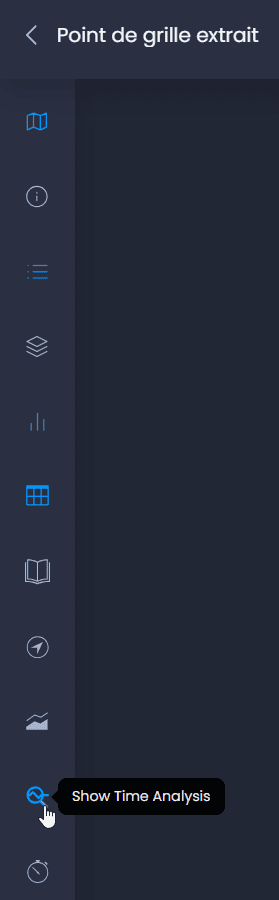
La herramienta Visualización del Tiempo está ahora disponible en la barra izquierda. Haz clic en el icono para mostrar la herramienta Análisis Temporal:
Haz clic en una ubicación de tu mapa con la herramienta Panorámica e Info

o con la herramienta Info

para ver la evolución de tus datos de cuadrícula en esta ubicación en un gráfico de áreas:
Control del tiempo
El Control del Tiempo te permite reproducir una animación de tu serie temporal.
- Abre los ajustes del mapa para añadir el panel de Control Horario
- Ve a la configuración avanzada
- En la pestaña Interfaz, activa el Control Horario.
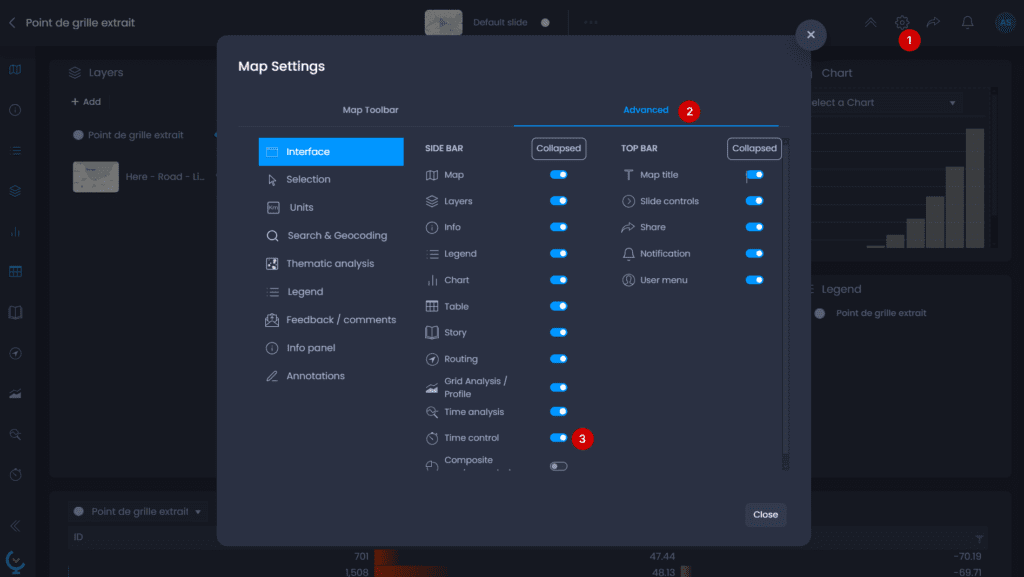
El Control Horario está ahora disponible en la barra izquierda. Pulsa sobre el icono para mostrar el panel de Control Horario:
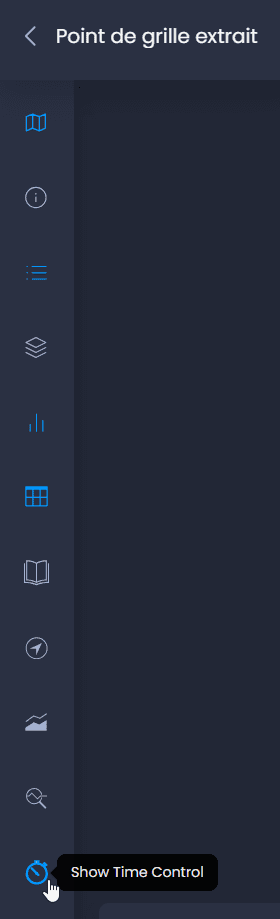
Ahora puedes reproducir una animación de tu serie temporal con el botón de reproducción, o utilizar el controlador de tiempo para avanzar y retroceder en el tiempo.