



Vous pouvez importer plusieurs fichiers GeoTIFF pour créer une série temporelle sur votre carte. Chaque fichier GeoTIFF contient un enregistrement de votre série temporelle, ce qui vous permet de jouer une animation, de visualiser l’évolution temporelle et d’analyser vos données spatiales au fil du temps.
Créer une série temporelle
Importer un GeoTIFF
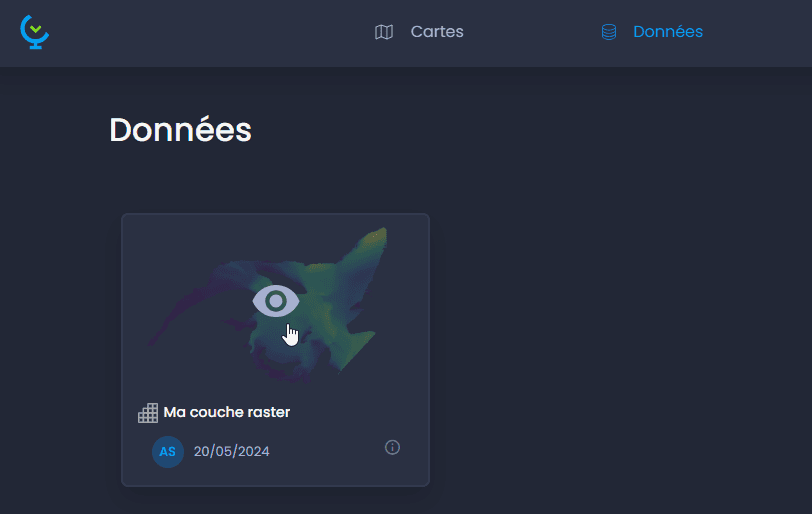
Uploadez votre premier Geotiff dans votre espace de travail. Voir comment ajouter des données matricielles ici. Cliquez sur l’aperçu de la couche matricielle dans votre Galerie de données pour ouvrir la liste des enregistrements de la série temporelle.
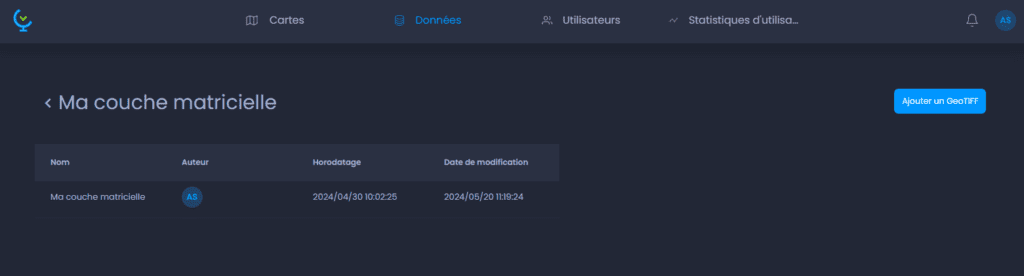
Cliquez sur « Ajouter un GeoTIFF » :
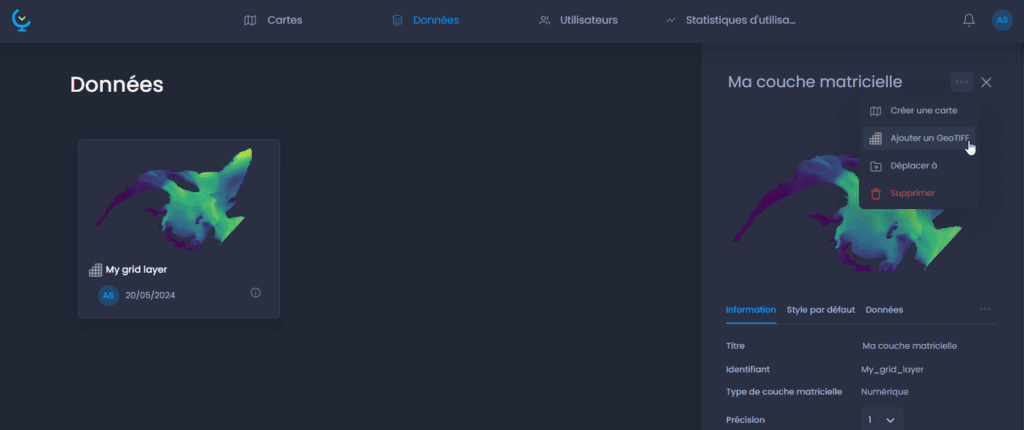
Vous pouvez également cliquer sur le nom de votre couche matricielle ou

pour ouvrir le panneau de détail de la couche, cliquer sur le menu Actions … et cliquer sur « Ajouter un GeoTIFF » :
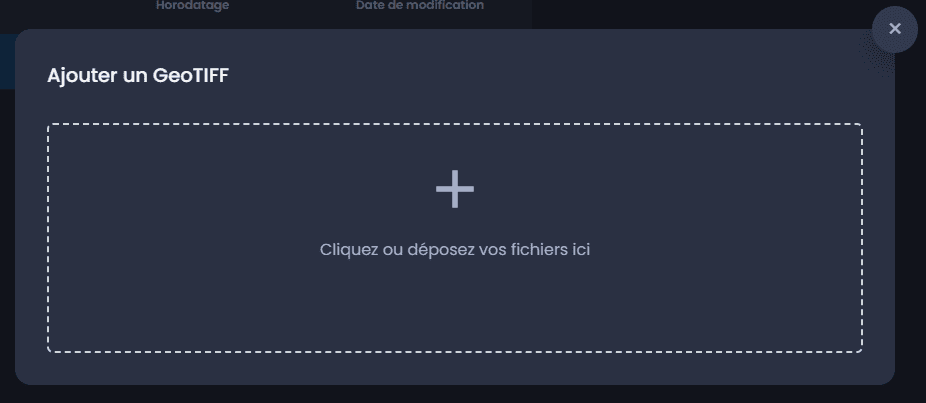
Faites glisser et déposez votre nouveau fichier GeoTIFF dans la zone de dépôt :
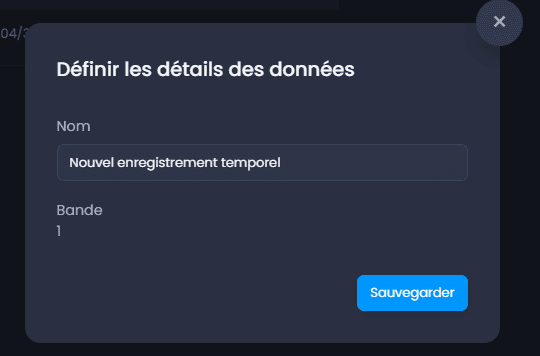
Une fois votre fichier uploadé, vous pouvez en définir les paramètres : renommez votre nouvel enregistrement temporel et, si nécessaire, sélectionnez la bande à importer, puis cliquez sur Sauvegarder :
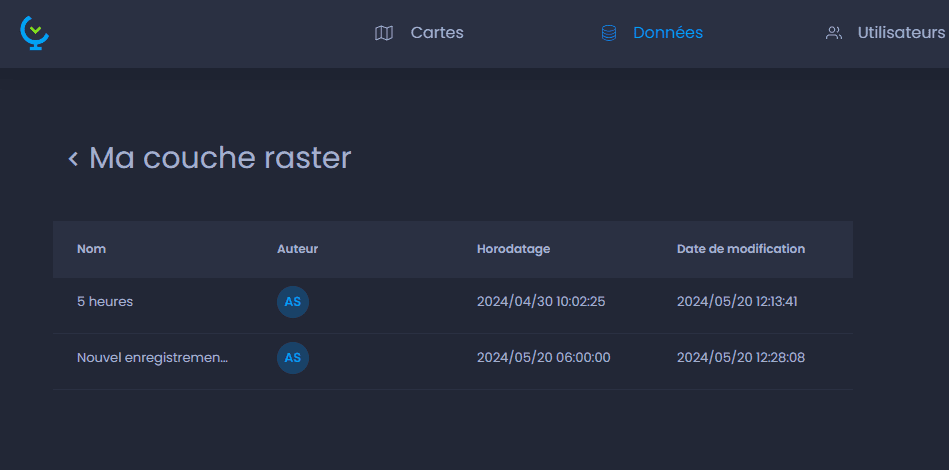
Vérifiez la notification pour voir le résultat de l’importation. Si l’importation est réussie, votre nouvel enregistrement temporel sera ajouté à la liste :
Définir l’horodatage et d’autres propriétés
Une fois l’importation effectuée, vous pouvez modifier les détails de votre nouvel enregistrement temporel. Cliquez sur la ligne de votre nouvel enregistrement pour ouvrir le panneau des détails :
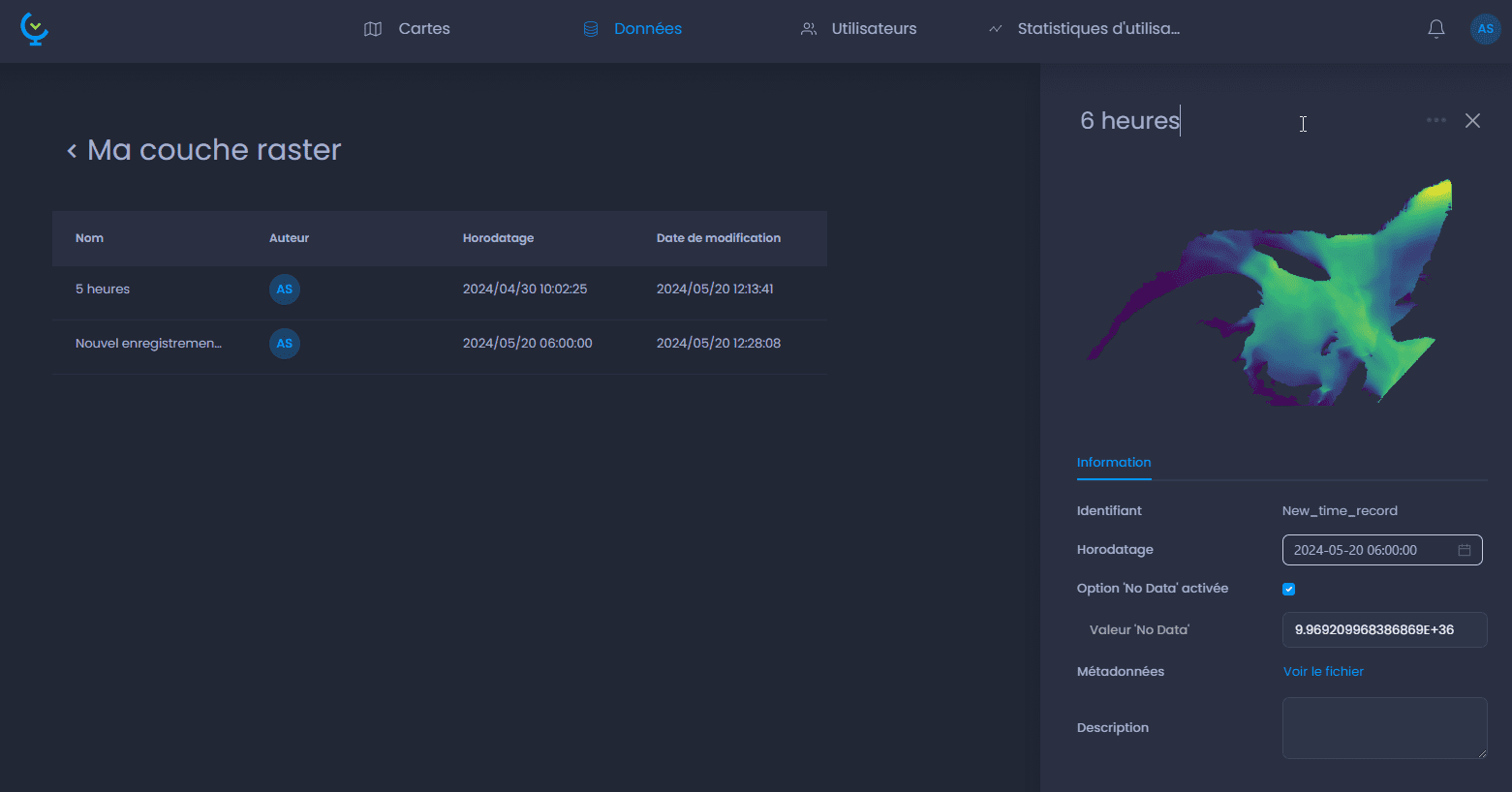
Dans ce panneau, vous pouvez
- Renommer la couche : cliquer sur le nom de l’enregistrement en haut du panneau.
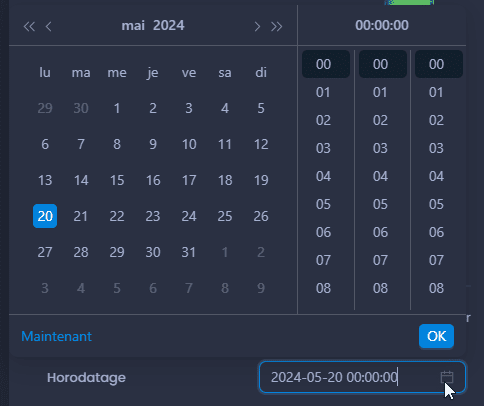
- Horodatage : utilisez le sélecteur de temps pour modifier l’horodatage. Cela aura un impact sur l’ordre des enregistrements temporels dans votre carte. Veillez à ce que tous les enregistrements temporels soient correctement horodatés.
- No data : vous pouvez activer ou désactiver la valeur No data et définir la valeur No data lorsqu’elle est activée.
- Métadonnées : vous pouvez visualiser les métadonnées héritées du fichier GeoTIFF.
- Description : vous pouvez ajouter une description.
Créer une carte avec une série temporelle
Vous pouvez maintenant utiliser cette couche matricielle dans une carte et activer des outils temporels spécifiques pour visualiser et analyser vos séries temporelles.
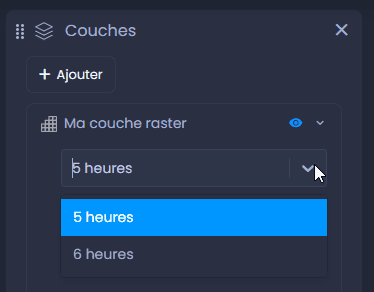
Dans le contrôle des couches, vous pouvez choisir l’enregistrement temporel à visualiser :
Analyse temporelle
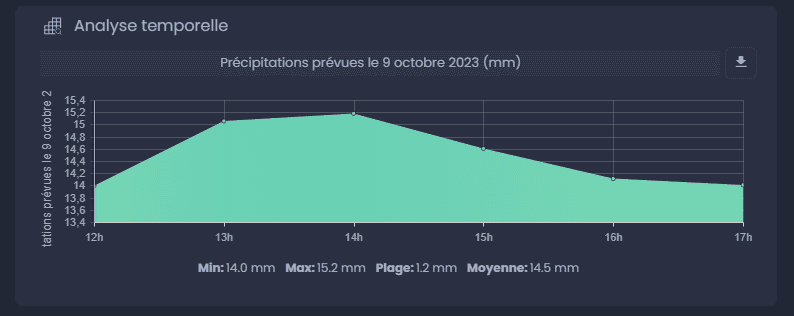
L’outil Analyse temporelle permet de visualiser l’évolution des valeur des raster dans le temps pour un lieu donné.
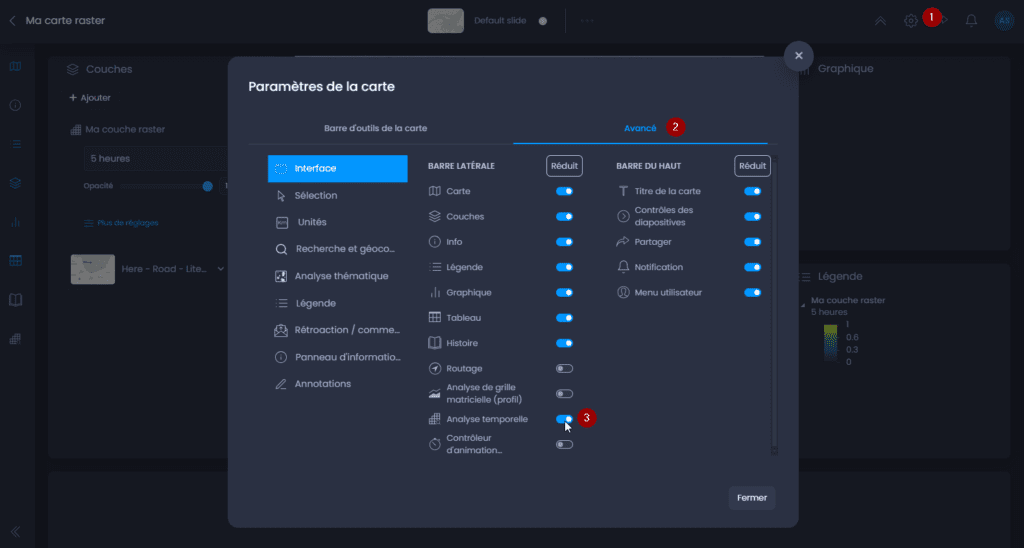
- Ouvrez les paramètres de la carte pour ajouter le panneau « Analyse temporelle ».
- Allez dans les paramètres avancés
- Dans l’onglet Interface, activez l’outil Analyse temporelle.
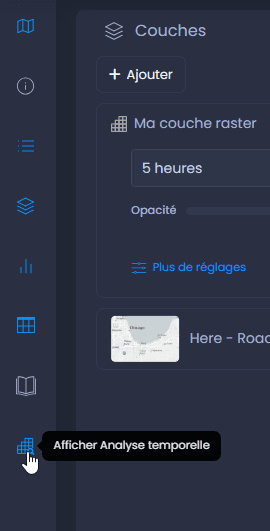
L’outil d’analyse temporelle est désormais disponible dans la barre de gauche. Cliquez sur l’icône pour afficher l’outil d’analyse temporelle :
Cliquez sur un endroit de votre carte à l’aide de l’outil Info et déplacement

ou de l’outil Info

pour visualiser l’évolution de vos données de grille à cet endroit dans un graphique :
Contrôleur de l’animation temporelle
Le Contrôleur d’animation vous permet de jouer une animation de votre série temporelle.
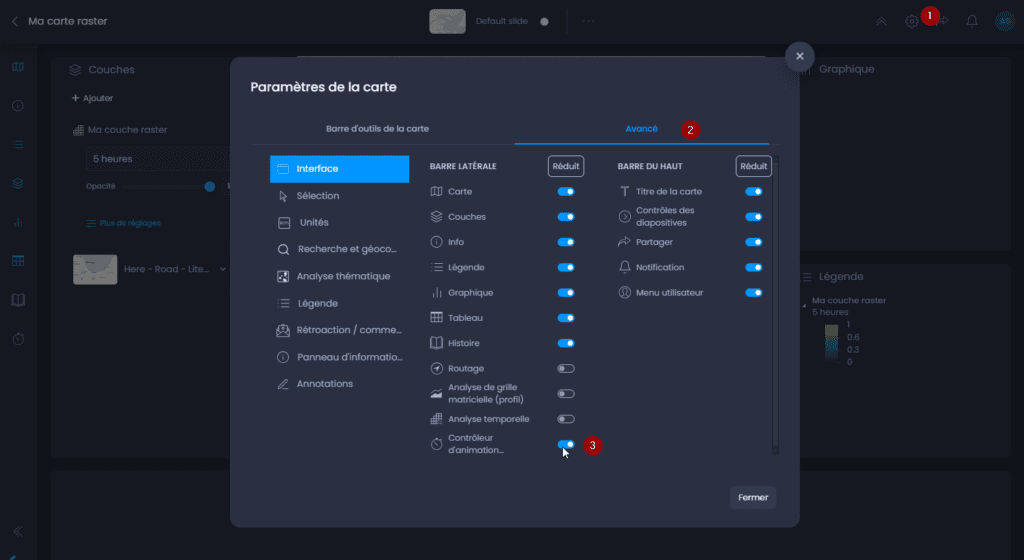
- Ouvrez les paramètres de la carte pour ajouter le Contrôleur de l’animation temporelle.
- Allez dans les paramètres avancés
- Dans l’onglet Interface, activez le Contrôleur d’animation temporelle.
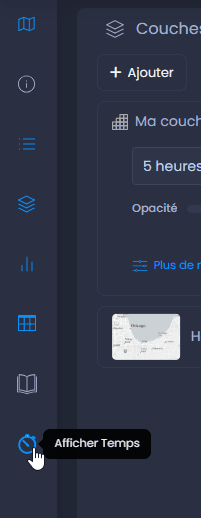
Le Contrôleur d’animation temporelle est désormais disponible dans la barre de gauche. Cliquez sur l’icône pour afficher le Contrôleur d’animation temporelle :
Vous pouvez maintenant jouer une animation de votre série temporelle à l’aide du bouton de lecture, ou utiliser la barre de contrôle du temps pour avancer et reculer dans le temps.