



Antes de configurar vistas personalizadas, es necesario comprender los distintos roles y permisos asociados a la gestión de mapas y datos.
Existen tres roles:
- El usuario de la galería de mapas, que solo puede ver mapas y datos de capas
- El creador de mapas, que puede crear, eliminar y editar capas y mapas
- El administrador, que, además del rol de creador de mapas, también puede cambiar roles de usuario, crear grupos, generar claves API, etc.
Las vistas por capa ofrecen un nivel de control más granular al permitir permisos de acceso basados en atributos dentro de una capa.
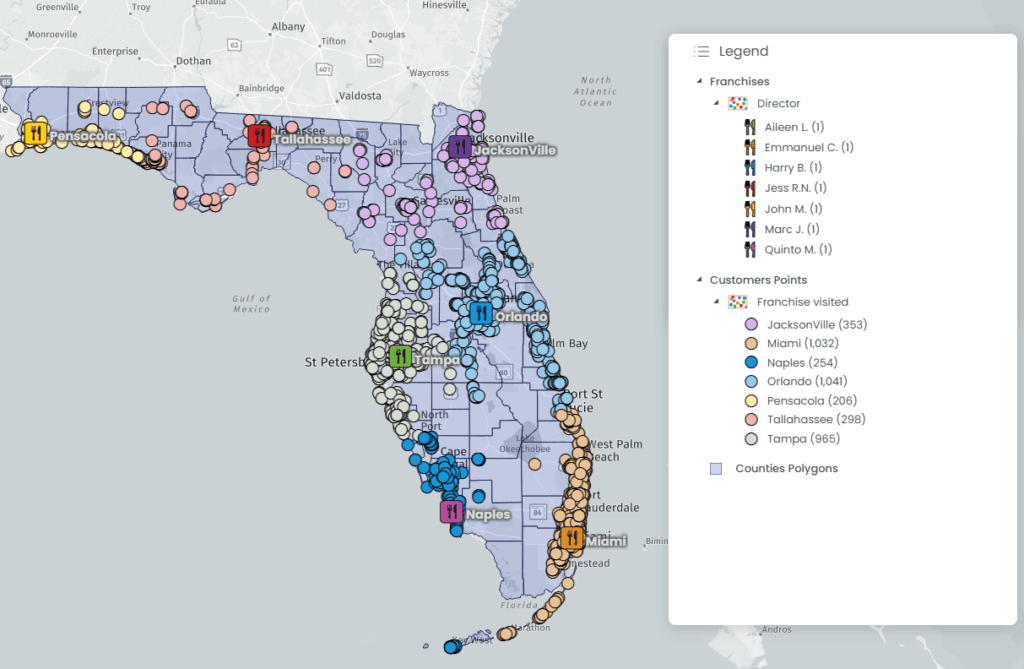
Supongamos que un administrador es propietario de 7 restaurantes en el estado de Florida y que cada restaurante tiene un director. El administrador puede querer permitir que los directores accedan a sus datos sin ver necesariamente los de otros restaurantes. Esto es lo que permiten las «vistas personalizadas».
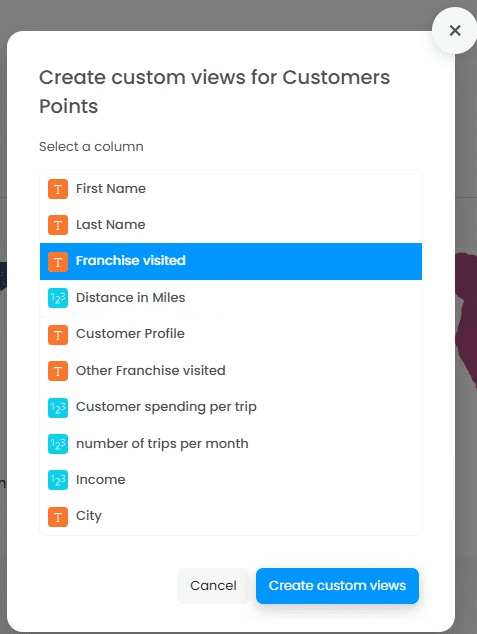
En el ejemplo siguiente, cada cliente tiene un atributo llamado «Franquicia visitada», sobre el cual se creará la vista.
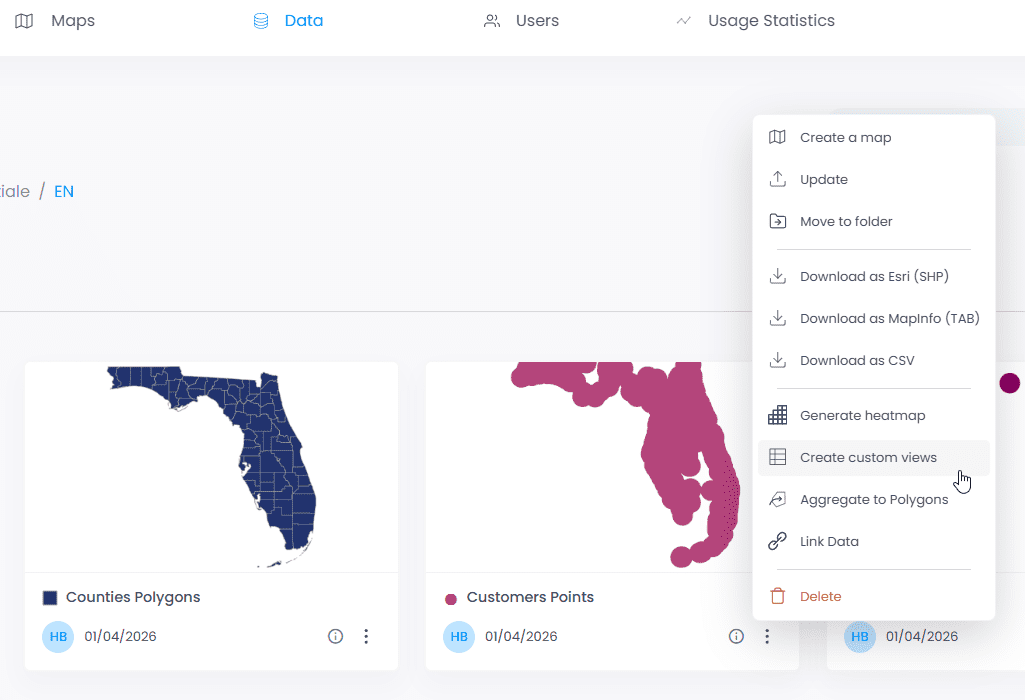
Para crear una vista, haga clic en los tres puntos de la capa de datos:
A continuación, elija el campo sobre el que crear las vistas:
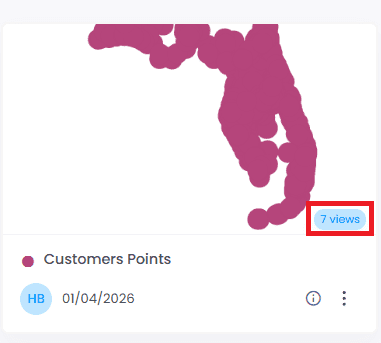
Una vez creadas las vistas, el número de vistas aparece en azul en la capa. Haga clic en «vistas» para mostrar los permisos asociados a esas vistas.

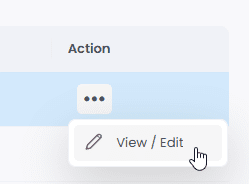
Para modificar los permisos y permitir que solo el director de Jacksonville vea sus datos, haga clic en los tres puntos en «Acción».
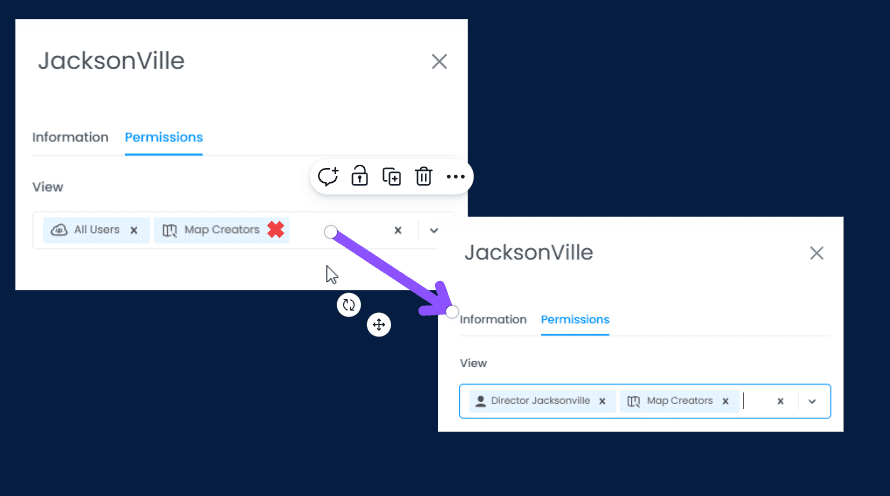
De forma predeterminada, todos los usuarios de la galería de mapas (consulte la definición anterior) pueden acceder a los datos. Queremos cambiar esta configuración para que el acceso quede restringido solo al director de Jacksonville.
Para ello, vaya a Permisos, elimine el rol «Todos los usuarios» y luego añada el rol «Director de Jacksonville».
Importante: Los usuarios deben crearse antes de asignar vistas. Para crear usuarios, asignar roles o crear grupos, siga la documentación aquí.
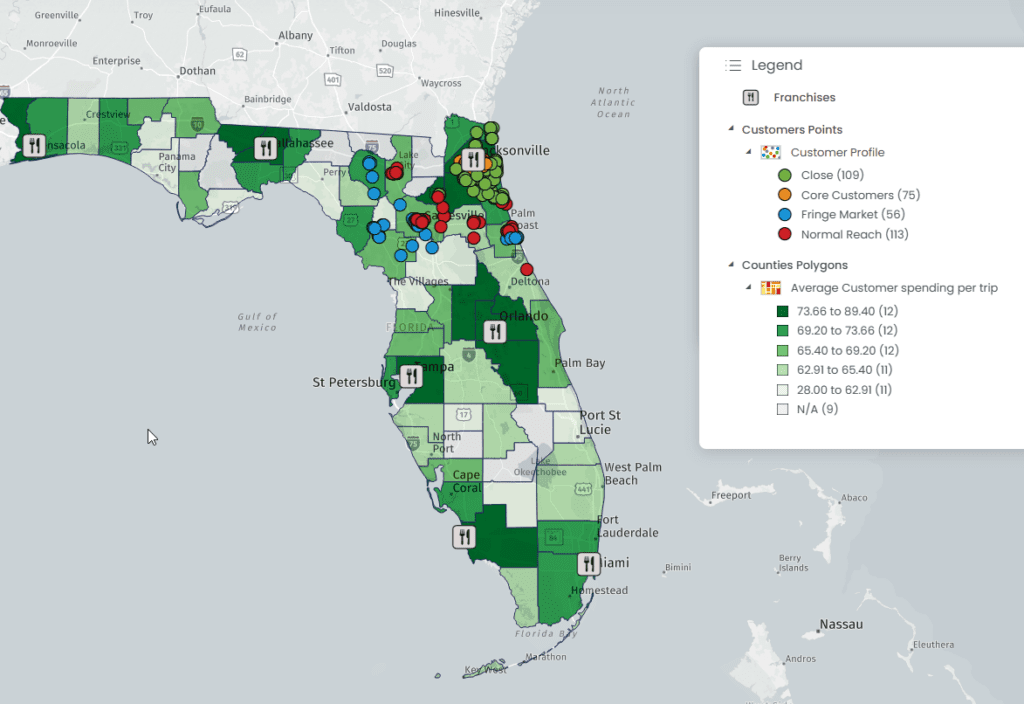
¡Y listo! Solo el director de Jacksonville tiene ahora acceso a los datos de sus clientes. Los demás usuarios de la galería de mapas no verán los mismos datos, sino únicamente aquellos a los que su administrador les haya dado acceso.