



Para cualquier mapa, capa o tabla de datos, puedes decidir qué usuarios y grupos pueden verlo y editarlo. Por defecto, todos los usuarios

pueden ver nuevos mapas y conjuntos de datos, y todos los Creadores de Mapas

pueden editar mapas y conjuntos de datos.
Cambiar los permisos de un mapa
La pestaña Permisos del panel de detalles del mapa te permite conceder acceso de visualización o modificación a usuarios y grupos:
-
Navega hasta tu mapa en la Galería de Mapas, haz clic en su nombre o en

para abrir el panel de detalles.
-
Haz clic en la pestaña Permisos
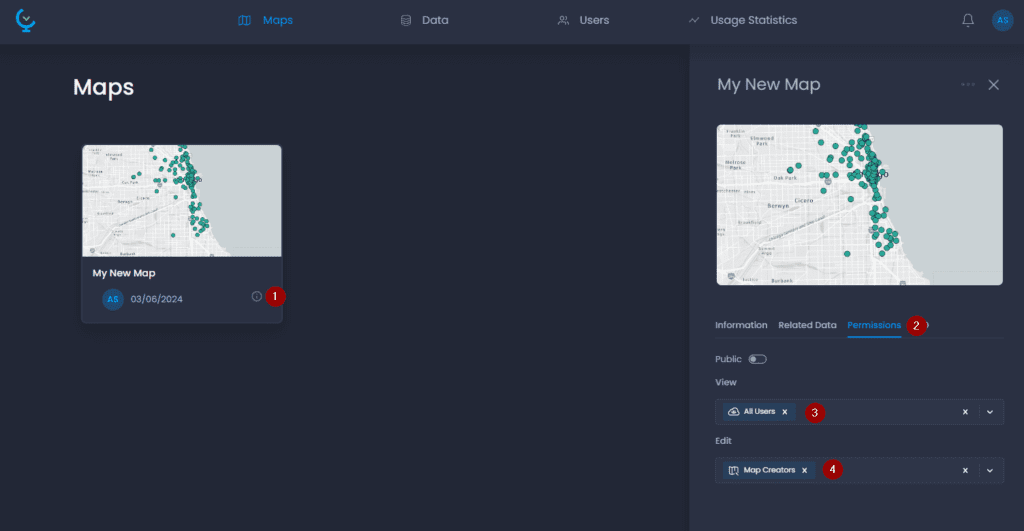
Hay dos opciones en la pestaña Permisos:
-
Permisos de Vista (3): puedes añadir usuarios o grupos para que puedan ver y acceder al mapa. Por defecto, el grupo Todos los usuarios
aparece en la lista de Permisos de visualización. Elimínalo para restringir el acceso. Los usuarios de la Galería de Mapas no pueden editar mapas.
-
Permisos de Edición (4): puedes añadir usuarios o grupos para que puedan modificar el mapa. Por defecto, el grupo Creadores de Mapas
aparece en la lista de Permisos de Edición. Elimínalo para restringir el acceso.
⚠️ Los permisos de mapa y los permisos de datos son independientes. Conceder acceso a un usuario para un mapa determinado no le otorga acceso a las capas ni a la tabla de datos utilizadas en ese mapa. También debes gestionar los permisos de las capas y de la tabla de datos si quieres otorgar a tu usuario acceso al contenido de tu mapa. .
Cambiar los permisos de un conjunto de datos
La pestaña Permisos del panel de detalles de los datos te permite conceder acceso de visualización o modificación a usuarios y grupos:
-
Navega hasta tu capa o tabla de datos en la Galería de Datos
-
Haz clic en su nombre o en
para abrir el panel de detalles
-
Haz clic en la pestaña Permisos
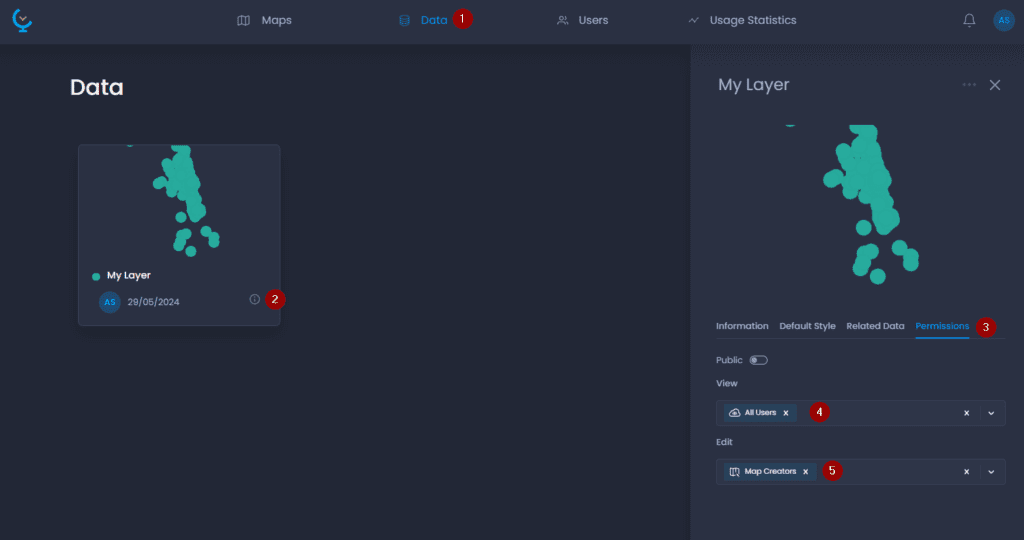
Hay dos opciones en la pestaña Permisos:
-
Permisos de visualización (3): puedes añadir usuarios o grupos para que puedan ver y acceder al conjunto de datos en un mapa al que también tengan acceso. Por defecto, el grupo Todos los usuarios
aparece en la lista de Permisos de visualización. Elimínalo para restringir el acceso. Los Creadores de Mapas y los Usuarios de la Galería de Mapas también verán este conjunto de datos en la Galería de Datos.
-
Permisos de Edición (4): puedes añadir usuarios o grupos para que puedan modificar el conjunto de datos. Por defecto, el grupo Creadores de mapas
aparece en la lista de Permisos de edición. Elimínalo para restringir el acceso. Galería de mapas Los usuarios que tengan permisos de edición en un capa podrán editarlo en un mapa al que también tengan acceso. Consulta nuestro artículo dedicado. Los Creadores de Mapas pueden hacer lo mismo, y también pueden actualizar el conjunto de datos y cambiar cualquiera de sus propiedades.