


Puedes utilizar la herramienta Análisis de Cuadrícula / Perfil para dibujar una línea en una capa de cuadrícula y generar el gráfico de perfil de la capa a lo largo de esta línea. También puedes dibujar un área para generar un gráfico de los valores de la cuadrícula en esta área.
Activa la herramienta Análisis de la Red / Perfil
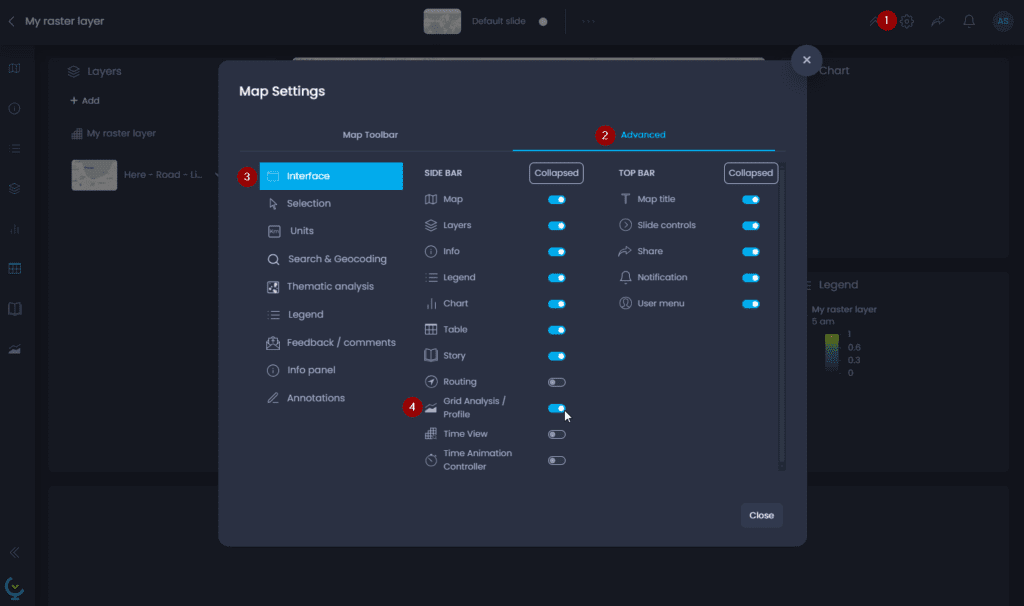
Por defecto, la herramienta Análisis de Cuadrícula / Perfil no está activada. Un Creador de Mapas con permisos de edición sobre el mapa puede habilitarla:
- Abre la Configuración del mapa
- Ve a la pestaña «Avanzado
- Navega hasta la sección**«Interfaz**
- Activa la herramienta «Análisis de cuadrícula / Perfil«.
La herramienta Análisis de Cuadrícula / Perfil está ahora activada en el mapa, y se puede abrir desde la barra del panel izquierdo:
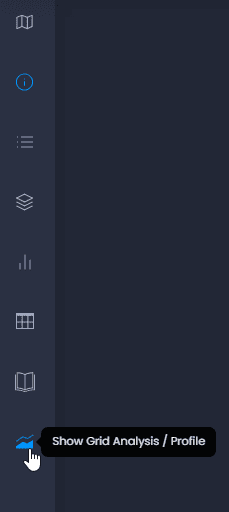
En la disposición predeterminada de CartoVista, el panel Análisis de cuadrícula / Perfil estará debajo del panel Datos. Puedes cerrar el panel Datos o reorganizar la disposición de los paneles para que el panel Análisis de cuadrícula / Perfil sea más visible.
Utiliza la herramienta Análisis de Cuadrícula / Perfil
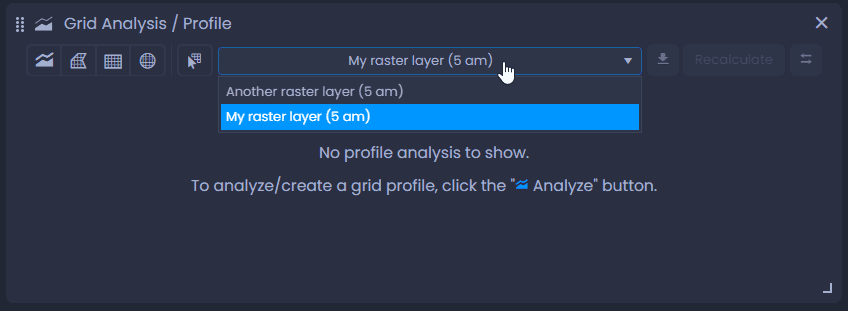
Si tu mapa tiene varias capas de cuadrículas, utiliza la lista de capas para seleccionar la capa que quieras analizar:
Dibuja un perfil
Para dibujar un perfil, selecciona la herramienta de línea en el panel de Análisis de Cuadrícula / Perfil

, y dibuja sobre el mapa. Haz clic en el mapa para añadir el primer vértice de la línea, y vuelve a hacer clic para añadir otro vértice. Mientras dibujas, verás la longitud total de la línea («Total») y la longitud del segmento actual («Distancia»). Haz doble clic para añadir el último vértice y finalizar la línea. El gráfico se cargará en el panel Análisis de Cuadrícula / Perfil:
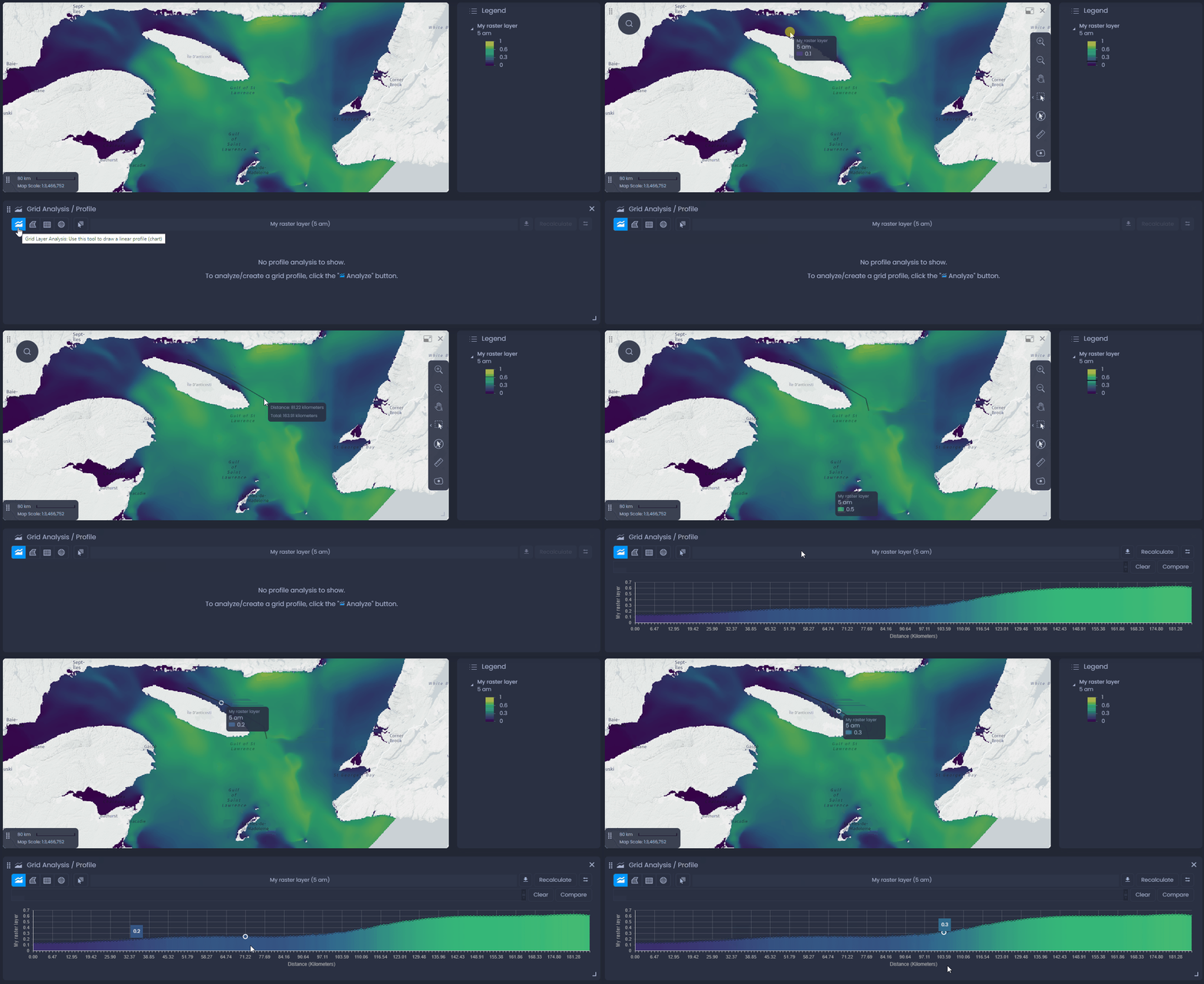
Sitúa el cursor sobre el gráfico para ver el valor detallado. También verás la ubicación del cursor en el mapa. Utiliza

para exportar el gráfico en un archivo de imagen o Excel. Utiliza

para intercambiar la dirección del perfil de la cuadrícula.
Dibuja un área
Para dibujar un área, selecciona una de las herramientas de área en el panel de Análisis de Cuadrícula / Perfil

, y dibuja en el mapa.
- Polígono de forma libre: haz clic en el mapa para añadir el primer vértice del polígono, y vuelve a hacer clic para añadir otro vértice. A medida que dibujes, verás el perímetro y el área del polígono. Haz doble clic para añadir el último vértice y finalizar el polígono.
- Área del rectángulo: haz clic en el mapa para situar la esquina de tu rectángulo y mueve el cursor para dibujar el rectángulo. A medida que dibujes, verás el Perímetro y el Área de tu rectángulo. Haz clic de nuevo para colocar la esquina opuesta y finalizar el rectángulo.
- Área de la elipse: haz clic en tu mapa para situar el centro de tu elipse y mueve el cursor para dibujar la elipse. A medida que dibujes, verás el Perímetro y el Área de tu elipse. Haz clic de nuevo para finalizar la elipse.
El gráfico se cargará en el panel Análisis de cuadrícula / Perfil:
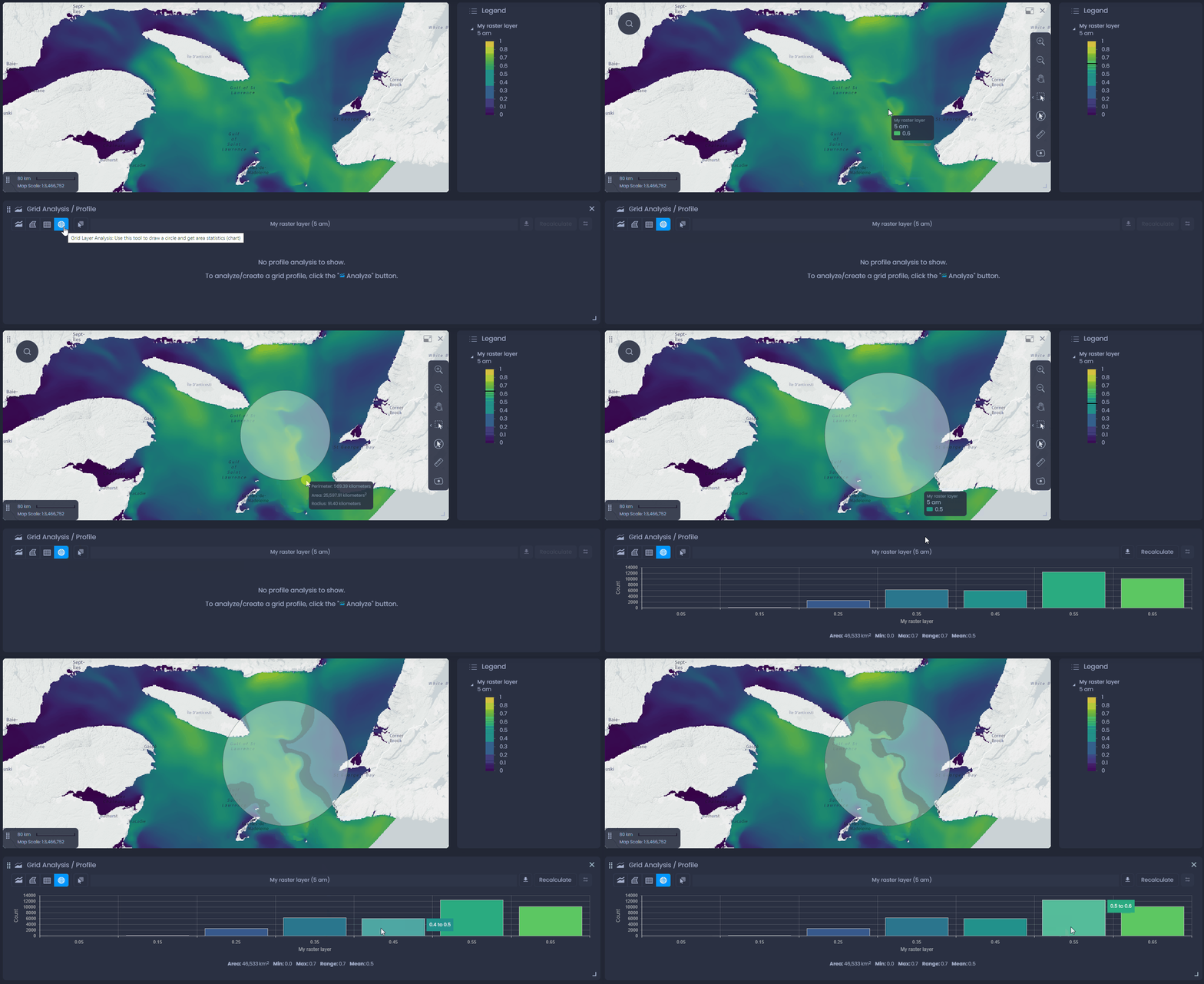
Coloca el cursor sobre la barra del gráfico de barras para resaltar los píxeles de la cuadrícula correspondiente en el mapa. Utiliza
para exportar el gráfico en un archivo de imagen o de Excel.
Selecciona una entidad existente.
También puedes crear un perfil o un gráfico utilizando una entidad vectorial del mapa. Selecciona la herramienta de selección de entidad

y haz clic en la entidad del mapa. El gráfico se cargará en el panel Análisis de Cuadrícula / Perfil:
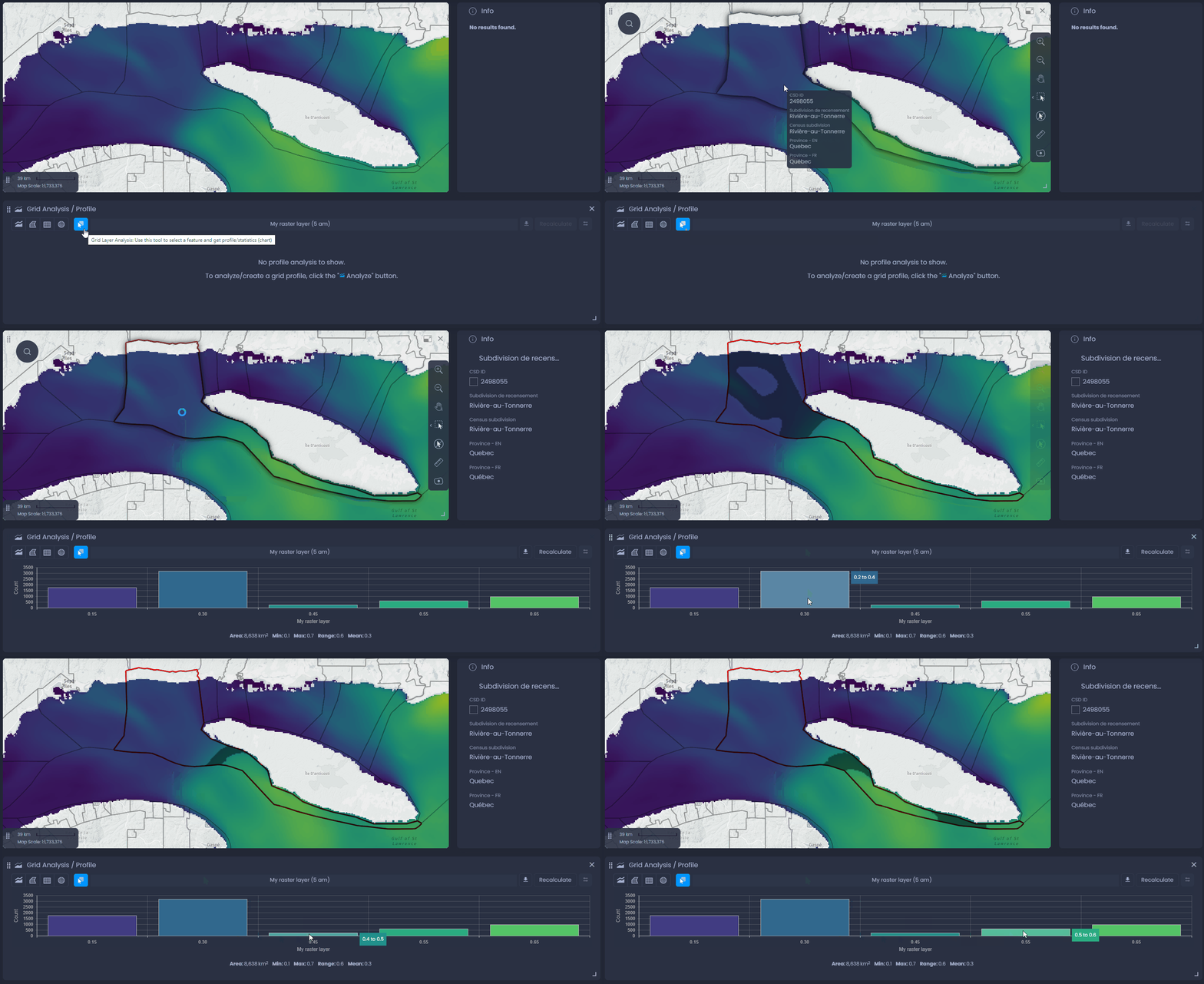
Coloca el cursor sobre la barra del gráfico de barras para resaltar los píxeles de la cuadrícula correspondiente en el mapa. Utiliza
para exportar el gráfico en un archivo de imagen o de Excel.
Utiliza la herramienta Análisis de Cuadrícula / Perfil con datos temporales
Si tu capa de cuadrícula tiene varios registros de tiempo, también puedes utilizar la herramienta Análisis de cuadrícula / Perfil para analizarla.
Después de dibujar un perfil, puedes comparar los distintos registros de tiempo. Utiliza la lista de registros de tiempo para seleccionar los registros de tiempo a comparar, y luego pulsa

. Cada línea muestra los valores de un registro de tiempo.
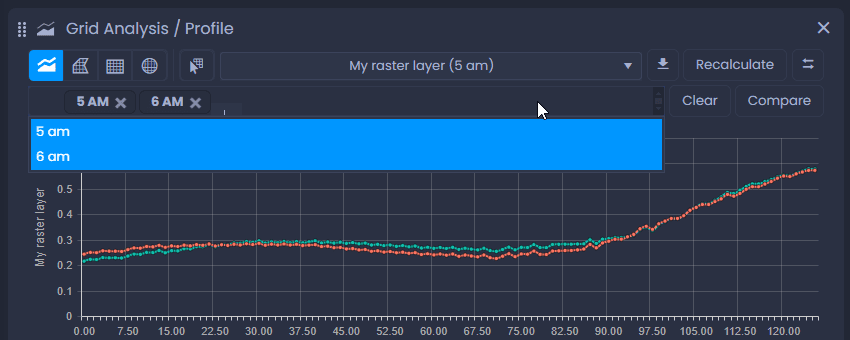
Pulsa

para borrar tu selección de registro de tiempo.
Cuando dibujes un área, cambia el registro de tiempo mostrado en el mapa y luego pulsa
para volver a generar el gráfico de barras con el nuevo registro de tiempo.
Para saber más sobre cómo trabajar con datos temporales, consulta nuestro artículo dedicado.