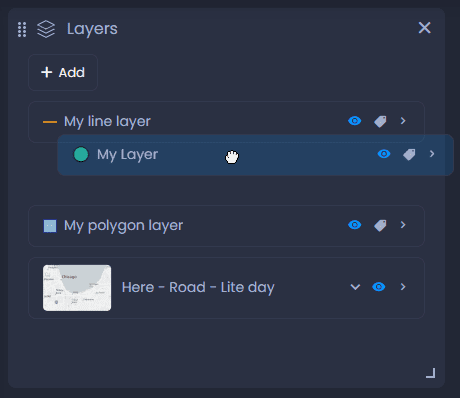
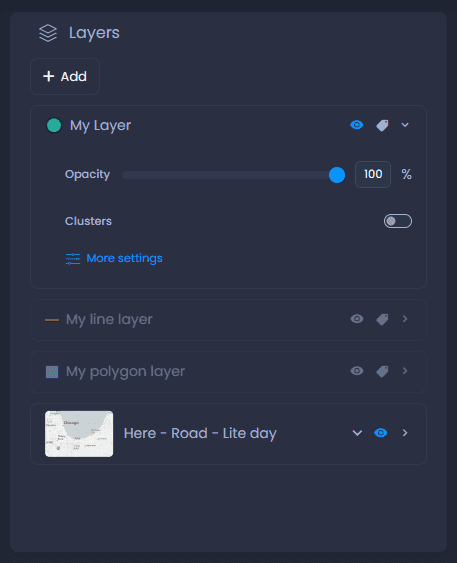
El control de Capas es el panel donde los creadores de mapas pueden controlar la visibilidad de las capas y las etiquetas, y cambiar su opacidad. También es donde los creadores de mapas pueden editar la lista de capas, guardar los ajustes de visibilidad y acceder a las propiedades de la capa. A continuación, te explicamos cómo utilizarlo.
Cambia los ajustes de visibilidad de las capas
Los espectadores del mapa pueden cambiar los siguientes ajustes de visibilidad cuando visitan el mapa. Estos ajustes sólo pueden ser guardados en la diapositiva por Creadores de Mapas con permiso de edición en el mapa.
Estos son los ajustes de visibilidad:
-
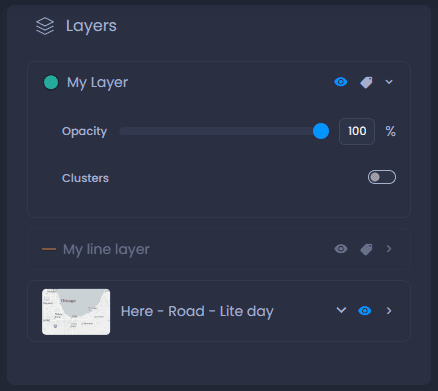
Haz clic en el icono del ojo

o en el nombre de capa para ocultar o mostrar capa. Cuando está oculto, la capa aparece en gris.
-
Haz clic en el icono de etiqueta

para ocultar o mostrar las etiquetas. La configuración del etiquetado puede ser modificada por los Creadores de Mapas con permiso de edición en el mapa, consulta nuestro artículo dedicado.
-
Haz clic en la flecha situada junto al icono de la etiqueta para mostrar los detalles:
- Opacidad: desde los detalles, puedes cambiar la opacidad con el deslizador o el valor porcentual.
- Si la capa es una capa de punto con agrupación activada, las agrupaciones pueden activarse o desactivarse, dependiendo de la configuración de los rangos de visibilidad de las agrupaciones. Consulta nuestro artículo dedicado a los clústeres aquí, y a los rangos de visibilidad aquí.
- Mapa base: el mapa base también se puede cambiar, consulta nuestro artículo dedicado aquí.
Guardar los ajustes de visibilidad
Los creadores de mapas con permiso de edición en el mapa pueden guardar estos ajustes de visibilidad. Cambia al modo de edición de tu diapositiva si no la estás editando actualmente:
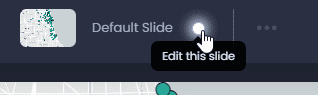
A continuación, guarda los cambios haciendo clic en «Guardar» o en el punto verde de la barra superior

:

Al guardar tu diapositiva, se guardarán todos los demás elementos de la diapositiva. Mira qué otros elementos se guardarán aquí.
Cambia capas y los parámetros del mapa
Otras acciones de control de capa están limitadas sólo a Creadores de Mapas con permiso de edición en el mapa:
-
Abrir las propiedades de capa : bajo el detalle de cada capa, los editores de mapas pueden hacer clic en

para abrir el panel de propiedades de capa. En las propiedades de capa, puedes cambiar los estilos, los ajustes de etiquetado, la interactividad, los efectos, la representación y los rangos de visibilidad (consulta nuestros artículos dedicados).
-
Añadir nuevas capas: haz clic en

para seleccionar un nueva capa en el mapa. Puedes importar un nueva capa, seleccionar una capa de la galería de Datos o conectarte a un servicio web. Consulta nuestro artículo dedicado.
-
Reordenar capas: arrastra capas para cambiar el orden en el mapa: