


Añade la herramienta de anotación a tu mapa para dibujar anotaciones de puntos, texto, líneas o polígonos en tu mapa. Personaliza su estilo y guárdalas en tu diapositiva:
Activar la herramienta de anotación
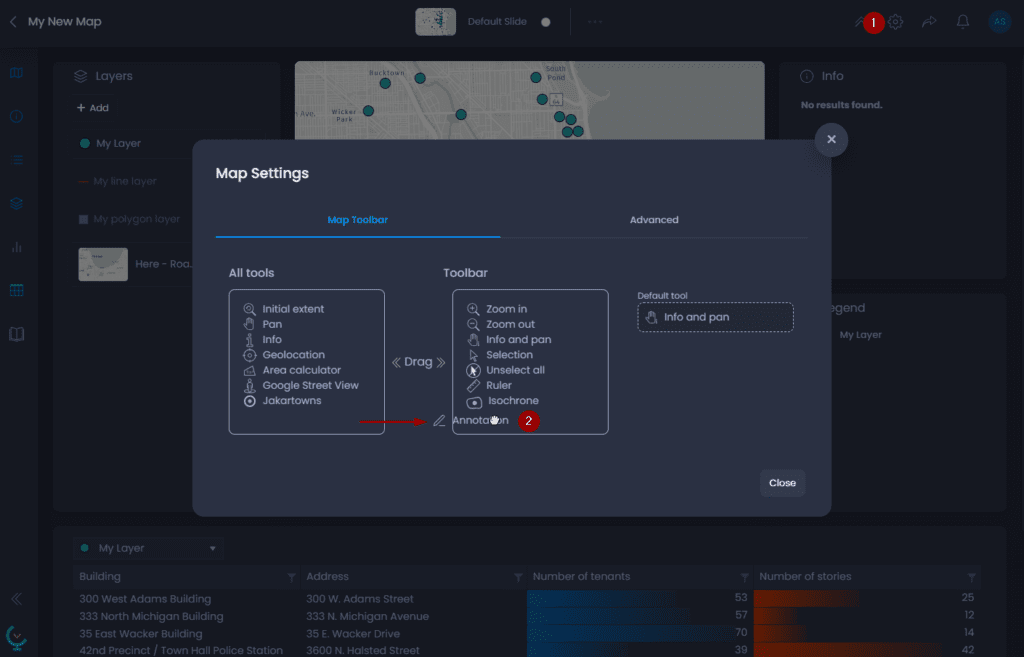
Por defecto, la herramienta de anotación no está activa. Un Creador de Mapas con permisos de edición en el mapa puede añadirla a la barra de herramientas para que todos los demás usuarios puedan dibujar en el mapa.
Aquí tienes los pasos para añadirlo a la barra de herramientas:
- Abre la configuración del Mapa
- Arrastra y suelta la herramienta Anotación de la casilla**«Todas las herramientas**» a la casilla**«Barra de herramientas**«.
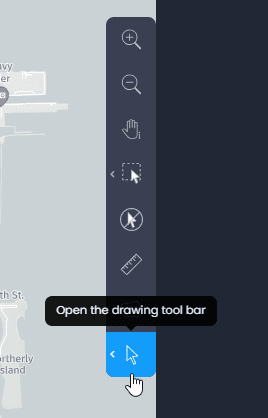
La herramienta de anotación está ahora visible en la barra de herramientas:
Añadir anotaciones
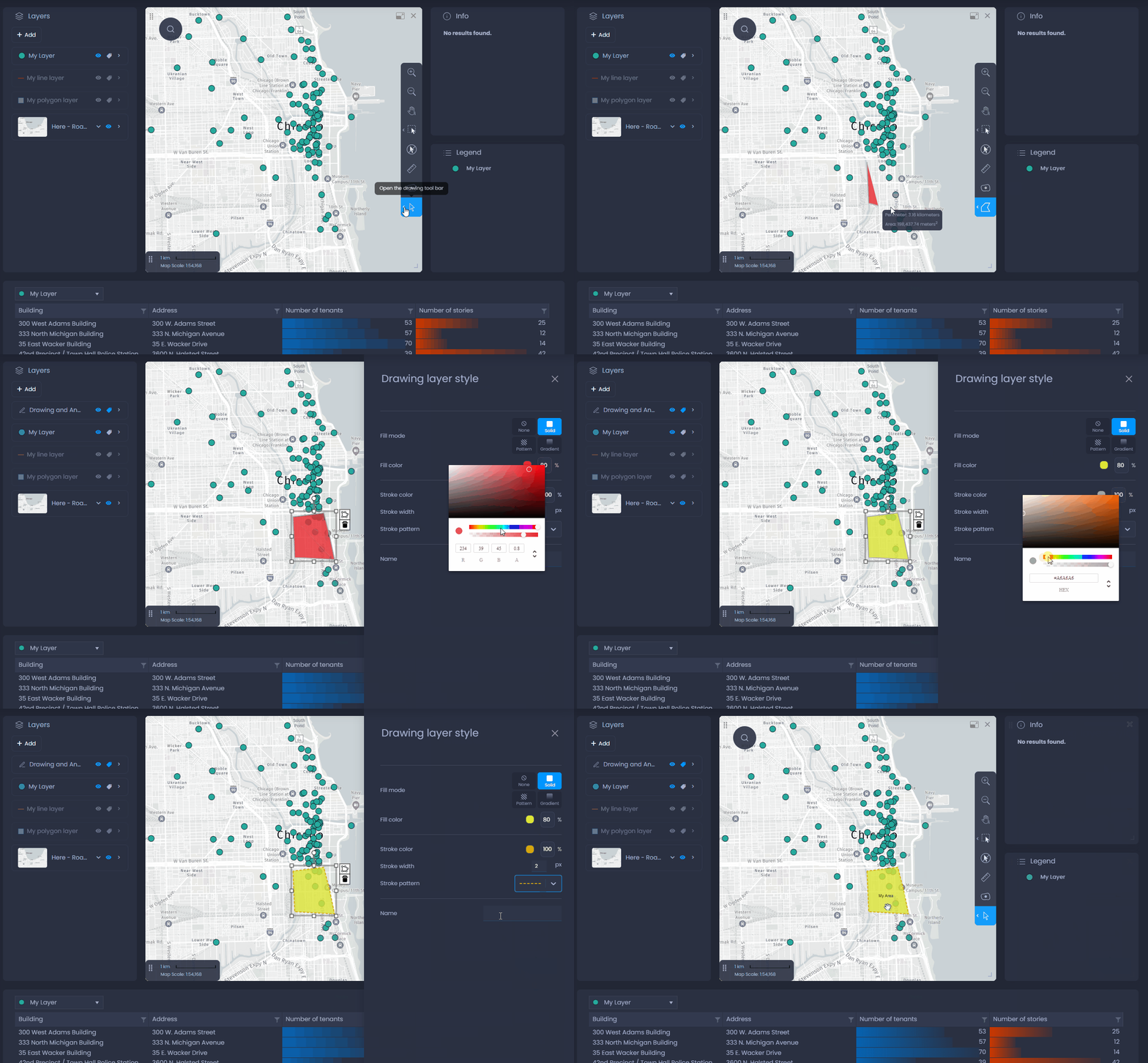
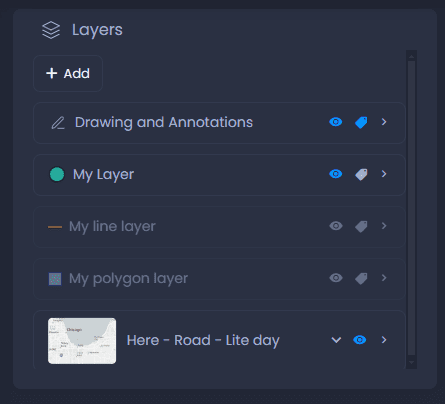
Todas las anotaciones nuevas se almacenarán en el Dibujo y Anotaciones en una capa, que puedes activar o desactivar desde el control de capas. El Dibujo y las Anotaciones también pueden consultarse desde el panel de Datos, donde puedes ver el identificador y el nombre de cada anotación.
Dibuja la anotación
Para dibujar una anotación, haz clic en la flecha izquierda de la herramienta de anotación para ver la lista de herramientas de dibujo disponibles:
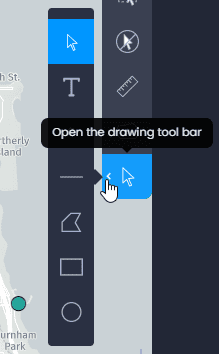
Aquí tienes las opciones disponibles:
-

Seleccionar una anotación: utiliza esta herramienta para seleccionar y editar una anotación existente. Haz clic en una anotación existente para seleccionarla. Se abrirá el panel de estilo, donde puedes personalizar los colores y el estilo de tu dibujo ( más adelante se explica cómo cambiar el estilo de la anotación). También puedes cambiar la forma del dibujo seleccionado. Utiliza

para editar la forma (o

para editar anotaciones de texto)

para borrarla, y utiliza las manecillas para cambiar el tamaño, mover o girar el dibujo.
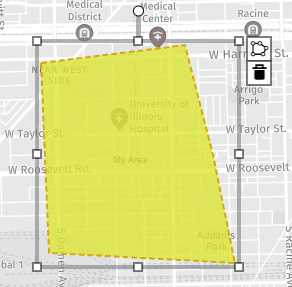
Ten en cuenta que una vez que hayas dibujado una anotación utilizando una de las herramientas que se indican a continuación, la herramienta de selección se seleccionará automáticamente.
-

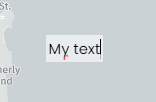
Añadir texto: utiliza esta herramienta para añadir anotaciones de texto a tu mapa. Haz clic donde quieras colocar el texto y escribe el contenido. Haz clic fuera del cuadro de texto para finalizar la anotación de texto y editar su estilo (ver más abajo).
-

Añadir un punto: utiliza esta herramienta para añadir un punto de dibujo. Haz clic en tu mapa para añadir el punto. Se abrirá automáticamente el panel de estilos para editar el estilo (ver más abajo).
-

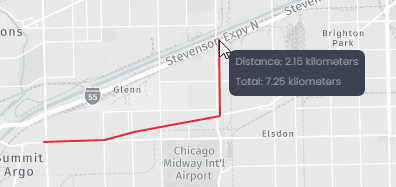
Añadir una línea: utiliza esta herramienta para añadir una polilínea. Haz clic en tu mapa para añadir el primer vértice de tu línea, y vuelve a hacer clic para añadir un segundo vértice. Para cada porción de línea que dibujes, verás en la información sobre herramientas la longitud total de la línea («Total«) y la longitud de la porción actual («Distancia«). Añade tantos vértices como quieras y luego haz doble clic para añadir el último vértice y finalizar la línea. Se abrirá el panel de estilo para editar el estilo (ver más abajo).
-

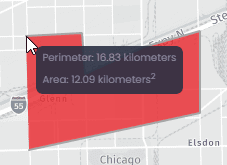
Añadir un polígono: utiliza esta herramienta para añadir un polígono de forma libre. Haz clic en tu mapa para añadir el primer vértice de tu polígono, y vuelve a hacer clic para añadir un segundo vértice. A medida que dibujes, verás el Perímetro y el Área de tu polígono. Añade tantos vértices como quieras y luego haz doble clic para añadir el último vértice y cerrar el polígono. Se abrirá el panel de estilo para editar el estilo (ver más abajo).
-

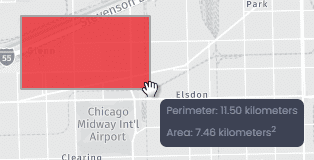
Añadir un rectángulo: utiliza esta herramienta para añadir un rectángulo. Haz clic en tu mapa para situar la esquina de tu rectángulo y mueve el cursor para dibujar el rectángulo. A medida que dibujes, verás el Perímetro y el Área de tu rectángulo. Haz clic de nuevo para colocar la esquina opuesta y finalizar el rectángulo. Se abrirá el panel de estilos para editar el estilo (ver más abajo).
-

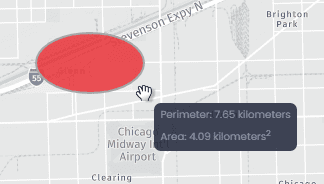
Añadir una elipse: utiliza esta herramienta para añadir una elipse. Haz clic en tu mapa para situar el centro de tu elipse y mueve el cursor para dibujar la elipse. A medida que dibujes, verás el Perímetro y el Área de tu elipse. Haz clic de nuevo para finalizar la elipse. Se abrirá el panel de estilos para editar el estilo (ver más abajo).
Cambiar el estilo de anotación
Puedes cambiar el estilo por defecto de una anotación en el panel Estilo. El panel Estilo se abrirá automáticamente tras la creación de una nueva anotación. También puedes utilizar la herramienta seleccionar anotación
para seleccionar una anotación existente y cambiar su estilo.
Aquí tienes las opciones de estilo para los distintos tipos de anotación.
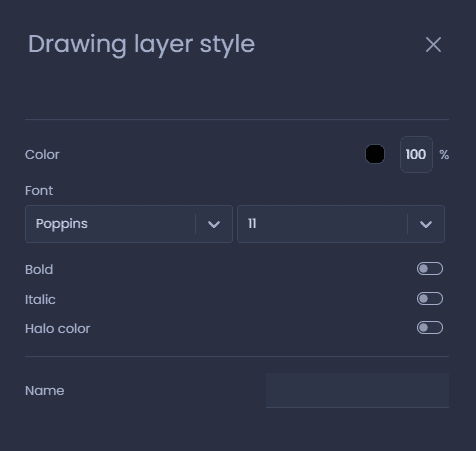
Anotación de texto
- Color: utiliza el selector de color y el ajuste de opacidad para cambiar el color y la opacidad del texto.
- Fuente: elige la fuente y el tamaño del texto.
- Negrita: poner el texto en negrita.
- Cursiva: poner el texto en cursiva.
- Color del halo: activa el halo para añadir una línea exterior al texto. Utiliza el selector de color para cambiar el color del halo.
- Nombre: añade un Nombre a tu anotación. El nombre se mostrará en el panel Datos del Dibujo y Anotaciones (capa).
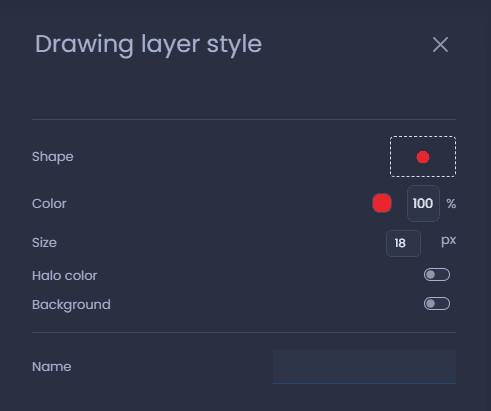
Anotación puntual
- Forma: haz clic en la forma para elegir un icono de la biblioteca de iconos. También puedes importar tu propio símbolo. Consulta nuestro artículo sobre estilo de puntos para saber más sobre la biblioteca de iconos.
- Color: utiliza el selector de color y el ajuste de opacidad para cambiar el color y la opacidad del punto.
- Tamaño: el tamaño del símbolo en píxeles
- Color del halo: activa el halo para añadir una línea exterior a la forma. Utiliza el selector de color para cambiar el color del halo.
- Fondo: añade un fondo a tu símbolo. Puedes elegir el color y la forma del fondo (círculo, cuadrado o cuadrado de esquinas redondeadas). Consulta nuestro artículo sobre estilo de puntos para saber más sobre fondos.
- Nombre: añade un Nombre a tu anotación. El nombre se mostrará en el mapa como una etiqueta de punto. También será visible en el panel Datos de Dibujo y Anotaciones.
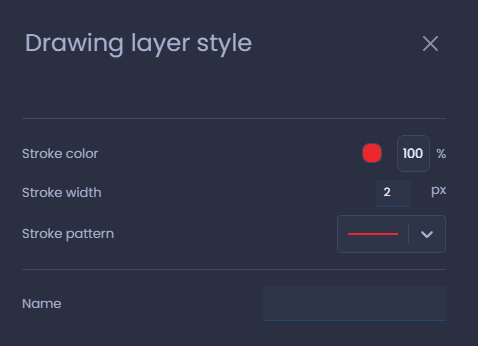
Anotación de línea
- Color del trazo: utiliza el selector de color y el ajuste de opacidad para cambiar el color y la opacidad del trazo.
- Anchura del trazo: la anchura del trazo en píxeles
- Patrón de trazo: elige uno de los patrones de trazo disponibles (línea continua, línea discontinua, línea con flechas, etc.).
- Nombre: añade un Nombre a tu anotación. El nombre se mostrará en el mapa como una etiqueta de línea. También será visible en el panel Datos de Dibujo y Anotaciones (capa).
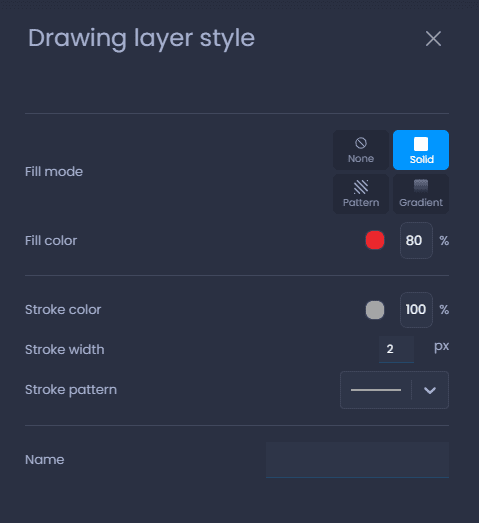
Anotación de polígono
- Modo de relleno: elige uno de los modos de relleno disponibles (Ninguno, Sólido, Patrón o Degradado). Consulta nuestro artículo sobre estilos poligonales para saber más sobre los modos de relleno.
- Color de relleno: utiliza el selector de color y el ajuste de opacidad para cambiar el color y la opacidad del relleno del polígono
- Color del trazo: utiliza el selector de color y el ajuste de opacidad para cambiar el color y la opacidad de la línea exterior del polígono.
- Anchura del trazo: la anchura de la línea exterior del polígono en píxeles
- Patrón de trazo: elige uno de los patrones de trazo disponibles (línea continua, línea discontinua, línea con flechas, etc.).
- Nombre: añade un Nombre a tu anotación. El nombre se mostrará en el mapa como una etiqueta de polígono. También será visible en el panel Datos de Dibujo y Anotaciones (capa).
Guarda tu anotación
Sólo los Creadores de Mapas con permisos de edición en el mapa pueden guardar sus anotaciones. Los visualizadores de mapas pueden dibujar anotaciones, pero no pueden guardarse permanentemente en el mapa para que otros las vean.
Para guardar tus anotaciones, cambia al modo de edición de tu diapositiva si no la estás editando en ese momento:
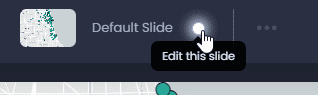
A continuación, guarda los cambios haciendo clic en «Guardar» o en el punto verde de la barra superior

:

Al guardar tu diapositiva, se guardarán todos los demás elementos de la diapositiva. Mira qué otros elementos se guardarán aquí.
Cambiar el estilo por defecto de la anotación
Los Creadores de Mapas con permisos de edición en el mapa pueden cambiar los estilos por defecto de los dibujos y anotaciones. Estos son los pasos:
- Abre la**«Configuración del mapa**«.
- Ve a la pestaña**«Avanzado**«
- Navega hasta la sección**«Anotaciones**«
- Elige un tipo de anotación y cambia los ajustes de estilo
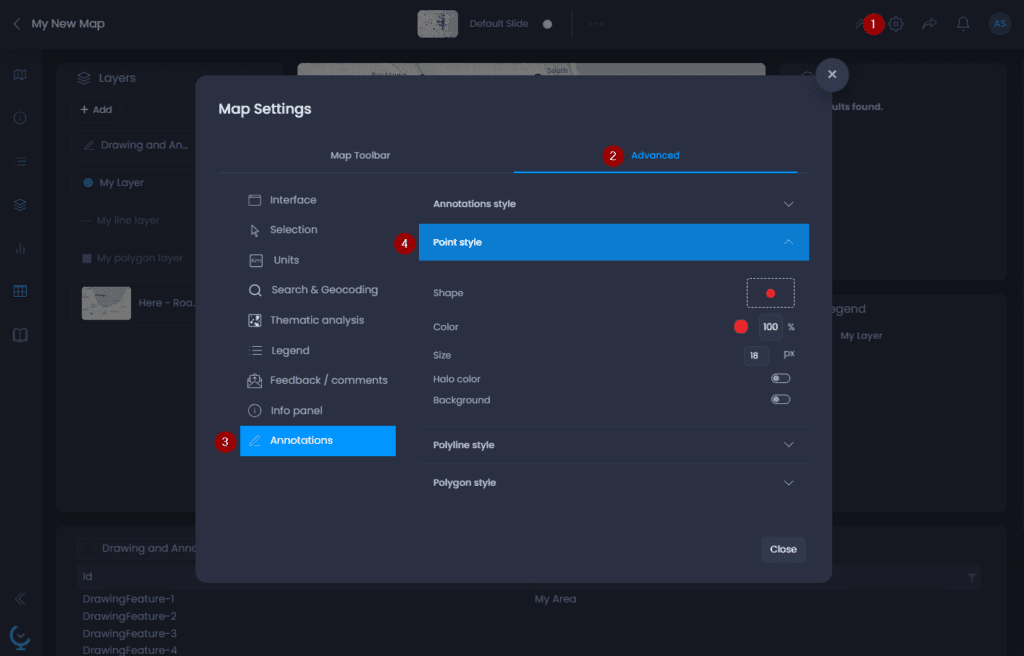
Consulta nuestra sección Estilo de anotación para obtener más información sobre las opciones de estilo detalladas.