



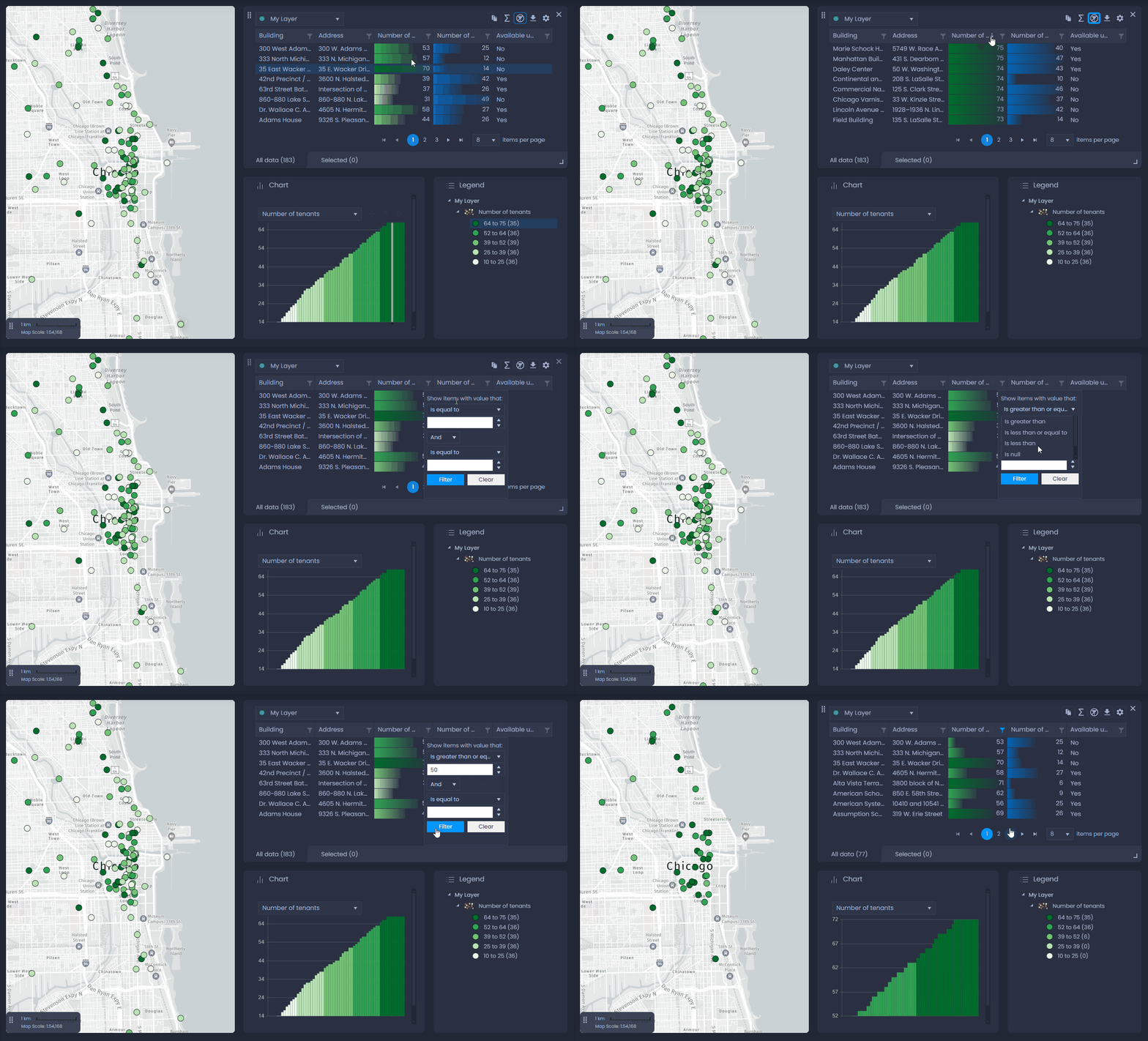
El panel Tabla de datos te permite ordenar y filtrar los datos. Filtra los datos para mostrar un subconjunto de tu conjunto de datos en el mapa, el gráfico, la leyenda y el panel de datos.
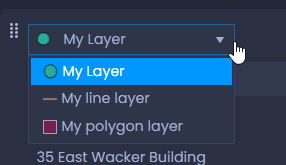
Para ordenar y filtrar los datos, tendrás que seleccionar primero la capa correcta en el panel de datos si tu mapa tiene varios capas. Utiliza la lista de la esquina superior izquierda del panel de datos para seleccionar la capa que quieras filtrar u ordenar:
Si las columnas por las que quieres ordenar o filtrar no están visibles, puedes seleccionar otras columnas para mostrarlas en la configuración de la tabla de datos

, en la esquina superior derecha del panel de datos. Consulta nuestro artículo dedicado para obtener más información.
Ordenar datos
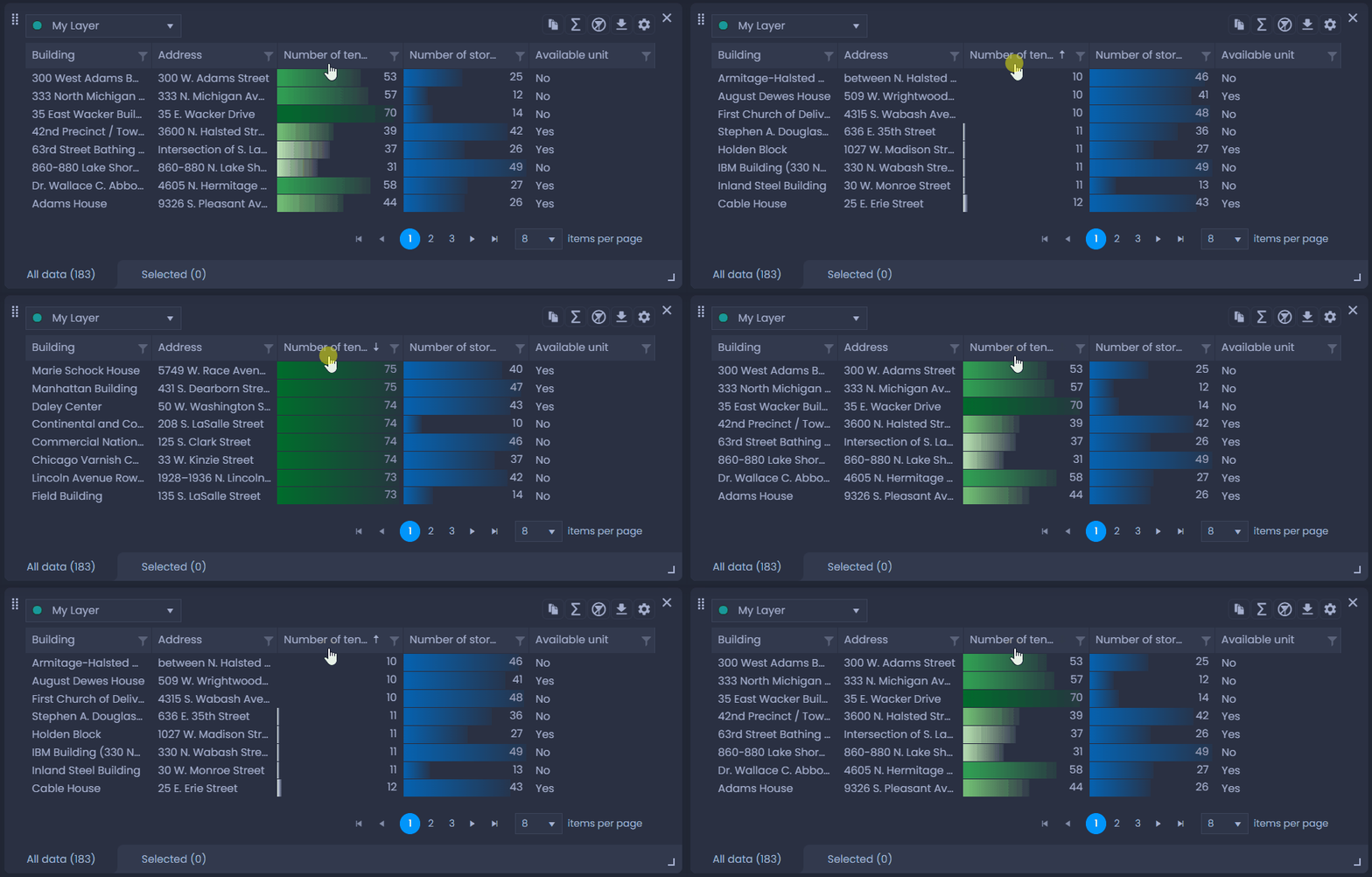
Haz clic en la cabecera de una columna para ordenarla . El primer clic ordenará los datos de forma ascendente

, el segundo clic ordenará los datos de forma descendente

, y el tercer clic borrará la ordenación para volver al orden original.
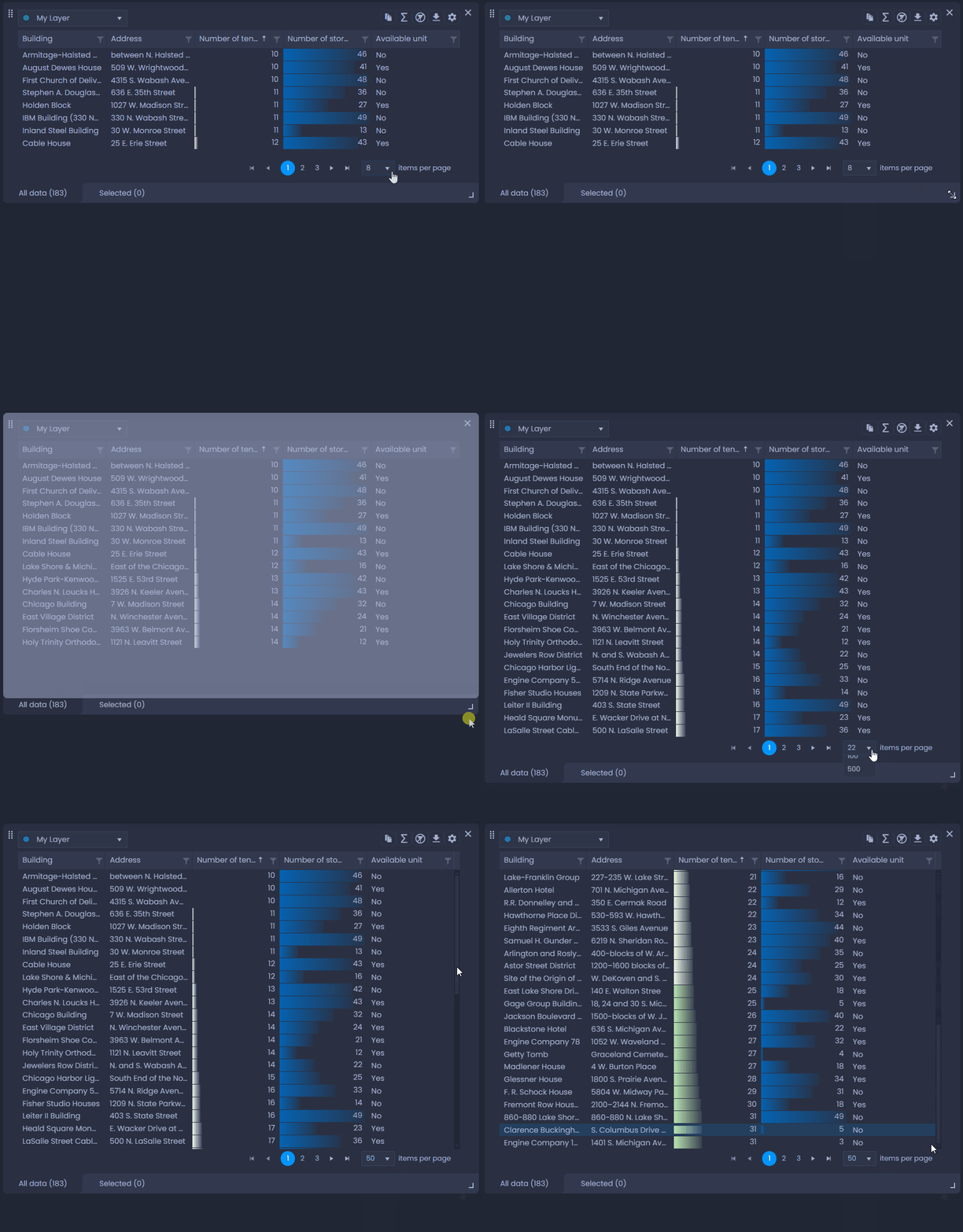
Puedes utilizar la navegación por páginas que hay debajo de la tabla para navegar por ella: haz clic en los números para ir a una página, y utiliza las flechas para ir a la página siguiente/anterior o a la primera/última página:
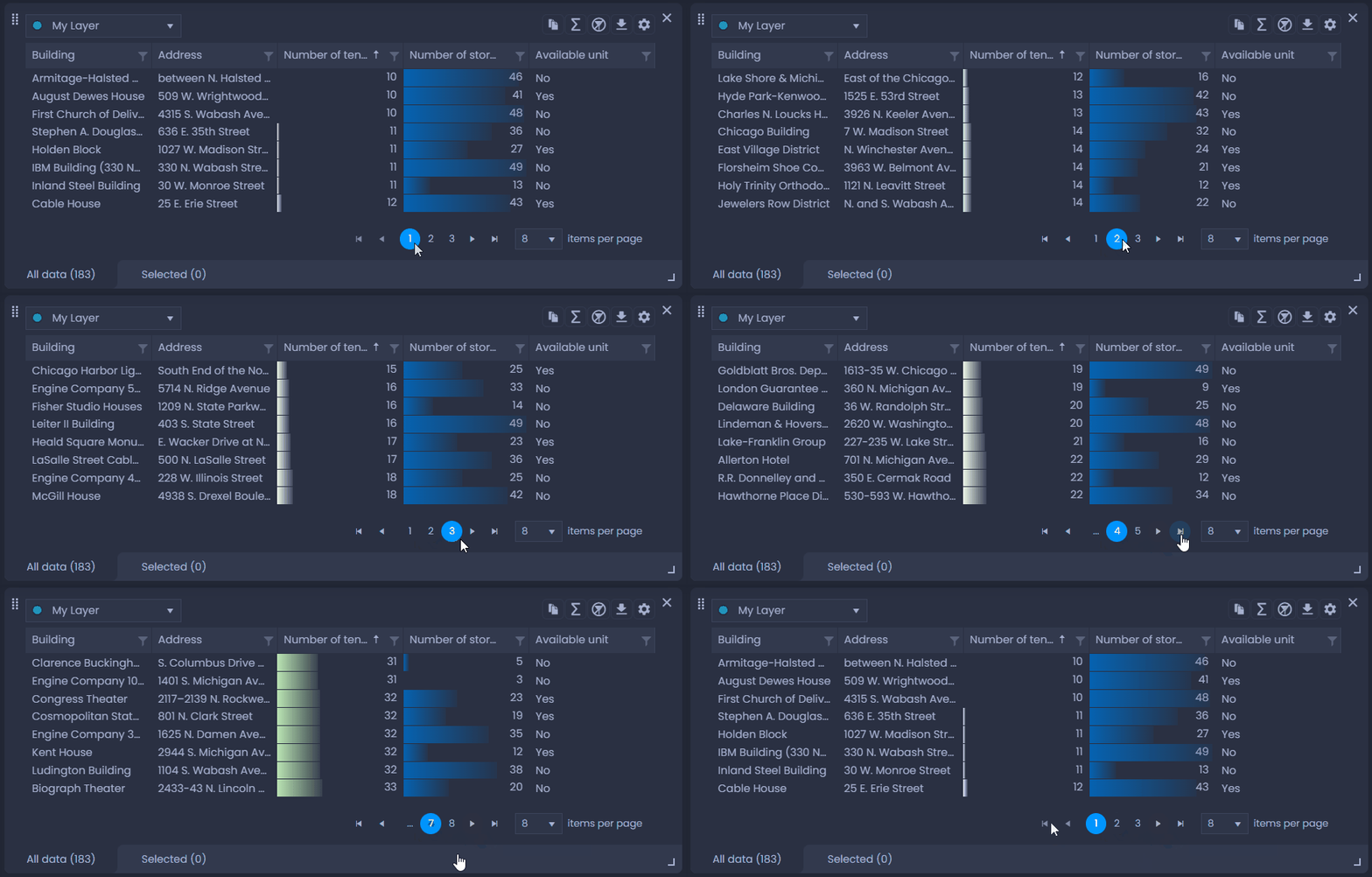
También puedes cambiar el número de elementos por página:
- «auto»: el número de elementos cambiará cuando cambies el tamaño del panel para mostrar siempre el número máximo de elementos.
- número fijo: selecciona un número fijo de elementos. Se añadirá una barra de desplazamiento al panel para visualizar todos los elementos.
Filtrar datos
Haz clic en

en la cabecera de la columna para filtrar la tabla de datos utilizando esta columna:
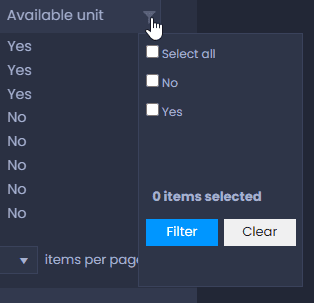
- si tu columna tiene un número reducido de valores diferentes, puedes marcar los valores que desees y hacer clic en**«Filtrar**«:
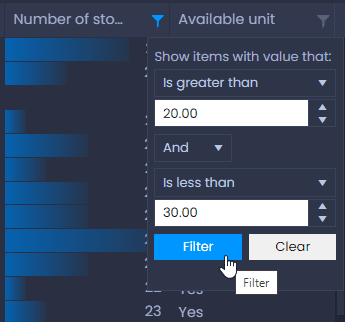
- Si tu columna tiene muchos valores diferentes, tendrás que utilizar el filtro condicional. Elige una de las condiciones (Es igual a, No es igual a, Es mayor que o igual a, Es mayor que, Es menor que o igual a, Es menor que, Es nulo, No es nulo), introduce el valor y haz clic en**«Filtrar**«. También puedes establecer una condición secundaria con «Y» u «O».
¿A partir de qué umbrales se utiliza el filtro condicional?
- Datos numéricos: si hay más de 10 valores diferentes, se utiliza el filtro condicional.
- Datos de cadena: si hay más de 50 valores diferentes, se utiliza el filtro condicional.
- Datos de fecha/hora: si hay más de 20 valores diferentes, se utiliza el filtro condicional.
Cuando una columna esté filtrada, el icono del filtro en la cabecera será azul:

. Puedes establecer varios filtros en diferentes columnas. Haz clic en

para borrar todos los filtros de la camada.
Ten en cuenta que los datos no se pueden filtrar en la pestaña Selección. Consulta nuestro artículo dedicado a cómo seleccionar datos.
Guardar filtros en la diapositiva
Los creadores de mapas con permisos de edición en el mapa pueden guardar filtros en la diapositiva actual.
Para guardar tus filtros, cambia al modo de edición de tu diapositiva si no la estás editando en ese momento:
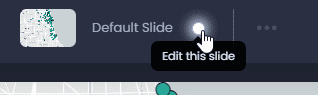
A continuación, guarda los cambios haciendo clic en «Guardar» o en el punto verde de la barra superior

:

Al guardar tu diapositiva, se guardarán todos los demás elementos de la diapositiva. Mira qué otros elementos se guardarán aquí.