



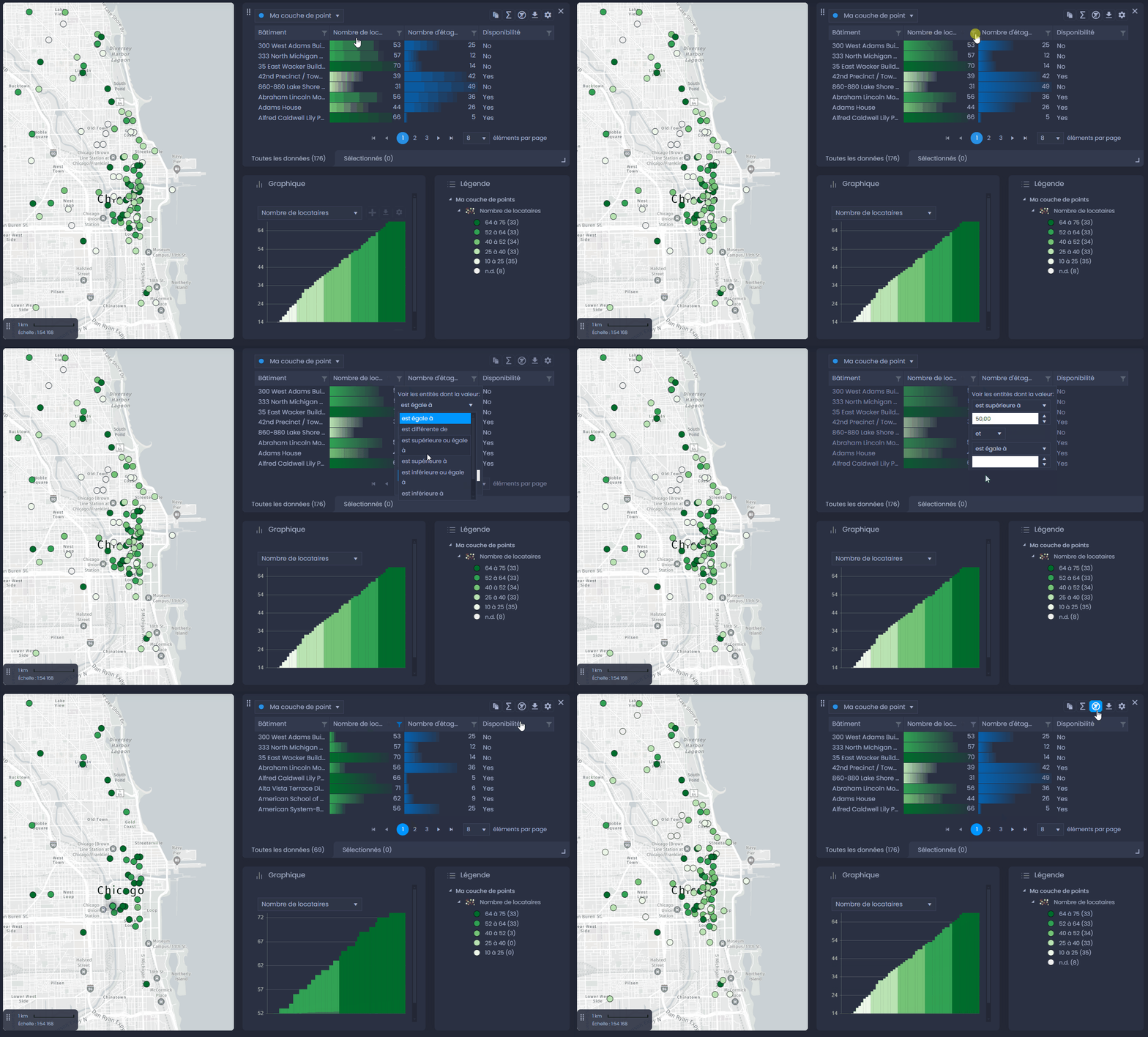
Le tableau de données vous permet de trier et de filtrer les données. Filtrez les données pour afficher un sous-ensemble de votre jeu de données dans la carte, le graphique, la légende et le panneau de données.
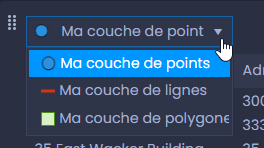
Pour trier et filtrer les données, vous devrez d’abord sélectionner la bonne couche dans le panneau de données si votre carte comporte plusieurs couches. Utilisez la liste située dans le coin supérieur gauche du panneau de données pour sélectionner la couche que vous souhaitez filtrer ou trier :
Si les colonnes par lesquelles vous souhaitez trier ou filtrer ne sont pas visibles, vous pouvez sélectionner d’autres colonnes à afficher dans les paramètres

du tableau de données, dans le coin supérieur droit du panneau. Consultez notre article dédié pour en savoir plus.
Trier les données
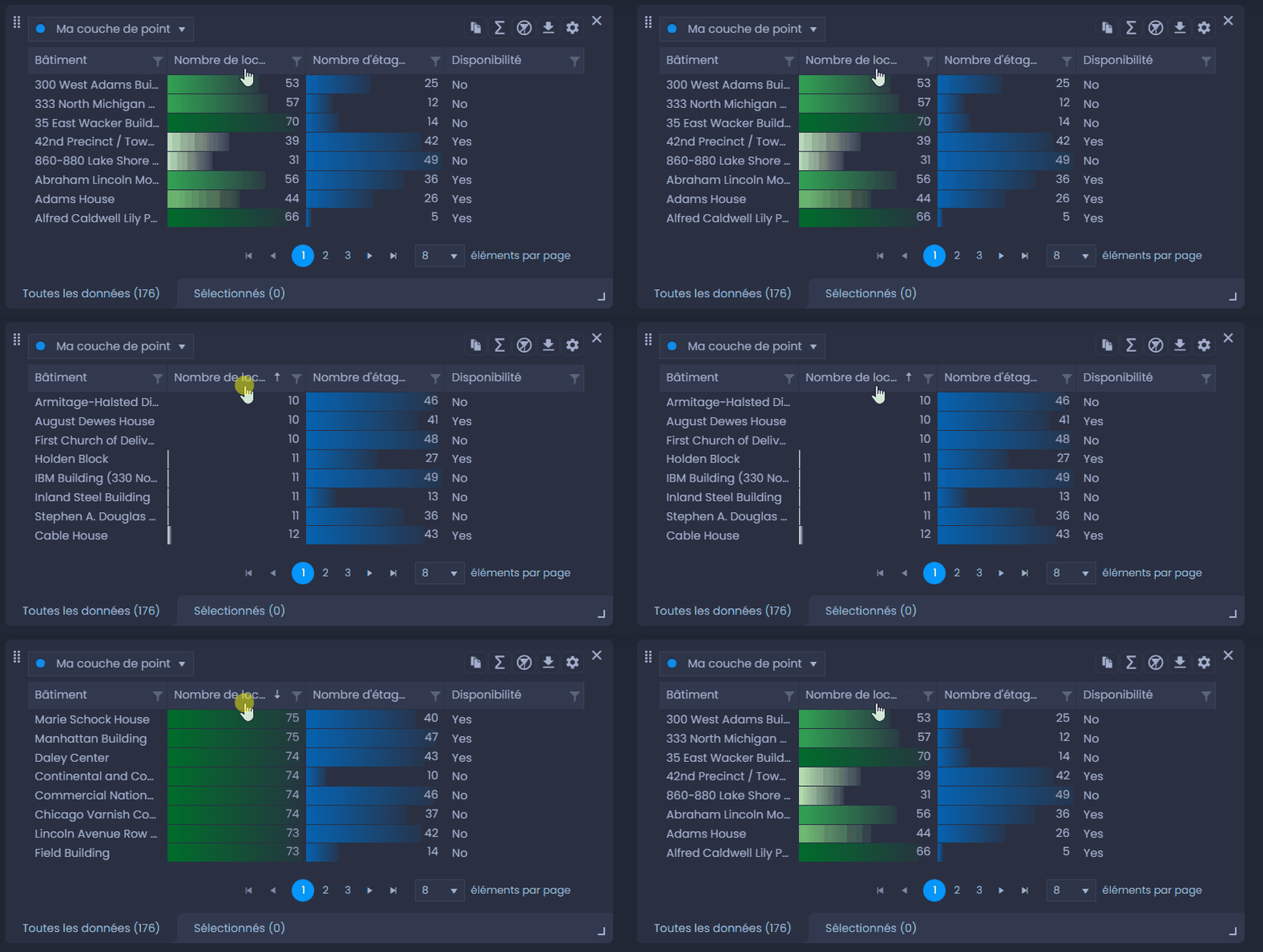
Cliquez sur l’en-tête d’une colonne pour la trier. Le premier clic permet de trier les données par ordre croissant

, le deuxième clic permet de trier les données par ordre décroissant

et le troisième clic permet d’effacer le tri pour revenir à l’ordre initial.
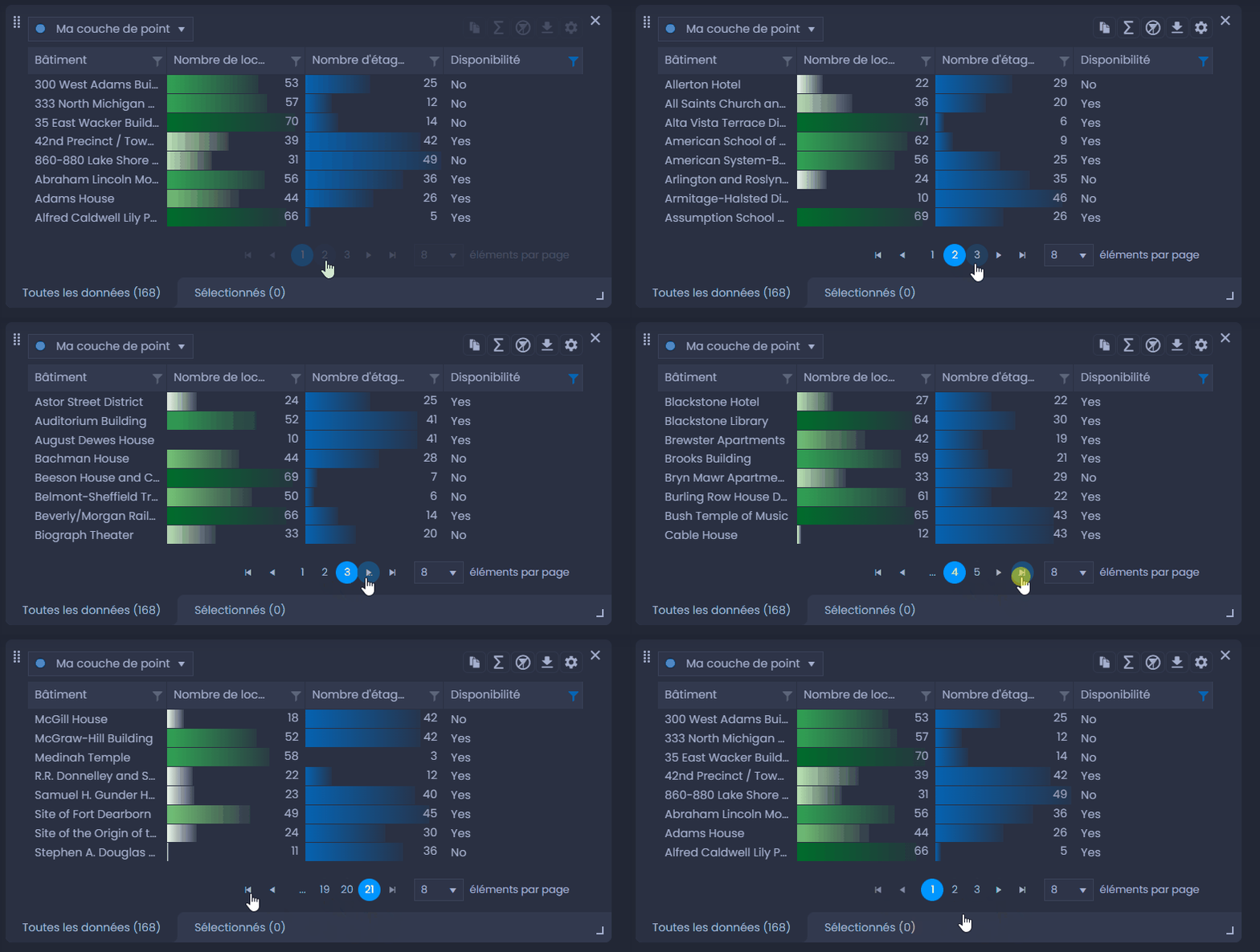
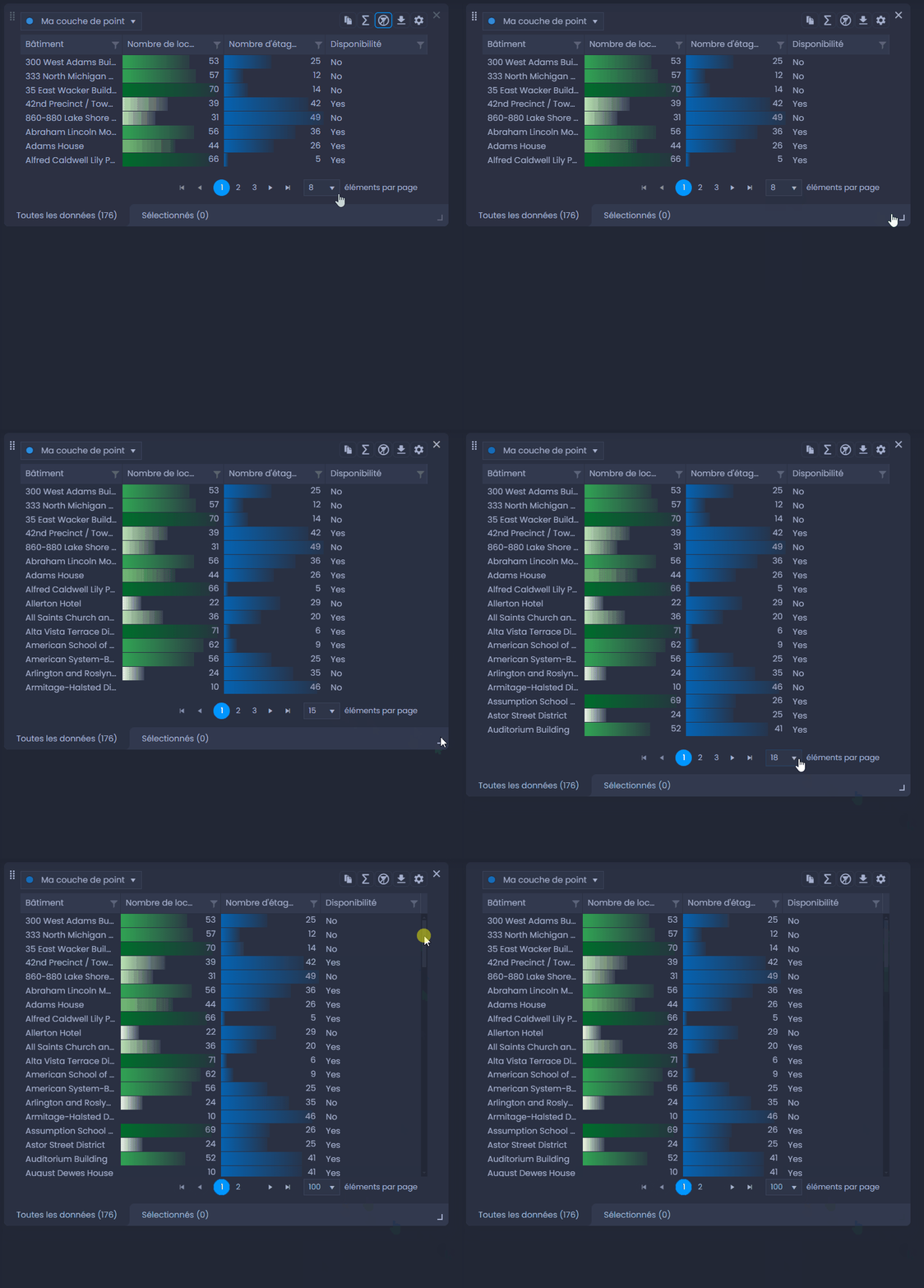
Vous pouvez utiliser la navigation par page sous le tableau pour naviguer dans votre tableau : cliquez sur les numéros pour naviguer vers une page, et utilisez les flèches pour naviguer vers la page suivante/précédente ou la première/dernière page :
Vous pouvez également modifier le nombre d’éléments par page :
- « auto » : le nombre d’éléments change lorsque vous redimensionnez le panneau afin de toujours afficher le nombre maximum d’éléments.
- nombre fixe : sélectionner un nombre fixe d’éléments. Une barre de défilement sera ajoutée au panneau pour visualiser tous les éléments.
Filtrer les données
Cliquez sur

dans l’en-tête de la colonne pour filtrer le tableau de données par cette colonne :
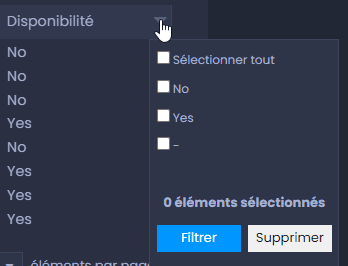
- si votre colonne comporte un petit nombre de valeurs différentes, vous pouvez cocher les valeurs souhaitées et cliquer sur « Filtrer » :
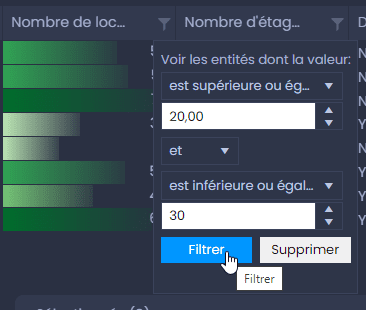
- si votre colonne comporte un grand nombre de valeurs différentes, vous devrez utiliser le filtre conditionnel. Choisissez l’une des conditions (Est égal à, N’est pas égal à, Est supérieur ou égal à, Est supérieur à, Est inférieur ou égal à, Est inférieur à, Est nul, N’est pas nul), entrez la valeur et cliquez sur « Filtrer« . Vous pouvez également définir une condition secondaire avec « Et » ou « Ou ».
Quels sont les seuils à partir desquels le filtre conditionnel est utilisé ?
- Données numériques : au-delà de 10 valeurs différentes, le filtre conditionnel est utilisé.
- Données de chaîne de caractère : au-delà de 50 valeurs différentes, le filtre conditionnel est utilisé.
- Données Date/Heure : au-delà de 20 valeurs différentes, le filtre conditionnel est utilisé.
Lorsqu’une colonne est filtrée, l’icône du filtre dans l’en-tête devient bleue :

. Vous pouvez définir plusieurs filtres sur différentes colonnes. Cliquez sur

pour effacer tous les filtres sur la couche.
Veuillez noter que les données ne peuvent pas être filtrées dans l’onglet Sélection. Voir notre article dédié à la sélection des données.
Enregistrez vos filtres dans votre diapositive
Les filtres peuvent être enregistrés dans la diapositives par les Créateurs de carte disposant de droits d’édition sur la carte. Pour enregistrer les filtres, passez en mode d’édition de votre diapositive si vous n’êtes pas en train de l’éditer :

Ensuite, enregistrez vos modifications en cliquant sur « Sauvegarder » ou sur le point vert dans la barre supérieure

:

En sauvegardant votre diapositive, tous les autres éléments de la diapositive seront sauvegardés. Pour savoir quels autres éléments seront sauvegardés, cliquez ici.