



Les couches de données peuvent être téléchargées à partir de CartoVista sous l’onglet Données dans différents formats.
- Les tableaux de données peuvent être téléchargés au format CSV
- Les couches vectorielles contenant des points, des lignes ou des polygones peuvent être téléchargées sous forme de fichier ESRI SHP, MITAB ou CSV.
- Les couches matricielles telles que les cartes thermiques peuvent être téléchargées au format Geotiff ou COG (Cloud Optimized Geotiff).
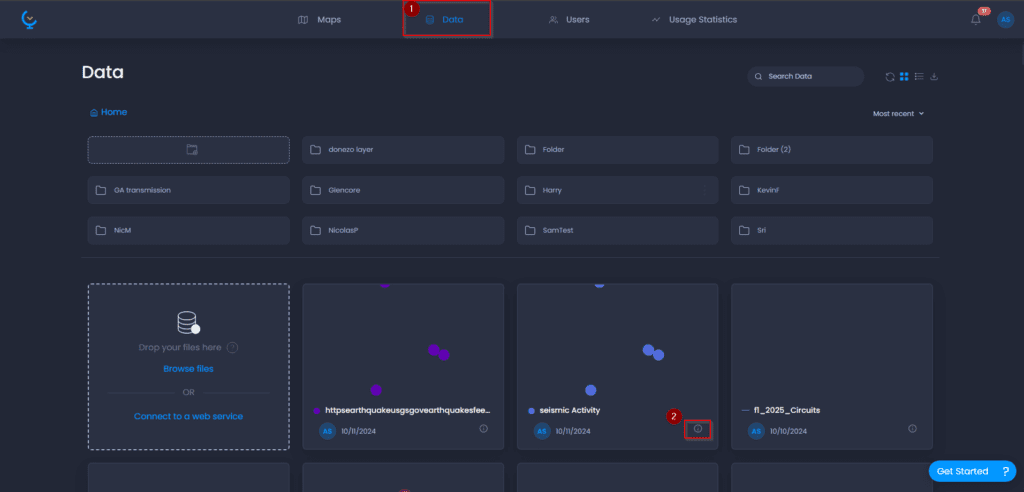
Ouvrez l’onglet Données et cliquez sur l’icône d’information de la couche sélectionnée que vous souhaitez télécharger.
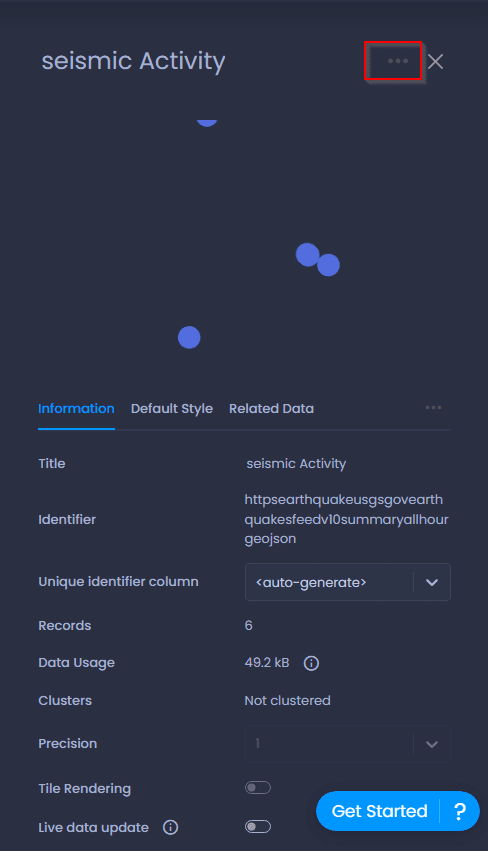
Dans l’onglet Informations, cliquez sur les ellipses (…) en haut à droite pour ouvrir d’autres options.
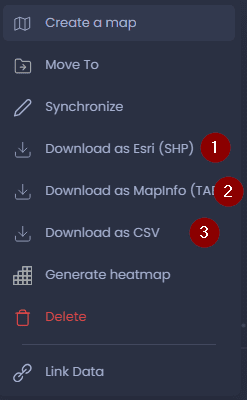
Ici, vous pouvez sélectionner le format dans lequel vous souhaitez enregistrer les données. En cliquant dessus, vous lancerez le processus de téléchargement vers votre emplacement de téléchargement par défaut.
*Pour les couches matricielles, une étape supplémentaire est nécessaire pour télécharger la couche, car les couches matricielles peuvent contenir plusieurs couches en une seule. Vous devrez cliquer pour afficher toutes les couches, puis répéter les étapes d’ouverture du panneau d’information et de téléchargement de la couche spécifique au sein de la couche matricielle.
Téléchargement à partir de la carte
Les couches de données peuvent également être téléchargées au format CSV à tout moment dans la carte elle-même. À partir du tableau des attributs, vous pouvez cliquer sur le bouton de téléchargement pour télécharger un fichier CSV ; les données seront alors téléchargées en utilisant tous les filtres activés.
