


Le panneau Graphique affiche des graphiques dynamiques pour chaque analyse thématique. Vous pouvez également l’utiliser pour ajouter des graphiques personnalisés à votre diapositive. Les graphiques personnalisés sont créés à partir d’une carte couche.
Graphiques dynamiques d’analyse thématique
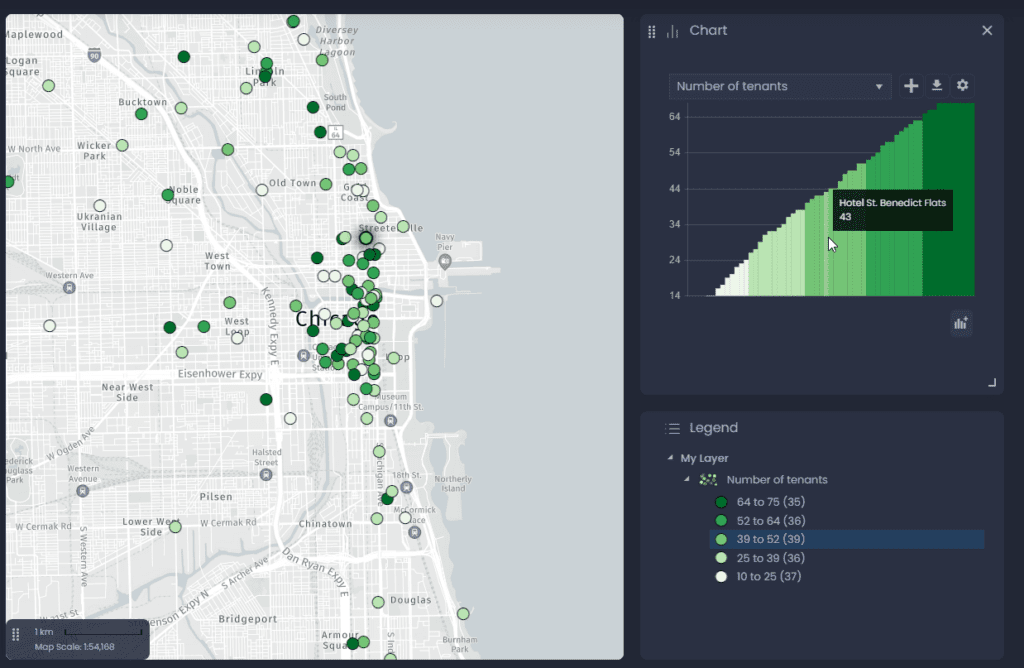
Un graphique sera créé dans le panneau Graphique pour chaque analyse thématique que vous créez.
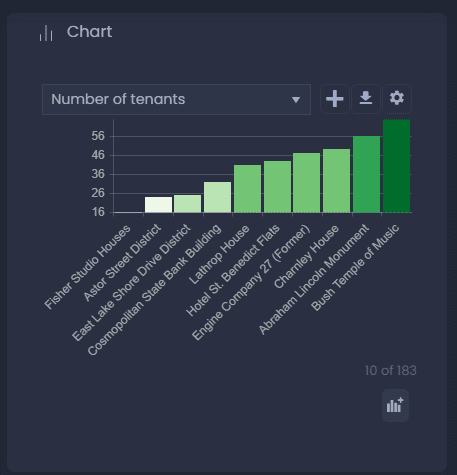
Pour l’analyse thématique numérique, un diagramme à barres sera créé (une barre pour chaque caractéristique) :
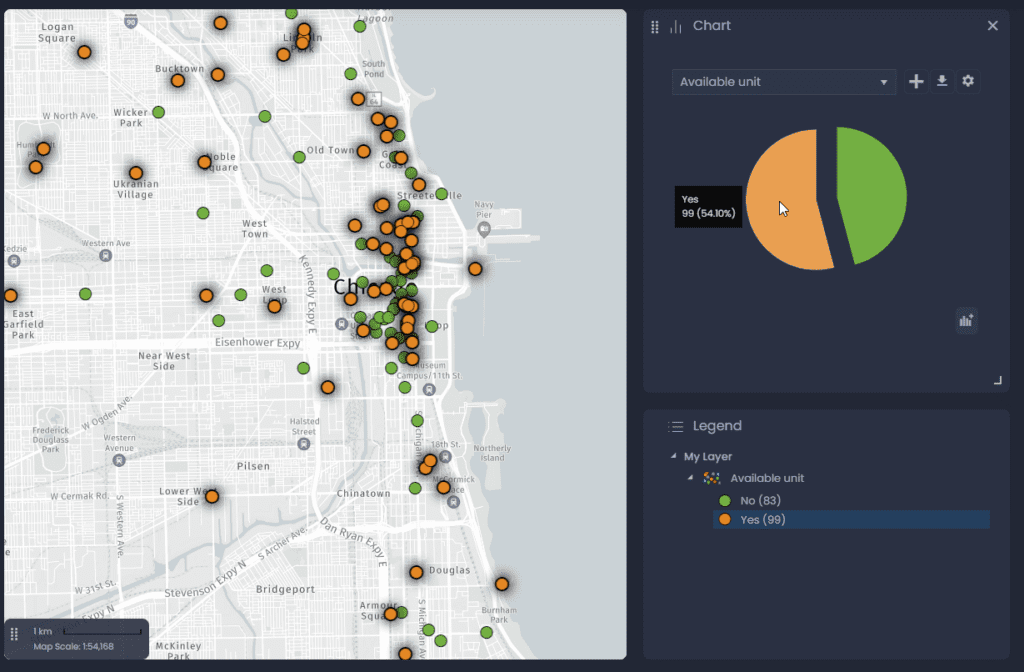
Pour l’analyse thématique des chaînes, un diagramme à secteurs sera créé (une zone de diagramme à secteurs pour chaque valeur de chaîne, avec une taille proportionnelle au nombre de caractéristiques) :
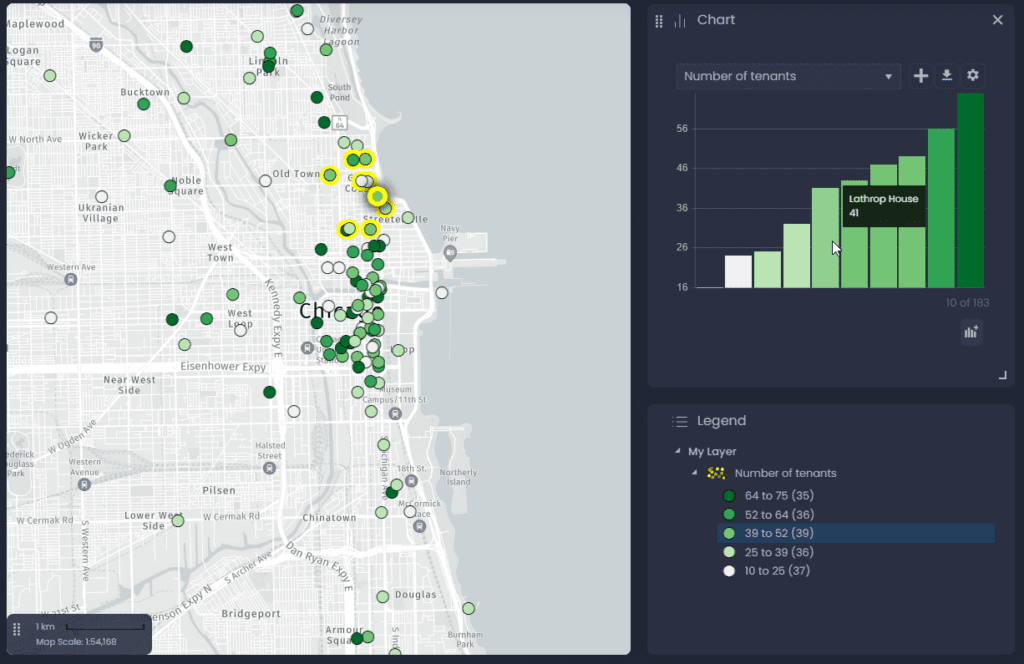
Le graphique est lié de manière dynamique à la légende et à la carte. Vous pouvez placer votre curseur sur une barre du diagramme à barres pour mettre en évidence les caractéristiques dans la carte et la légende. Par défaut, lorsque vous sélectionnez des éléments, le graphique est régénéré pour n’afficher que les éléments sélectionnés :
Les graphiques dynamiques sont paramétrés. Cliquez sur l’engrenage des paramètres

pour modifier les paramètres :
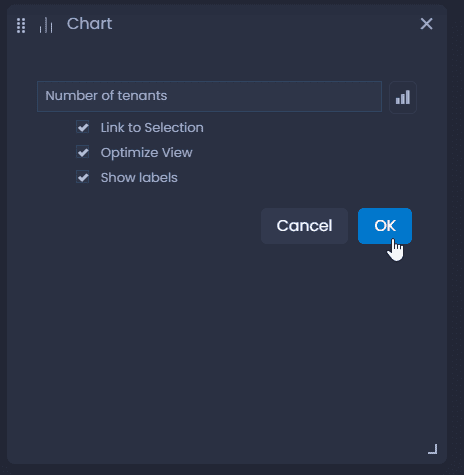
- Lien vers la sélection: activez cette option pour régénérer le graphique lors de la sélection d’éléments. Activé par défaut.
- Optimiser l’affichage (graphiques à barres uniquement) : activez cette option pour empiler les valeurs min et max à la même hauteur afin d’optimiser le rendu du graphique en cas de valeurs min ou max extrêmes.
- Afficher les libellés : affiche les libellés des caractéristiques ou des valeurs de chaîne :
Ajouter de nouveaux graphiques
Zones graphiques
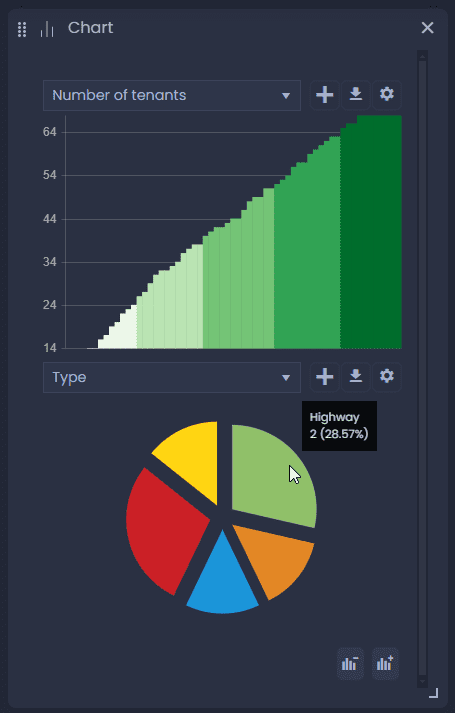
Le panneau des graphiques peut stocker et afficher plusieurs graphiques. Utilisez le bouton Nouvelle zone de graphique

pour créer une nouvelle zone pour votre nouveau graphique. Les graphiques s’affichent l’un après l’autre dans la fenêtre graphique :
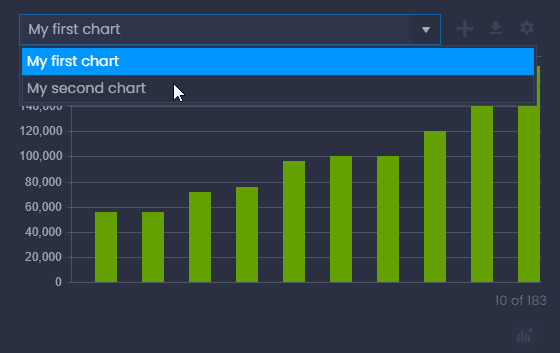
Vous pouvez cliquer sur la liste des graphiques disponibles dans la barre supérieure pour changer le graphique affiché dans la zone graphique :
Vous pouvez également cliquer sur

pour supprimer une zone de graphique (lorsque vous en avez plusieurs). Cette opération ne supprime pas la carte affichée dans cette zone. La carte sera toujours stockée dans la carte et disponible dans la liste des cartes, comme indiqué ci-dessus.)
Créer un graphique personnalisé
Pour créer un graphique personnalisé, cliquez sur l’icône Plus dans une zone de graphique :
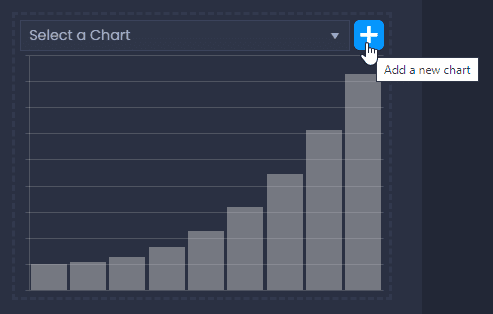
Voici les étapes de la création d’un graphique :
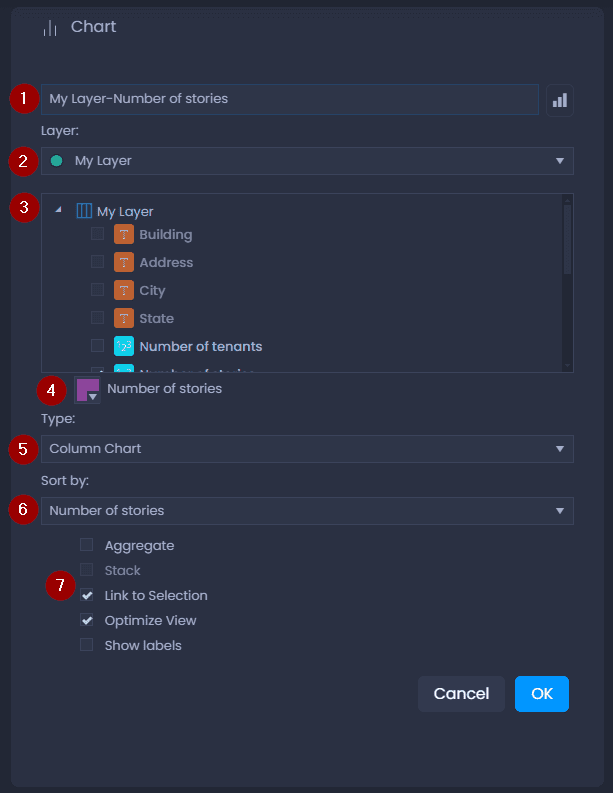
- Saisissez le titre de votre graphique
- Sélectionnez le couche à utiliser pour créer le graphique
- Sélectionnez la ou les colonnes à utiliser pour créer le graphique : vous pouvez sélectionner plusieurs colonnes numériques ou une seule colonne de chaînes de caractères.
- Sélectionnez la ou les couleurs à utiliser dans le graphique. Si vous avez sélectionné plusieurs colonnes numériques, vous pouvez choisir la couleur pour chaque colonne.
- Choisissez le type de graphique (voir le tableau ci-dessous)
- Choisissez la colonne à utiliser pour trier les caractéristiques dans le graphique.
- Choisissez les options du graphique :
- Agréger: agréger toutes les valeurs en utilisant la méthode d’agrégation par colonne (somme, min, max, moyenne, etc.). Activé et forcé pour les camemberts.
- Empiler (uniquement pour les diagrammes à barres avec plus d’une colonne sélectionnée) : empile les barres des différentes colonnes dans le diagramme à barres.
- Lien vers la sélection: activez cette option pour régénérer le graphique lors de la sélection d’éléments. Activé par défaut.
- Optimiser l’affichage (graphiques à barres uniquement) : activez cette option pour empiler les valeurs min et max à la même hauteur afin d’optimiser le rendu du graphique en cas de valeurs min ou max extrêmes.
- Afficher les libellés : affiche les libellés des caractéristiques ou des valeurs de chaîne.
| Type de graphique | Image |
|---|---|
| Diagramme circulaire: il s’agit du seul type de diagramme disponible pour les colonnes de type chaîne. L’agrégation est nécessairement activée pour ce type de graphique. Lorsque vous créez un graphique circulaire avec des colonnes numériques, sélectionnez au moins deux colonnes pour comparer les valeurs agrégées. | 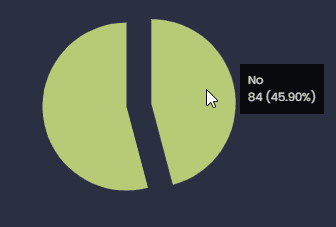 Diagramme circulaire pour une colonne de chaînes de caractères 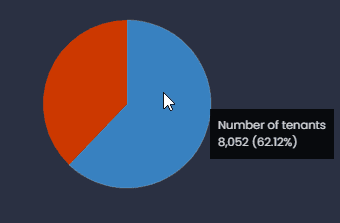 Diagramme circulaire pour deux colonnes numériques |
| Graphique en colonnes: il s’agit du graphique par défaut pour les colonnes numériques. Il n’est pas disponible pour les colonnes de type chaîne de caractères. Vous pouvez créer un diagramme en colonnes pour plusieurs colonnes numériques. Une barre est créée pour chaque caractéristique, sauf si le paramètre agrégé est activé (auquel cas vous n’obtiendrez qu’une seule barre). Vous pouvez également empiler les barres si vous créez un diagramme à colonnes utilisant plusieurs colonnes. | 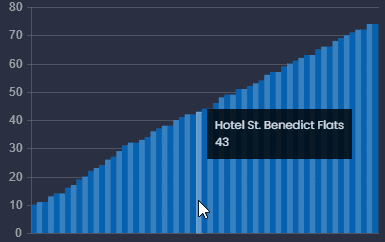 |
| Graphique linéaire: ce graphique n’est disponible que pour les colonnes numériques. Vous pouvez créer un graphique linéaire pour plusieurs colonnes numériques et vous obtiendrez une ligne pour chaque colonne. La ligne est créée en reliant les points des valeurs des caractéristiques. | 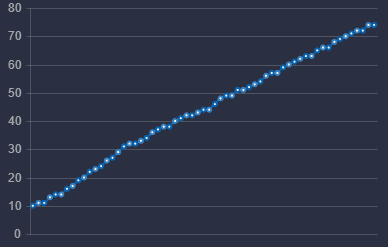 |
| Graphique de surface: ce graphique n’est disponible que pour les colonnes numériques. Vous pouvez créer un diagramme de surface pour plusieurs colonnes numériques et vous obtiendrez une surface pour chaque colonne. La zone est créée en reliant les points des valeurs des caractéristiques et en remplissant la zone sous la ligne. | 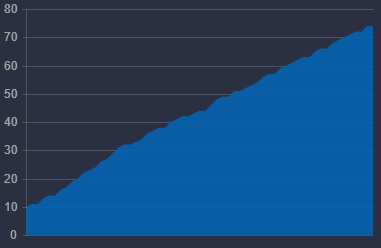 |
| Diagramme de dispersion: ce diagramme permet de comparer deux colonnes numériques et n’est disponible que lorsque deux colonnes numériques sont sélectionnées. La première colonne sélectionnée sera l’axe Y, et la seconde colonne sélectionnée sera l’axe X. Vous pouvez également afficher la ligne de tendance du graphique en points. | 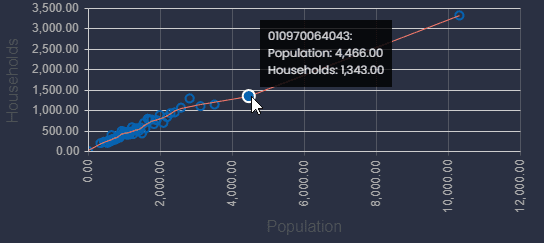 |
Cliquez sur « Ok » pour valider la création du graphique. Le graphique personnalisé sera désormais disponible dans la liste des graphiques disponibles.
Enregistrez vos graphiques dans votre diapositive
Pour enregistrer vos graphiques, passez en mode édition de votre diapositive si vous n’êtes pas en train de l’éditer :
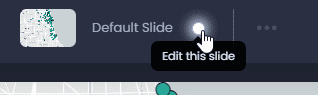
Sauvegardez ensuite vos modifications en cliquant sur « Save » ou sur le point vert dans la barre supérieure

:

En sauvegardant votre diapositive, tous les autres éléments de la diapositive seront sauvegardés. Pour savoir quels autres éléments seront sauvegardés , cliquez ici.