


El panel Gráfico muestra gráficos dinámicos para cada análisis temático. También puedes utilizarlo para añadir gráficos personalizados a tu diapositiva. Los gráficos personalizados se crean a partir de una capa de mapa.
Gráficos dinámicos de análisis temático
Se creará un gráfico en el panel Gráfico para cada análisis temático que crees.
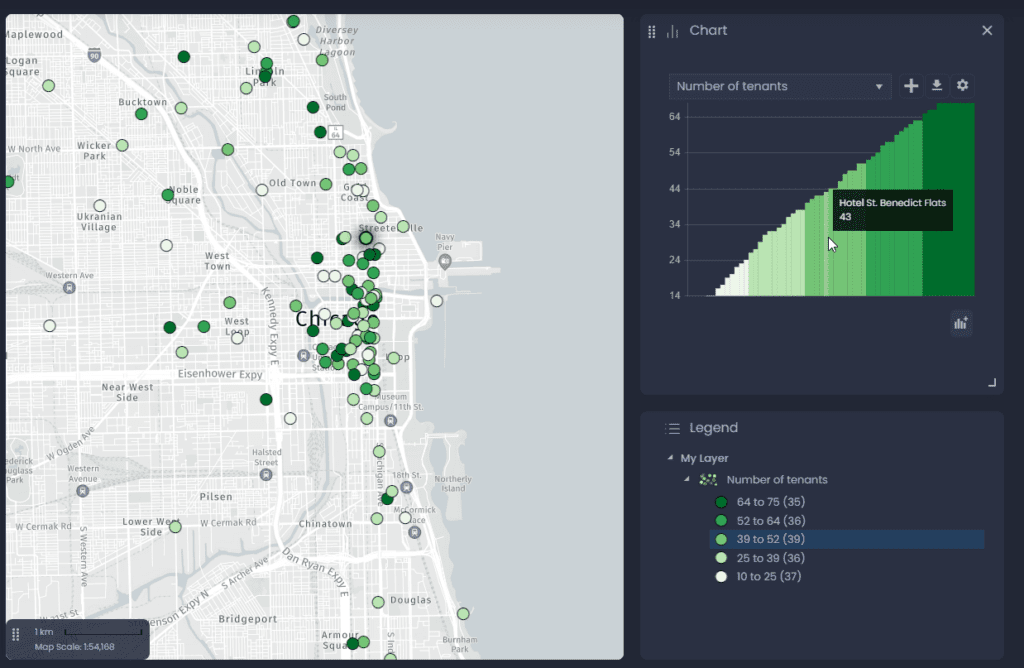
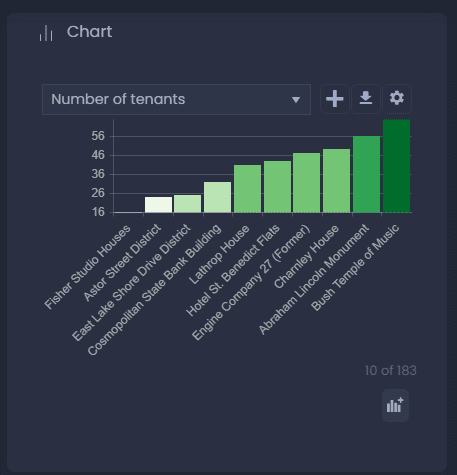
Para el análisis temático numérico, se creará un gráfico de barras (una barra para cada característica):
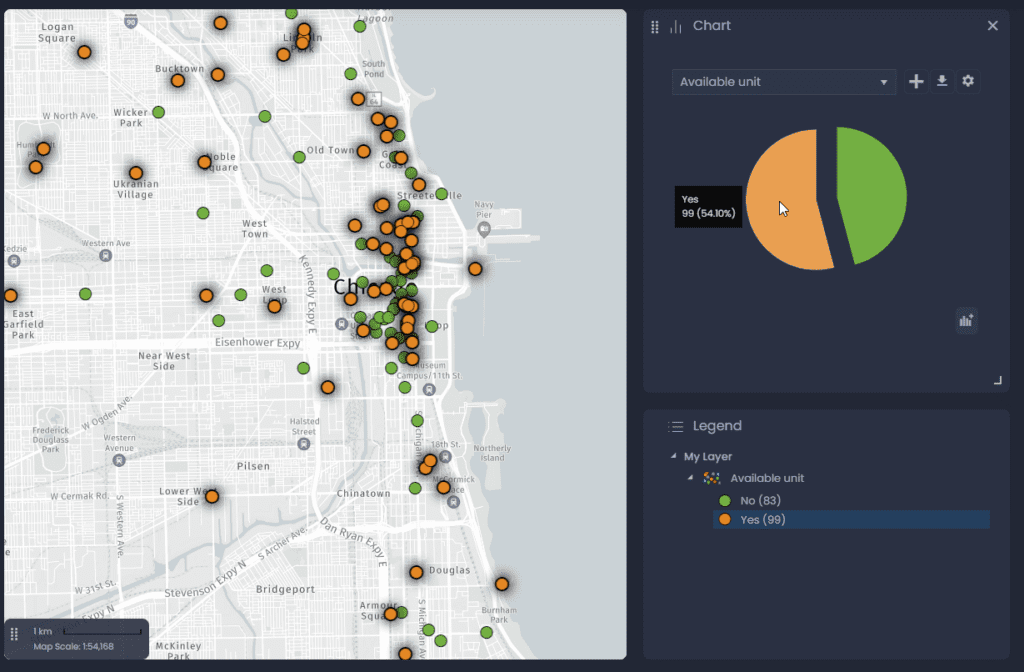
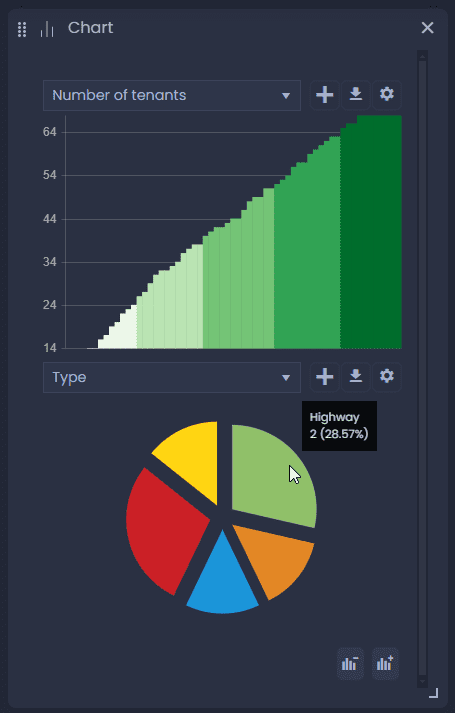
Para el análisis temático de cadenas, se creará un gráfico circular (un área de gráfico circular para cada valor de cadena, con un tamaño proporcional al número de rasgos):
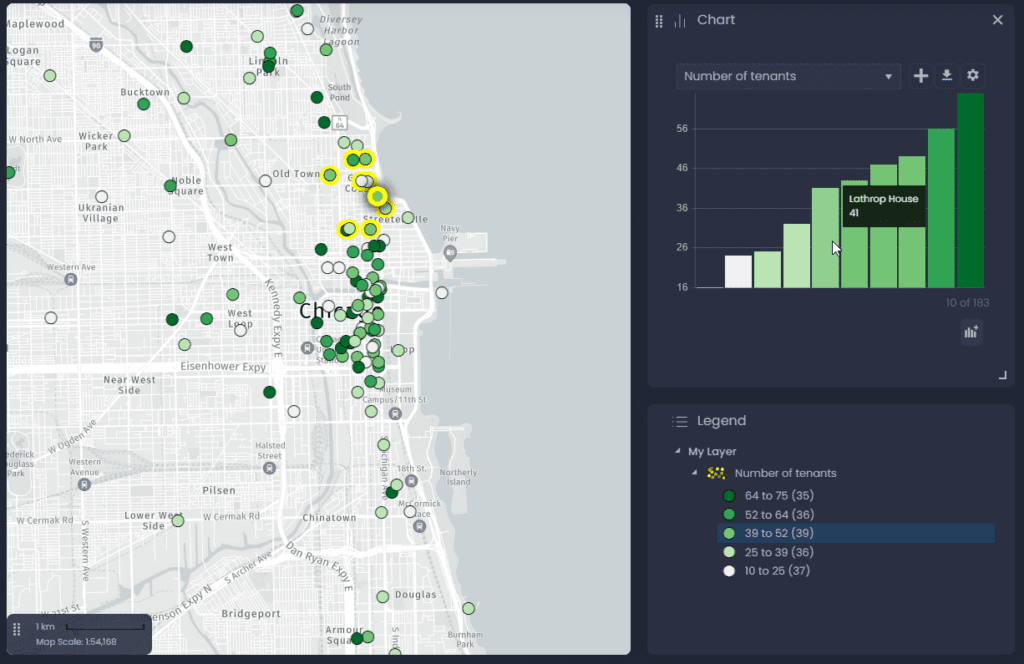
El gráfico está vinculado dinámicamente a la leyenda y al mapa. Puedes colocar el cursor sobre una barra del gráfico de barras para resaltar las características en el mapa y en la leyenda. Por defecto, cuando seleccionas características, el gráfico se regenera para mostrar sólo las características seleccionadas:
Los gráficos dinámicos tienen parámetros. Haz clic en el engranaje de configuración

para cambiar los parámetros:
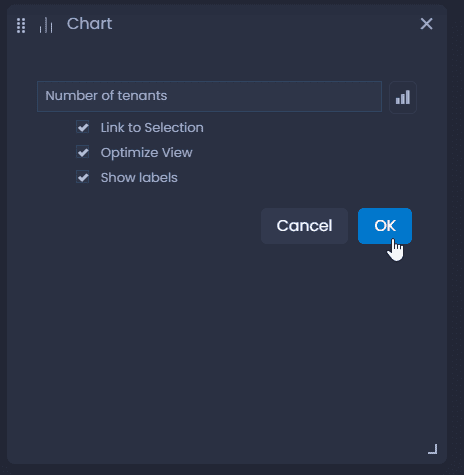
- Enlace a la selección: habilítalo para regenerar el gráfico al seleccionar características. Activado por defecto.
- Optimizar vista (sólo gráficos de barras): activa esta opción para apilar los valores mínimo y máximo a la misma altura para optimizar la representación del gráfico cuando se trate de valores mínimos o máximos extremos.
- Mostrar etiquetas: muestra las etiquetas de los rasgos o valores de cadena:
Añadir nuevos gráficos
Áreas del gráfico
El Panel Gráfico puede almacenar y mostrar múltiples gráficos. Utiliza el botón Nueva Área de Gráfico

para crear una nueva área para tu nuevo gráfico. Los gráficos se mostrarán uno tras otro en el panel de gráficos:
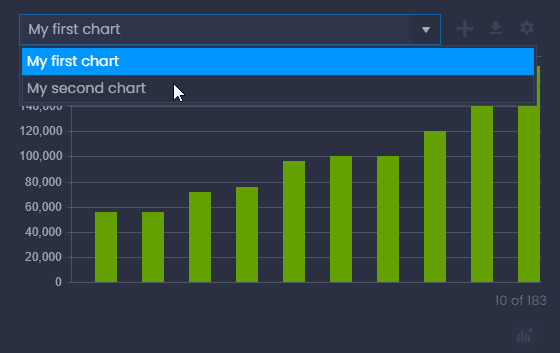
Puedes hacer clic en la lista de gráficos disponibles en la barra superior del gráfico para cambiar el gráfico que se muestra en el área del gráfico:
También puedes hacer clic en

para eliminar un área de gráfico (cuando tengas más de una). Esto no eliminará la carta mostrada en esta área de carta. La carta seguirá almacenada en el mapa, y disponible en la lista de cartas como se muestra arriba).
Crear un gráfico personalizado
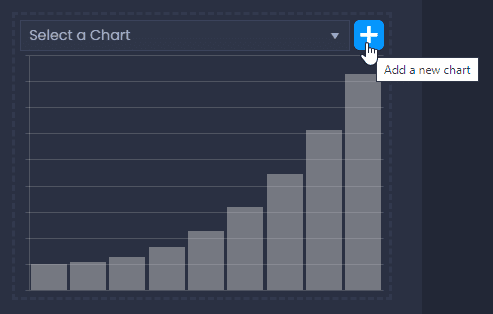
Para crear un gráfico personalizado, haz clic en el icono Más en un área del gráfico:
Estos son los pasos para crear un gráfico:
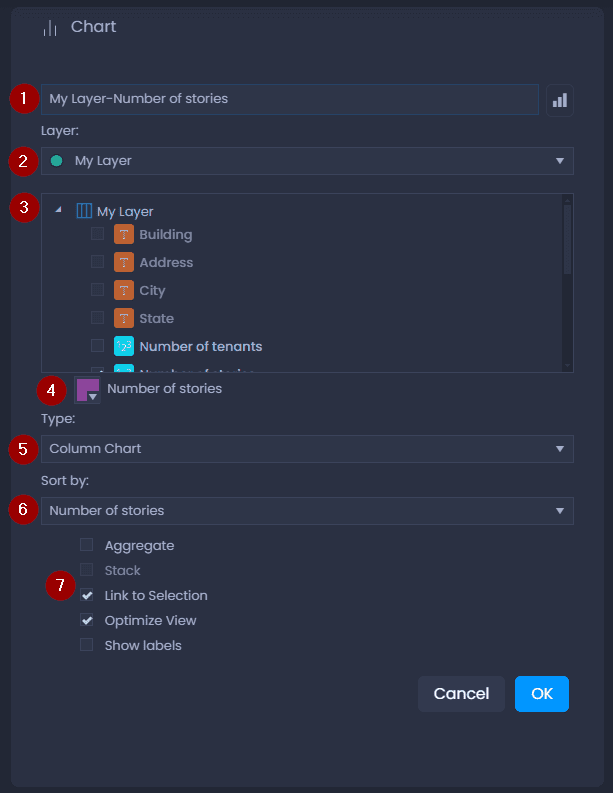
- Introduce el título de tu gráfico
- Selecciona la capa que se utilizará para crear el gráfico
- Selecciona la columna o columnas que se utilizarán para crear el gráfico: puedes seleccionar varias columnas numéricas o una sola columna de cadena.
- Selecciona el color o colores que se utilizarán en el gráfico. Si has seleccionado varias columnas numéricas, puedes elegir el color para cada columna.
- Elige el tipo de gráfico (consulta la tabla siguiente)
- Elige la columna que quieres utilizar para ordenar las características en el gráfico.
- Elige las opciones del gráfico:
- Agregar: agrega todos los valores utilizando el método de agregación por columnas (suma, mín, máx, media, etc.). Activado y forzado para gráficos circulares.
- Apilar (sólo para gráficos de barras con más de una columna seleccionada): apila las barras de las distintas columnas del gráfico de barras.
- Enlace a la selección: habilítalo para regenerar el gráfico al seleccionar características. Activado por defecto.
- Optimizar vista (sólo gráficos de barras): activa esta opción para apilar los valores mínimo y máximo a la misma altura para optimizar la representación del gráfico cuando se trate de valores mínimos o máximos extremos.
- Mostrar etiquetas: muestra las etiquetas de los rasgos o valores de cadena.
| Tipo de gráfico | Imagen |
|---|---|
| Gráfico circular: es el único tipo de gráfico disponible para columnas de cadena. La agregación está necesariamente activada para este tipo de gráfico. Cuando crees un gráfico circular con columnas numéricas, selecciona al menos dos columnas para comparar los valores agregados. | 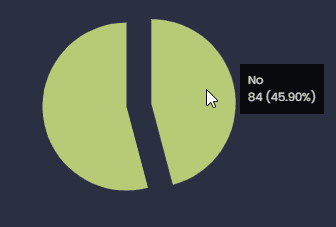 Gráfico circular para una columna de cadena 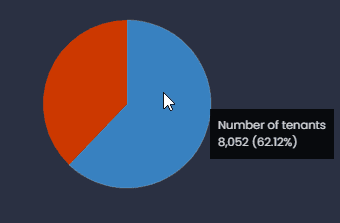 Gráfico circular para dos columnas numéricas |
| Gráfico de columnas: es el gráfico por defecto para columnas numéricas. No está disponible para columnas de cadena. Puedes crear un gráfico de columnas para varias columnas numéricas. Se crea una barra para cada característica, excepto cuando está activado el parámetro agregado (en cuyo caso obtendrás una sola barra). También puedes apilar la barra si creas un gráfico de columnas utilizando varias columnas. | 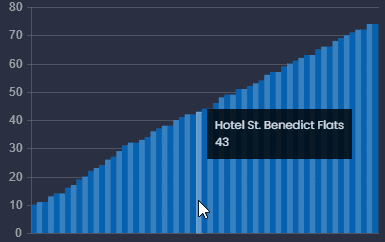 |
| Gráfico de líneas: este gráfico sólo está disponible para columnas numéricas. Puedes crear un gráfico de líneas para varias columnas numéricas, y obtendrás una línea para cada columna. La línea se crea conectando los puntos de los valores de las características. | 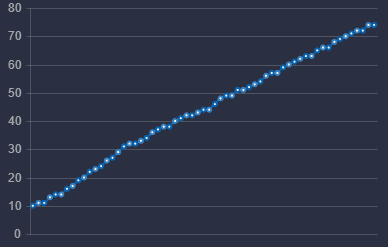 |
| Gráfico de áreas: este gráfico sólo está disponible para columnas numéricas. Puedes crear un gráfico de áreas para varias columnas numéricas, y obtendrás un área para cada columna. El área se crea conectando los puntos de los valores de las características y rellenando el área bajo la línea. | 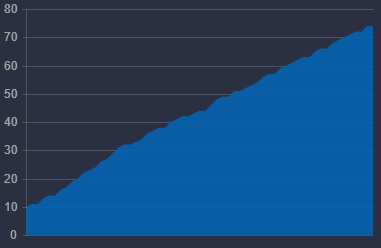 |
| Gráfico de dispersión: este gráfico sirve para comparar dos columnas numéricas, y sólo está disponible cuando se seleccionan dos columnas numéricas. La primera columna seleccionada será el eje Y, y la segunda columna seleccionada será el eje X. También puedes mostrar la línea de tendencia del gráfico de puntos. | 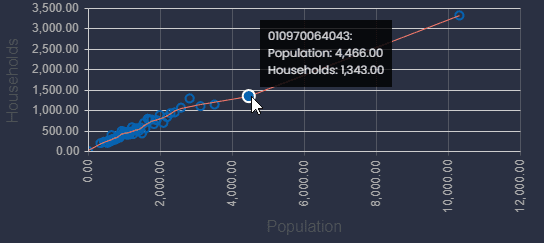 |
Haz clic en «Aceptar» para validar la creación del gráfico. El gráfico personalizado estará ahora disponible en la lista de gráficos disponibles.
Guarda tus gráficos en tu diapositiva
Para guardar tus gráficos, cambia al modo de edición de tu diapositiva si no la estás editando en ese momento:
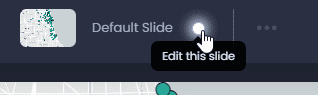
A continuación, guarda los cambios haciendo clic en «Guardar» o en el punto verde de la barra superior

:

Al guardar tu diapositiva, se guardarán todos los demás elementos de la diapositiva. Mira qué otros elementos se guardarán aquí.