



Con CartoVista, puedes organizar el contenido de tu mapa en diferentes Diapositivas. Cada una de ellas te ayudará a centrarte en un tema o pregunta concretos, mostrando parte de tus datos relacionados con ese tema o pregunta. También puedes añadir texto y multimedia para apoyar tu presentación y reorganizar los paneles.
Las diapositivas son fáciles de crear y navegar desde el menú de la barra superior, como en una presentación de PowerPoint.
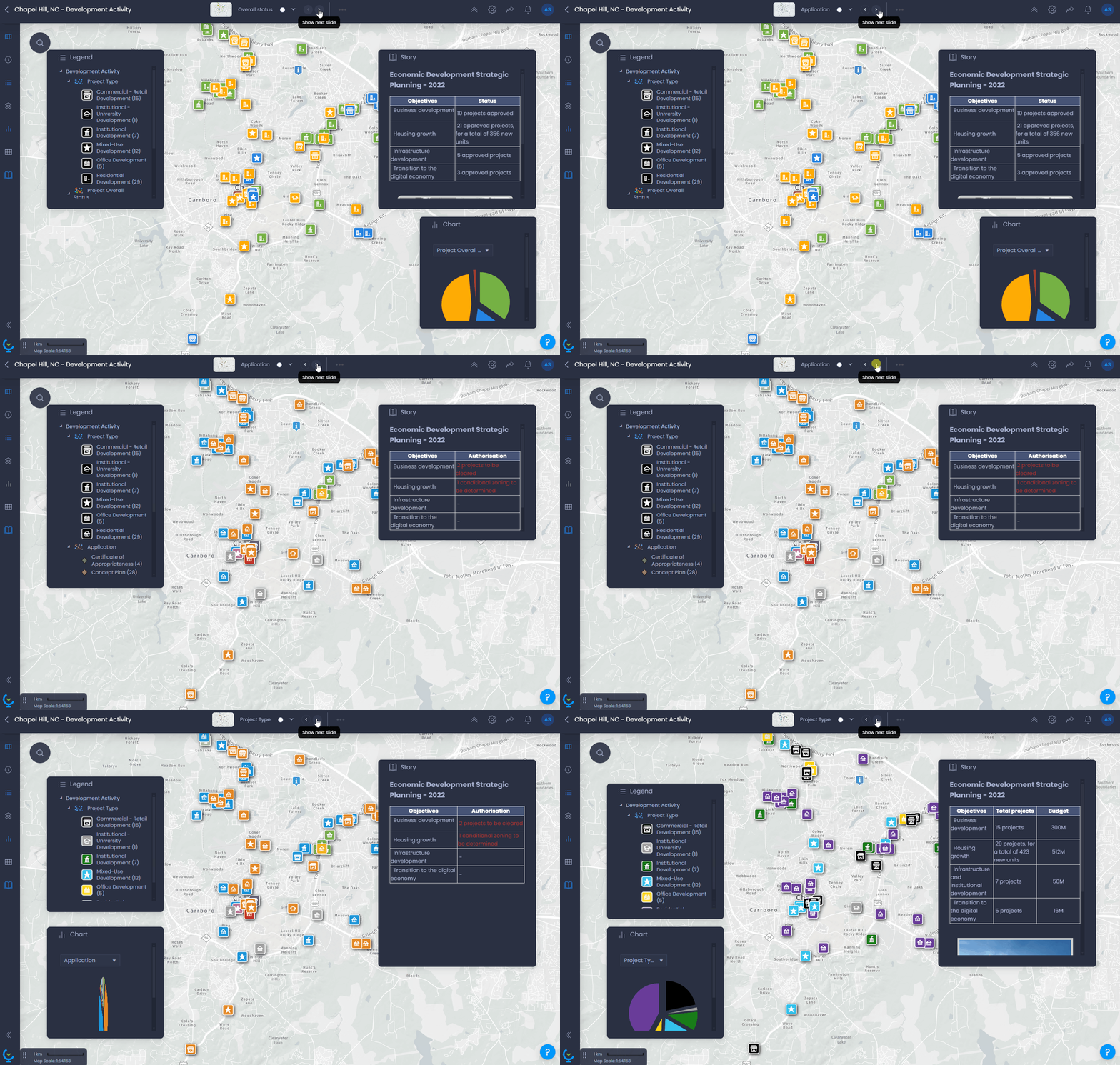
Puedes utilizar las Diapositivas para apoyar una presentación, convencer a tu público y, en general, facilitar a tus usuarios finales la comprensión de tu mapa y sus datos.
Crear una nueva diapositiva
Para crear una nueva diapositiva, haz clic en el menú Acciones de la diapositiva con

y selecciona «Crear una nueva diapositiva»:
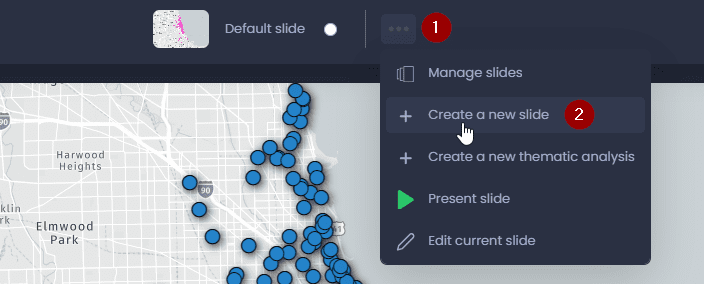
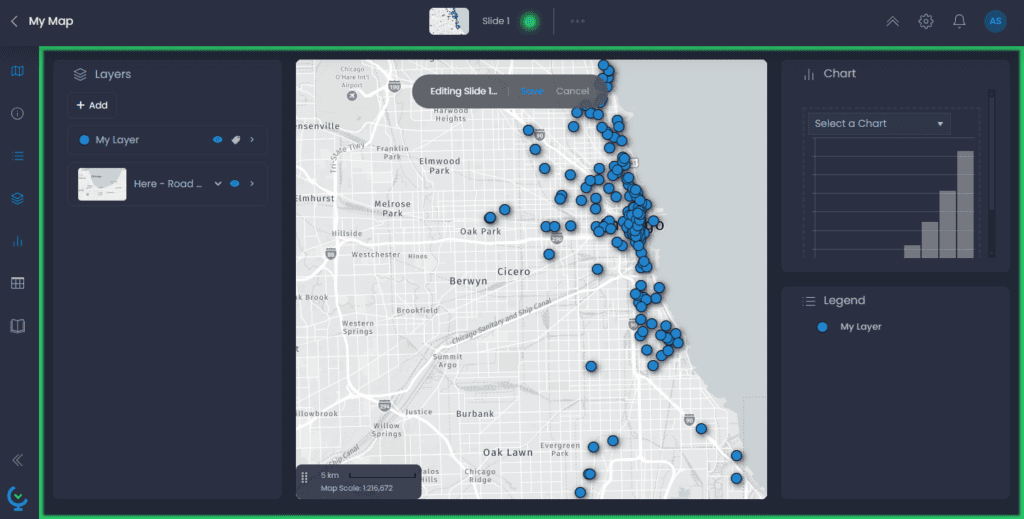
Esto duplicará la diapositiva actual en una nueva, y activará el modo de edición para esta nueva diapositiva:
Edita el contenido de tu diapositiva
Ahora que estás editando tu nueva diapositiva, puedes cambiar su contenido. Todo lo que haya en el área resaltada en verde se guardará en la diapositiva. Esto incluye
- Disposición de los paneles: abre/cierra los paneles, cambia su tamaño o pon el mapa a pantalla completa para personalizar la disposición del mapa en tu nueva diapositiva. Consulta nuestro artículo dedicado para obtener más información.
- Análisis temáticos: personaliza tu diapositiva con una nueva visualización de datos. Consulta nuestro artículo dedicado para obtener más información.
- Visibilidad de la capa: activa o desactiva capas desde el control de capa.
- Mapa base: elige un mapa base en el control Capa. Consulta nuestro artículo dedicado para saber más.
- Extensión del mapa: haz paneo o zoom en tu mapa para guardar una extensión personalizada en tu mapa.
- Contenido de la historia: utiliza el panel Historia para añadir texto e imágenes a tu diapositiva. Consulta nuestro artículo dedicado para obtener más información.
- Columnas del panel de datos: utiliza el panel de datos para elegir las columnas visibles por defecto en esta diapositiva. Consulta nuestro artículo dedicado para obtener más información.
- Isocronas: crea isocronas a partir de la herramienta isocrona/isodistancia. Consulta nuestro artículo dedicado.
- Filtros: filtra los datos utilizando el panel Datos. Los datos filtrados se ocultarán del mapa, el gráfico, la leyenda y el panel de datos. Consulta nuestro artículo dedicado.
- Anotación: añade texto, puntos, dibuja líneas o áreas para anotar tu mapa. Consulta nuestro artículo dedicado.
- Gráficos: los gráficos personalizados también se guardarán en la diapositiva.
Guarda tu diapositiva
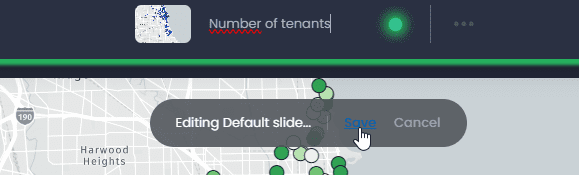
Una vez que hayas personalizado tu diapositiva con todos los elementos indicados anteriormente, tienes que guardar tu diapositiva. Haz clic en el punto verde

o pulsa «Guardar»:

También puedes cambiar el nombre de tu diapositiva en la barra superior antes de guardarla:
Gestiona tus diapositivas
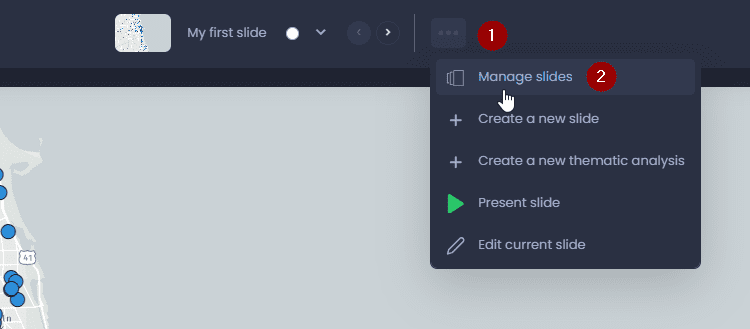
Cuando tu mapa tiene varias diapositivas, puedes gestionarlas para reordenarlas, cambiarles el nombre o eliminarlas. Haz clic en
en la barra superior y luego selecciona**«Gestionar diapositivas**«:
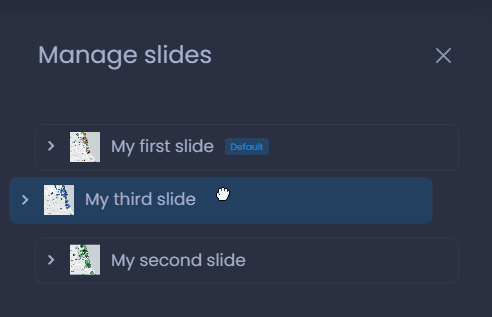
En este panel, puedes reordenar tus diapositivas arrastrándolas y moviéndolas en la lista:
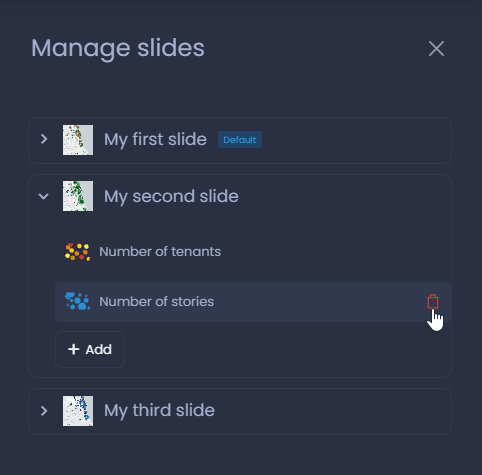
También puedes ver los análisis temáticos creados en cada diapositiva, y puedes añadirlos o eliminarlos:
Por último, puedes elegir la diapositiva por defecto y eliminar diapositivas con el menú
:
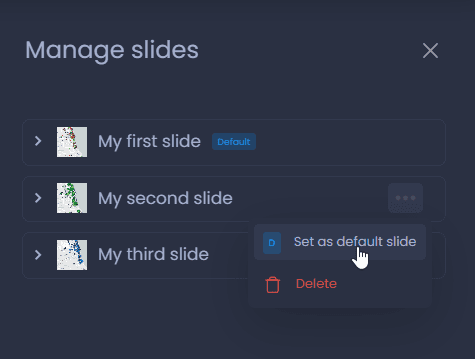
También puedes editar el título de las diapositivas para cambiarles el nombre.