



CartoVista admite el uso de la interactividad con los conjuntos de datos mediante el uso de 3 herramientas de interactividad en la plataforma:
- Consejos sobre datos
- Herramienta de información
- Herramienta de búsqueda
Las 3 herramientas de interactividad pueden utilizarse en cualquier tipo de conjunto de datos cartografiable de la plataforma. Los ajustes de interactividad se gestionan en las propiedades de la capa en el mapa. Para acceder a las propiedades de la capa, sigue estos pasos:
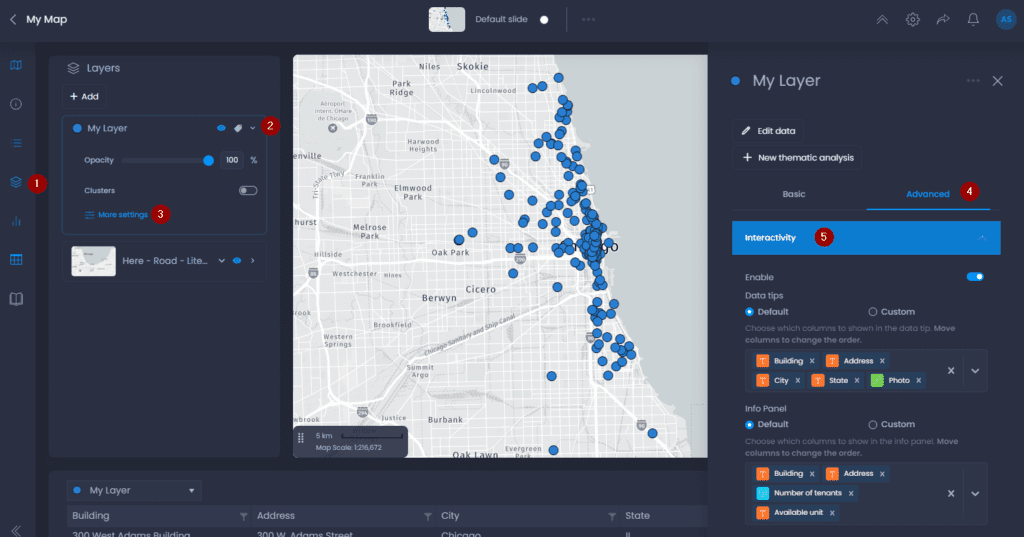
- Navega hasta un mapa y abre el control de capa
- Haz clic en la flecha hacia abajo situada junto al nombre de tu capa para ver los detalles.
- Haz clic en «Más ajustes«.
- Se abrirá el panel de propiedades de capa en la parte derecha. Haz clic en «Avanzado«.
- Haz clic en**«Interactividad**«.
Activar o desactivar la interactividad
Puedes elegir desactivar la interactividad de capa con la primera casilla de verificación:

Cuando esté desactivado, este capa no tendrá ningún consejo de datos ni herramienta de información. Tampoco podrás buscar una función de este capa.
Consejos sobre datos
Los consejos de datos son un cuadro emergente que aparece cuando un usuario pasa el ratón por encima de los datos en el panel de mapeo. El cuadro emergente contiene los valores de los atributos de las columnas de datos seleccionadas por el usuario en la configuración de consejos de datos del desplegable de interactividad.
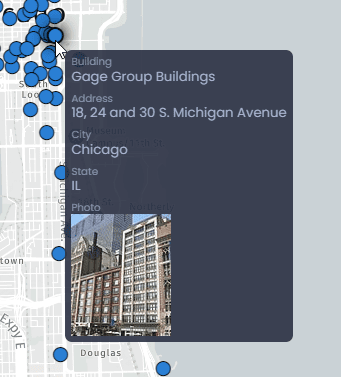
Cada polígono, punto o línea de los datos de una capa tiene un tooltip único correspondiente a sus respectivos valores de atributo de las columnas de datos. Los tooltips pueden incluir imágenes dinámicas cuando un atributo de la capa es del tipo URL de imagen.
Navega hasta los ajustes de Interactividad de capa para editar la Sugerencia de Datos. Puedes elegir entre el modo Predeterminado o Personalizado.
Por defecto
En el modo Por defecto, puedes elegir las columnas visibles en la punta de Datos y su orden:
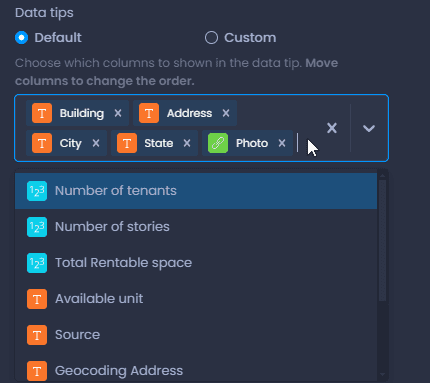
- Haz clic en el icono x situado junto al nombre de una columna para eliminarla de la punta de datos
- Haz clic en el icono x situado a la derecha del cuadro para eliminar todas las columnas
- Arrastra y suelta una columna para cambiar el orden
- Haz clic en la flecha hacia abajo situada a la derecha del cuadro para añadir columnas.
Al pasar el ratón por encima de tus datos, puedes ver los cambios directamente en tu mapa.
Personalizado
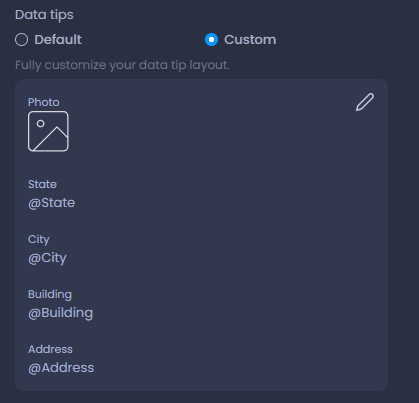
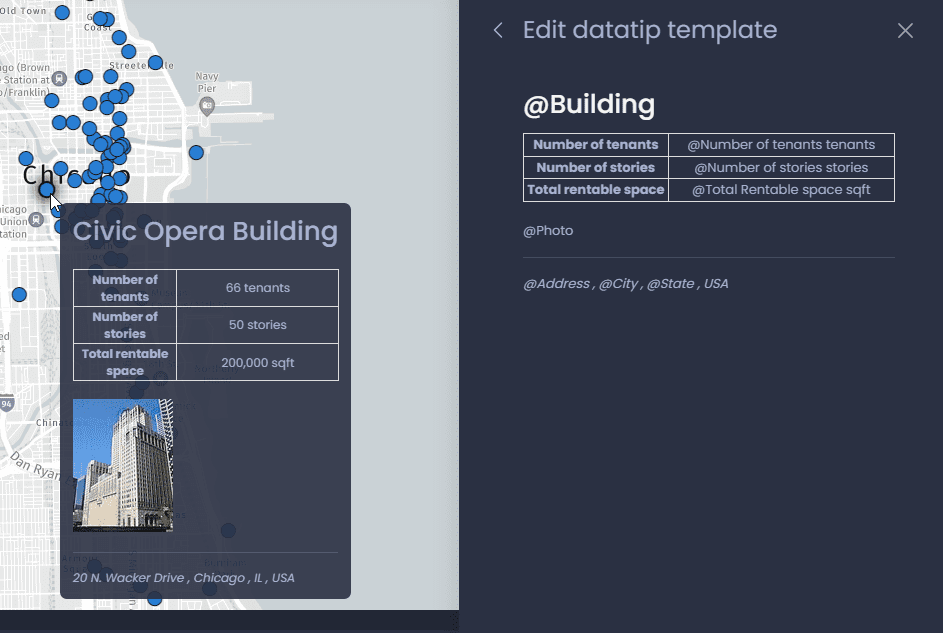
En el modo Personalizado, puedes personalizar completamente el contenido de la sugerencia de datos y añadir contenido estático y dinámico (valores de columna) en una plantilla HTML. Activar el modo personalizado te muestra una vista previa del contenido del consejo de datos.
Haz clic en el icono de edición

para entrar en el modo de edición de la plantilla.
En el modo de edición, puedes pulsar @ para buscar una columna y añadir el valor dinámico de una columna. También puedes escribir cualquier otro contenido estático adicional.
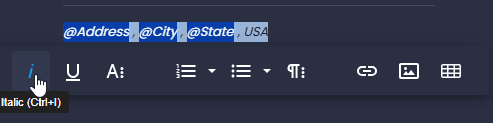
Puedes dar formato al contenido seleccionando texto y utilizando el editor en línea:
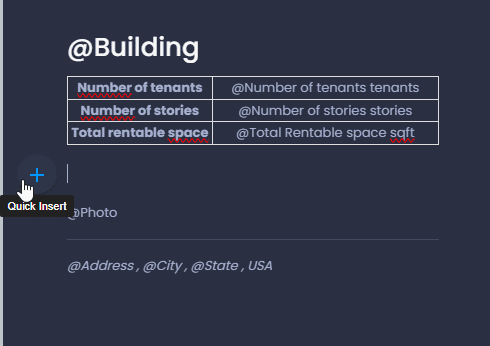
También puedes utilizar el menú Insertar rápidamente para añadir una imagen estática, un separador de líneas de tabla o una lista:
Herramienta de información
La herramienta de información es un panel que aparece cuando haces clic en una característica utilizando el mapa y la herramienta de información

o la herramienta de información

de la barra de herramientas. El panel puede mostrarse como un panel independiente o como una ventana emergente del mapa.
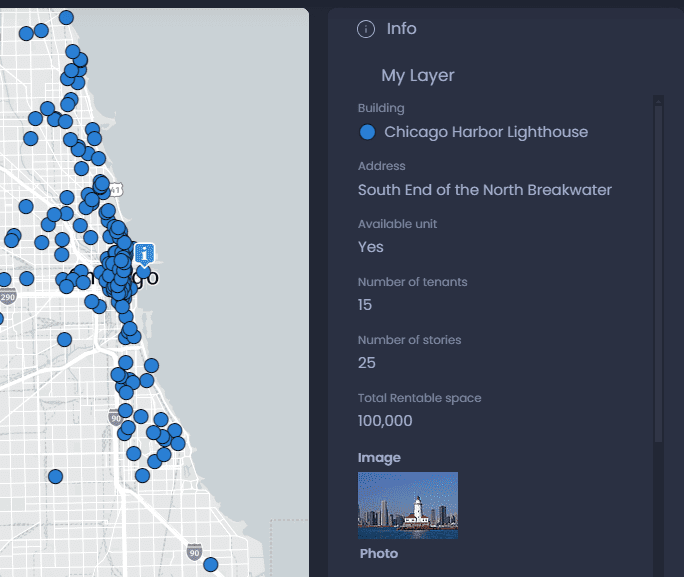
Navega hasta los ajustes de Interactividad de capa para editar el contenido de la herramienta Información. De forma similar al consejo de Datos, puedes elegir entre el modo Predeterminado o Personalizado. Consulta la sección Consejo de datos sobre cómo configurar los modos Personalizado y Predeterminado.
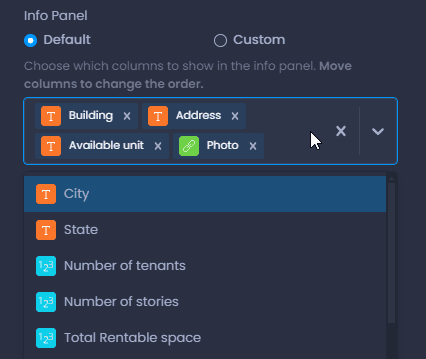
Herramienta de información y Sugerencia de datos datos automáticos
Cuando se selecciona el modo por defecto para la herramienta Información o la punta de Datos, se pueden añadir columnas automáticas en función del análisis temático de tu diapositiva. De ello se encarga la opción «Datos automáticos«:
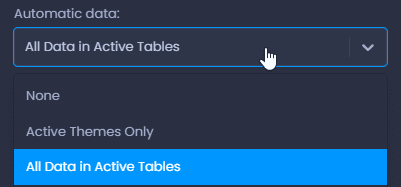
- Ninguno: no se añadirá ningún dato automático
- Sólo Temas Activos: se añadirá(n) la(s) columna(s) utilizada(s) en el análisis temático
- Todos los datos de las tablas activas: se añadirán todas las columnas de la tabla de datos utilizada en el análisis temático.
Columnas de búsqueda
CartoVista permite a los usuarios buscar una característica de datos (punto, línea o polígono) dentro de un capa en el mapa con ayuda de la herramienta de búsqueda situada en la parte superior izquierda del panel cartográfico. Al buscar una característica se ampliará el zoom hasta la ubicación de la misma.
Los usuarios pueden especificar las columnas que pueden utilizarse para buscar en su capa:
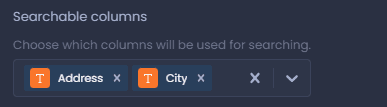
Para los capas de puntos, los usuarios pueden especificar la escala del zoom.
