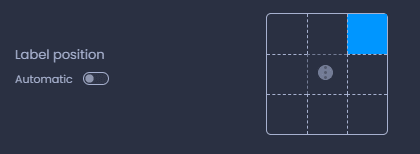
Las etiquetas pueden activarse para cualquier capa, punto, polígono o línea con ajustes de etiqueta básicos y avanzados.
Mostrar etiquetas
Las etiquetas se pueden activar fácilmente desde el control de capa. Haz clic en el icono de etiqueta para mostrar u ocultar las etiquetas:
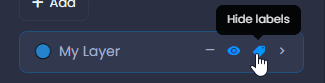
Las etiquetas se muestran según su configuración.
Ajustes básicos de etiquetado
Para definir los ajustes básicos de etiquetado:
- Abre el control de capa
- Haz clic en la flecha hacia abajo para ver los detalles
- Haz clic en «Más ajustes«.
- Haz clic en**«Etiquetado**«:
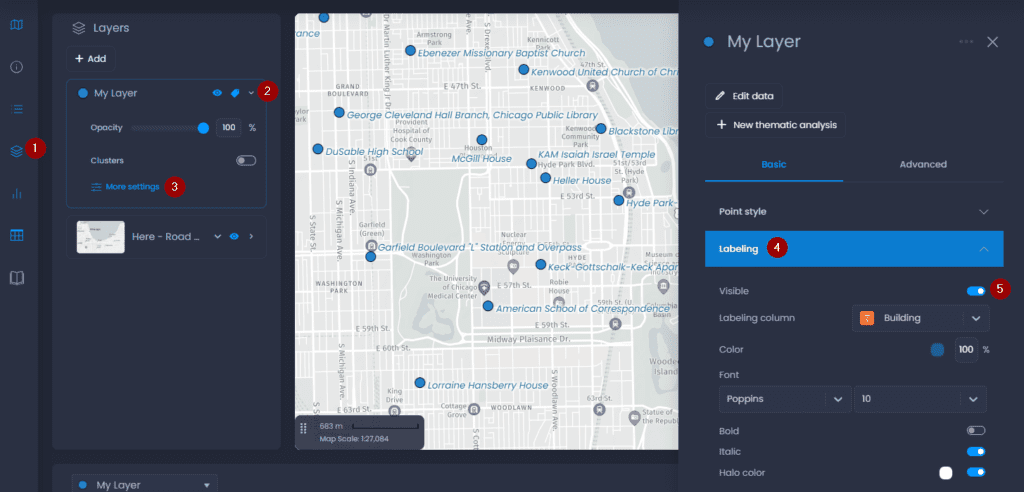
Aquí tienes los parámetros disponibles:
- Visible: muestra u oculta las etiquetas. Es igual que el conmutador del control de capa.
- Columna de etiquetado: la columna a mostrar en la etiqueta
- Color: color del texto de la etiqueta
- Fuente: tipo y tamaño de fuente del texto de la etiqueta
- Negrita: poner en negrita el texto de la etiqueta
- Cursiva: poner el texto de la etiqueta en cursiva
- Color del halo: añade un halo alrededor del texto de la etiqueta y define su color.
Ajustes avanzados de etiquetado
Para definir los ajustes avanzados de etiquetado:
- Abre el control de capa
- Haz clic en la flecha hacia abajo para ver los detalles
- Haz clic en «Más ajustes«.
- Haz clic en «Avanzado«.
- Haz clic en «Opciones de etiquetado«:
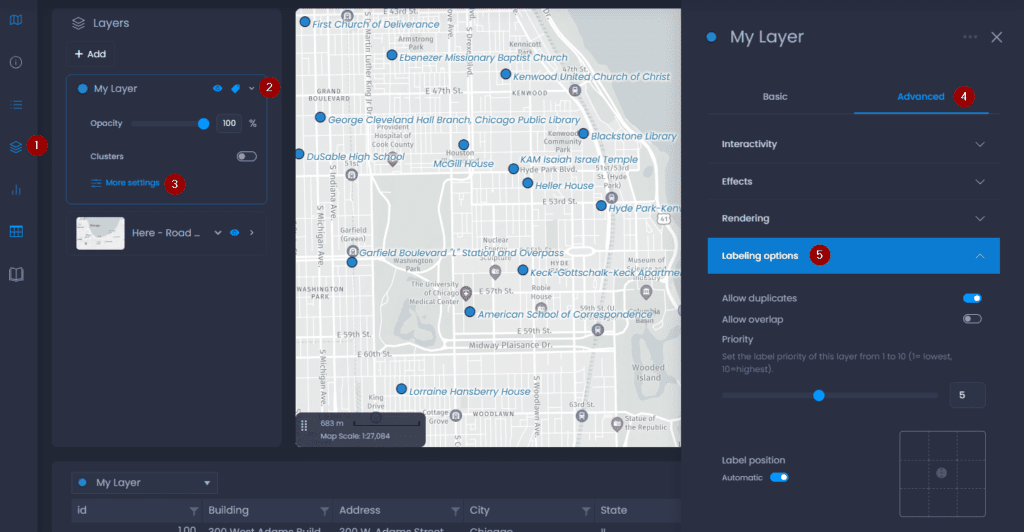
Aquí tienes los parámetros disponibles:
- Permitir duplicados: esta opción está activada por defecto. Si está activada, se etiquetarán todas las entidades con el mismo texto de etiqueta. Si está desactivada, sólo se etiquetará una entidad.
- Permitir solapamiento: si está activado, el texto de la etiqueta puede solaparse con otras etiquetas o entidades del mapa
- Prioridad: si varios capas tienen etiquetas, el nivel de prioridad define qué etiqueta debe mostrarse cuando dos etiquetas de diferentes capas se solapan. La capa con mayor prioridad se mostrará primero, y se mostrarán las etiquetas de las otras capas que no se solapen con la primera.
- Posición de la etiqueta: la posición de la etiqueta alrededor de las entidades del mapa. Cuando se establece en Automático, la posición se optimizará para que haya el menor número posible de solapamientos. Cuando la opción Automático está desactivada, puedes elegir la posición alrededor de la entidad seleccionando una celda de la cuadrícula: