Los estilos de las capas se manejan en las propiedades de la capa en tu mapa. El estilo se aplica a todas las diapositivas del mapa.
- Navega hasta un mapa y abre el control de capa
- Haz clic en la flecha hacia abajo situada junto al nombre de tu capa para ver los detalles,
- Haz clic en**«Más ajustes**«.
- Se abrirá el panel de propiedades de la capa en la parte derecha. Haz clic en**«Estilo del polígono**«.
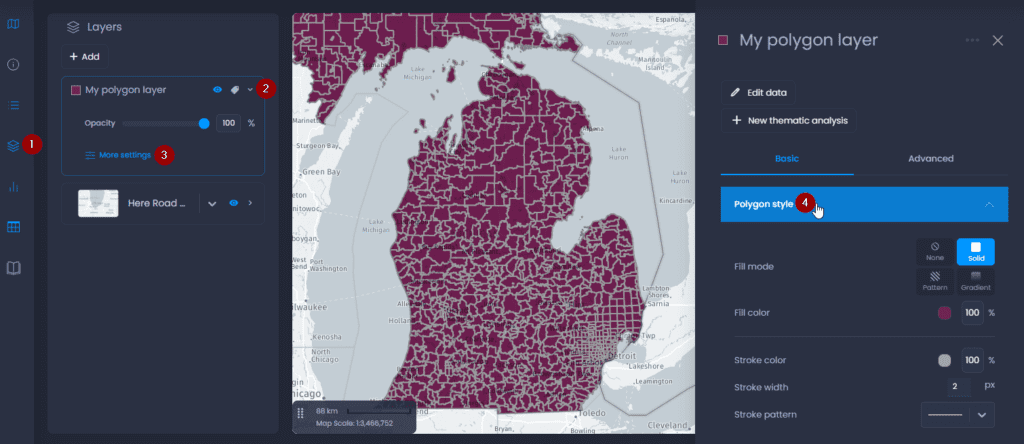
La sección Estilo del polígono te permite seleccionar el modo de relleno y sus parámetros correspondientes, así como los elementos de estilo de trazo. Hay 4 modos de relleno diferentes: Ninguno, Sólido, Patrón y Degradado. Los elementos de estilo de trazo son Color de trazo, Anchura de trazo y Patrón de trazo.
Modos de relleno
Ninguno
Establece el tipo de relleno en Ninguno si quieres que el relleno de tu polígono sea transparente.
Trabajar con el análisis temático
Si añades un análisis temático por color o patrón, se añadirá un relleno poligonal
Sólido
Establece el tipo de relleno en Sólido si quieres un único color para el relleno de tu polígono.
Haz clic en la vista previa de color para cambiar el color de relleno. Utiliza el selector de color para cambiar el color. Observa los cambios directamente en tu mapa. También puedes cambiar la transparencia utilizando el porcentaje. La transparencia por defecto es 100% (sin transparencia).
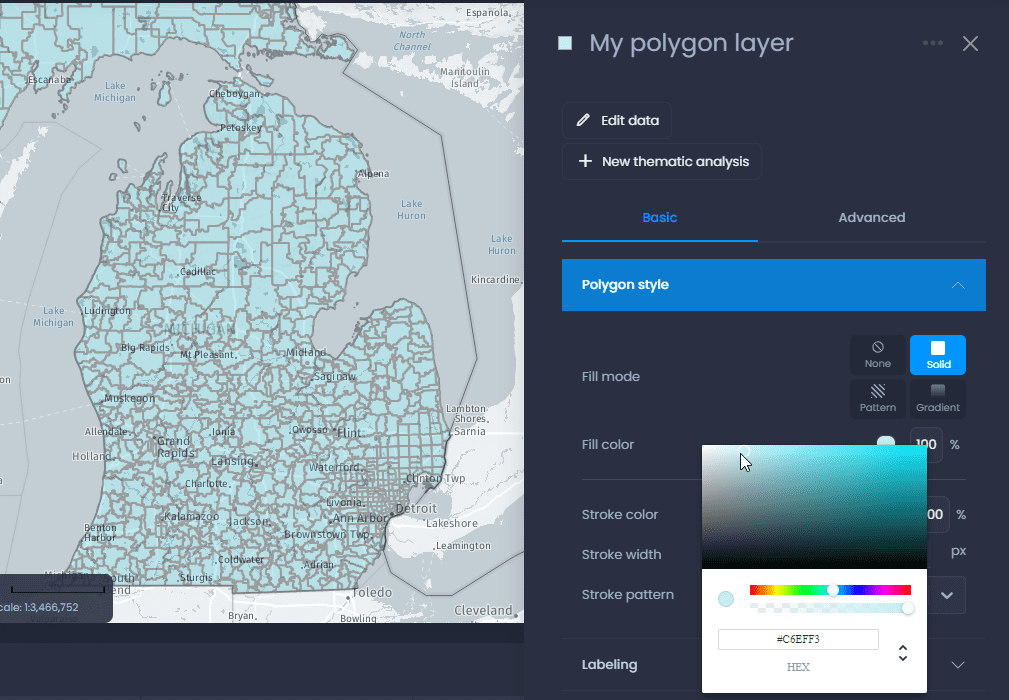
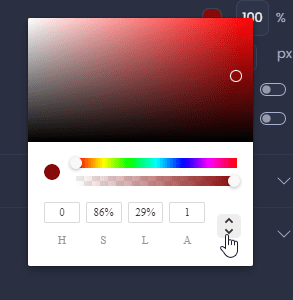
También puedes introducir un código HEX o valores RGB. Utiliza las flechas hacia abajo y hacia arriba situadas junto al código HEX para cambiar a los códigos de color RGBA o HSLA.
Trabajar con el análisis temático
- Si añades un análisis temático por colores, el color de relleno será sustituido por los colores del análisis temático.
- Si añades un análisis temático por patrones, el color de relleno seguirá siendo el mismo.
Patrón
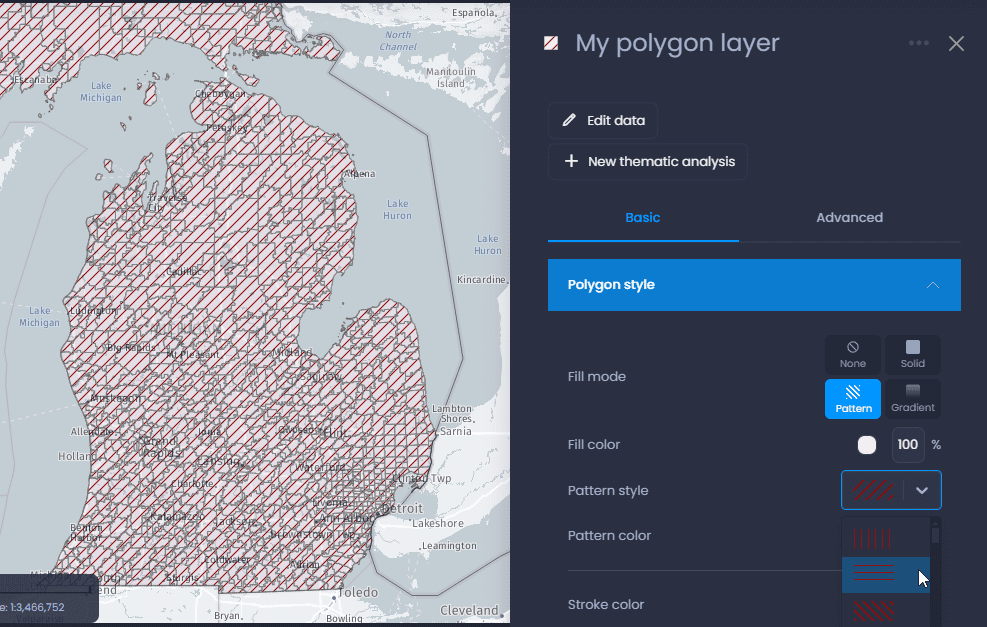
Establece el tipo de relleno en Patrón si quieres elegir un patrón para el relleno de tus polígonos. CartoVista ofrece una serie de patrones incorporados. Hay 3 parámetros que ajustar:
- Color de relleno: es el color del fondo de tu polígono. Haz clic en la vista previa del color para cambiar el color de relleno. Utiliza el selector de color para cambiar el color. Verás los cambios directamente en tu mapa. También puedes cambiar la transparencia utilizando el porcentaje. La transparencia por defecto es 100% (sin transparencia).
- Estilo de patrón: selecciona un patrón de la lista desplegable que ofrece una vista previa de todos los patrones que ofrecemos.
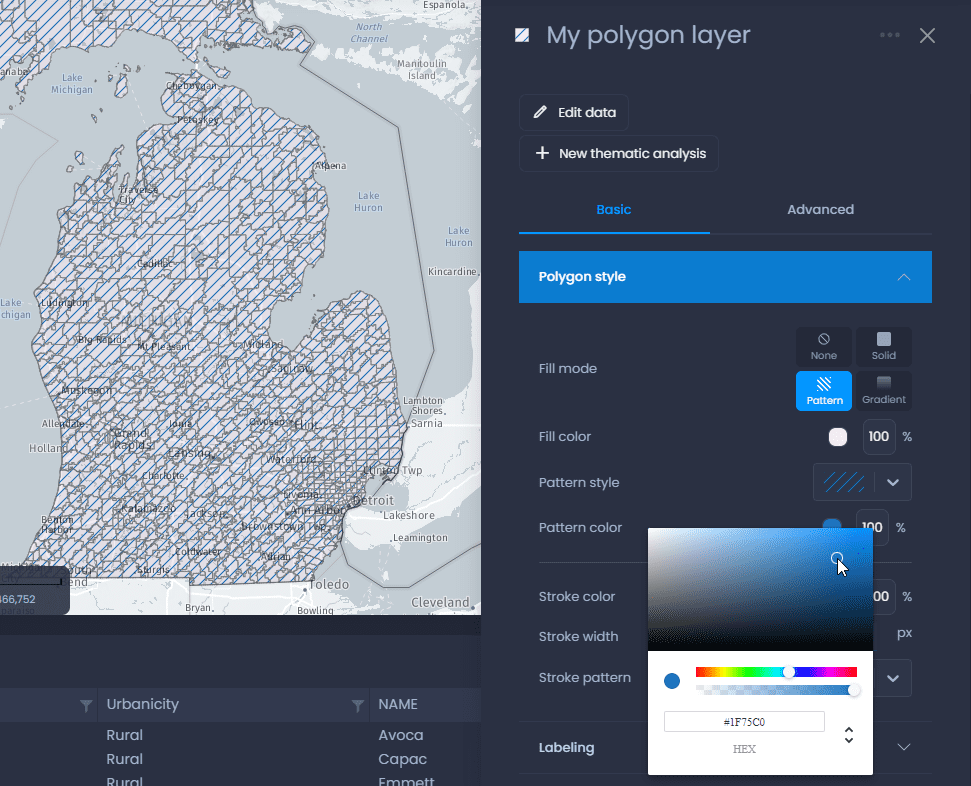
- Color del patrón: es el color con el que debe dibujarse el patrón. Haz clic en la vista previa del color para cambiar el color de relleno. Utiliza el selector de color para cambiar el color. Observa los cambios directamente en tu mapa. También puedes cambiar la transparencia utilizando el porcentaje. La transparencia por defecto es 100% (sin transparencia).
Trabajar con el análisis temático
- Si añades un análisis temático por colores, el color de relleno será sustituido por los colores del análisis temático.
- Si añades un análisis temático por patrones, el patrón y el color del patrón serán sustituidos por los patrones y el color del análisis temático.
Gradiente
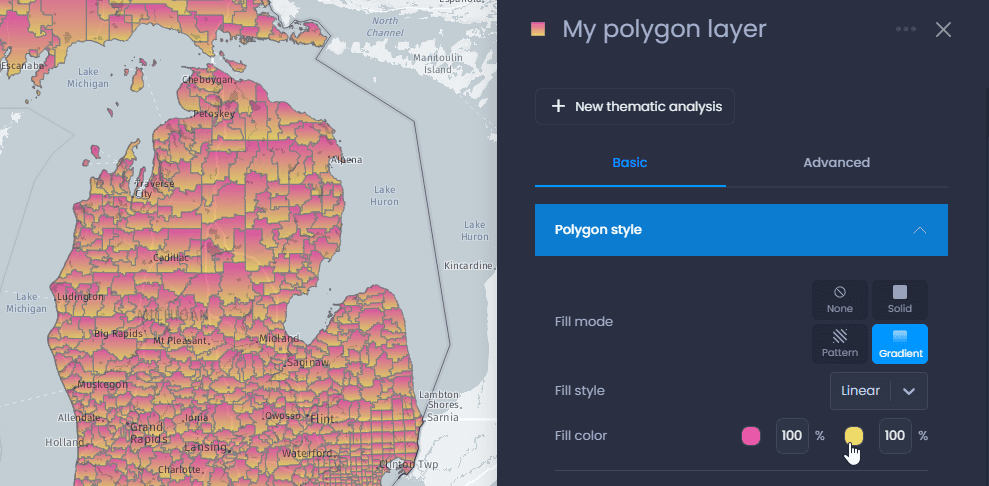
Establece el tipo de relleno en Degradado si quieres establecer 2 colores para el relleno de tus polígonos. Cada polígono mostrará un degradado del primer color al segundo. Hay 3 parámetros que ajustar:
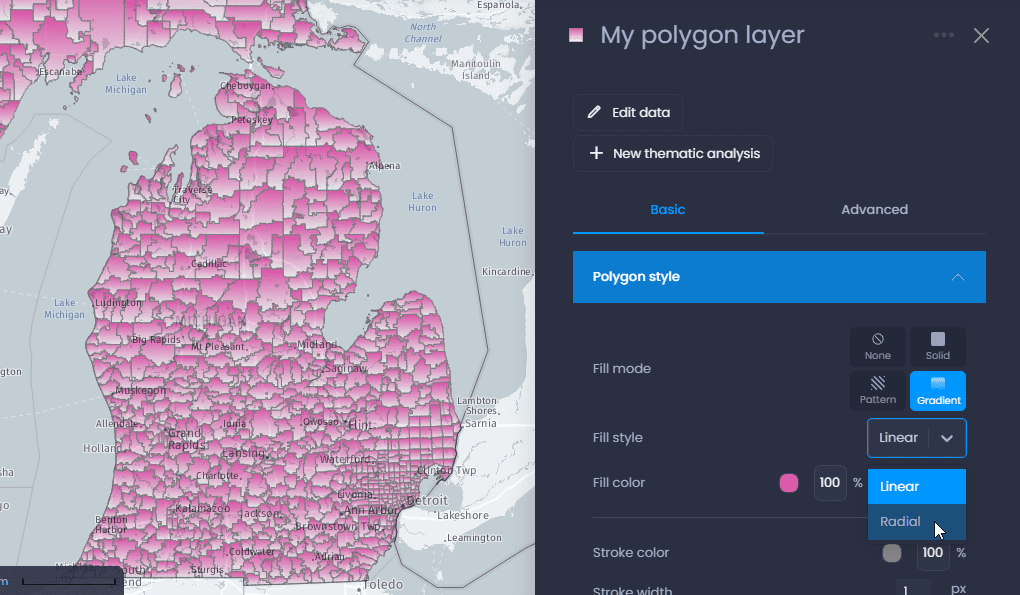
- Estilo de relleno: selecciona el estilo de degradado entre Radial (el color 1 está en el centro del polígono, el color 2 en los bordes), o Lineal (el color 1 está en el borde superior del polígono, el color 2 en el inferior).
- Colores de relleno: elige los 2 colores. Haz clic en la vista previa del color para cambiar el color de relleno. Utiliza el selector de color para cambiar el color. Observa los cambios directamente en tu mapa. También puedes cambiar la transparencia utilizando el porcentaje. La transparencia por defecto es 100% (sin transparencia).
Trabajar con el análisis temático
- Si añades un análisis temático por colores, el color de relleno 1 será sustituido por los colores del análisis temático. El color de relleno 2 permanecerá igual.
- Si añades un análisis temático por patrones, se eliminará el color de relleno 2 .
Estilo de trazo
Los elementos de estilo de trazo te permiten editar el estilo de la línea exterior de tu polígono.
Color del trazo
Como el color de relleno del polígono, haz clic en la vista previa del color para cambiarlo. Utiliza el selector de color para cambiar el color. Observa los cambios directamente en tu mapa.
Anchura del trazo
Cambia el valor del píxel para cambiar el tamaño de tu línea. Observa directamente los cambios en tu mapa.
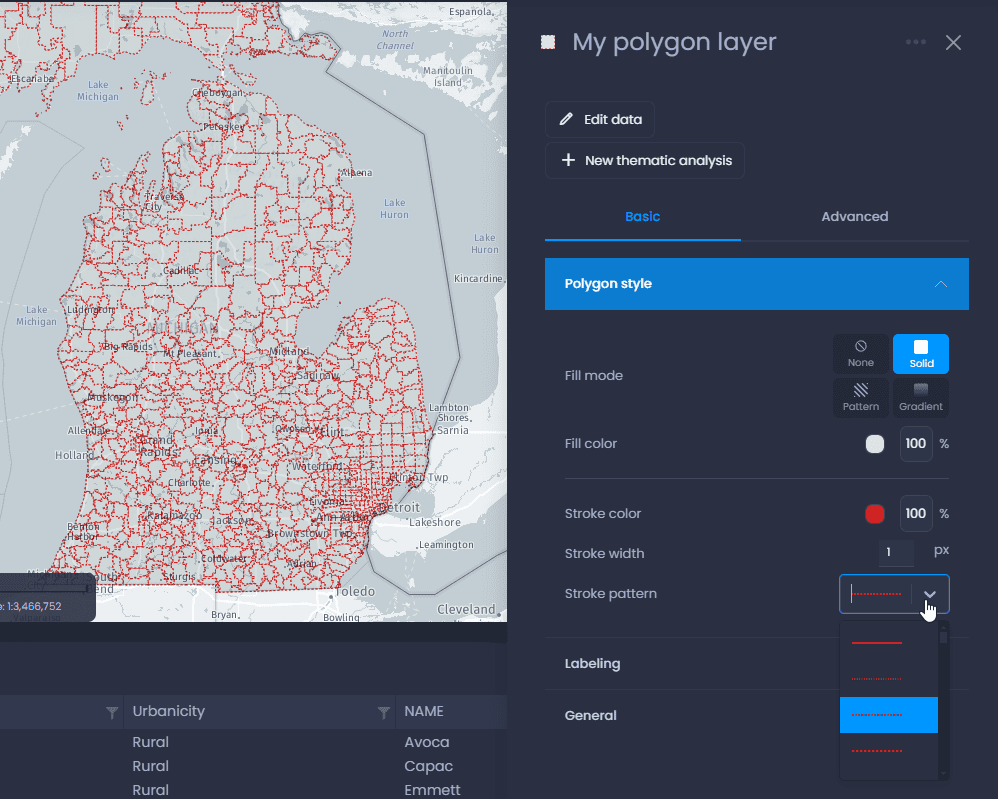
Patrón de golpe
Haz clic en la vista previa del patrón para seleccionar otro patrón. Observa los cambios directamente en tu mapa.