Les styles des couches sont gérés dans les propriétés de la couche dans votre carte. Le style est appliqué à toutes les diapositives de la carte.
- Naviguez jusqu’à votre carte et ouvrez le contrôle des couches.
- Cliquez sur la flèche vers le bas à côté du nom de votre couche pour afficher les détails,
- Cliquez sur « Plus de réglages« .
- Le panneau des propriétés de la couche apparaîtra sur le côté droit. Cliquez sur « Style de polygone« .
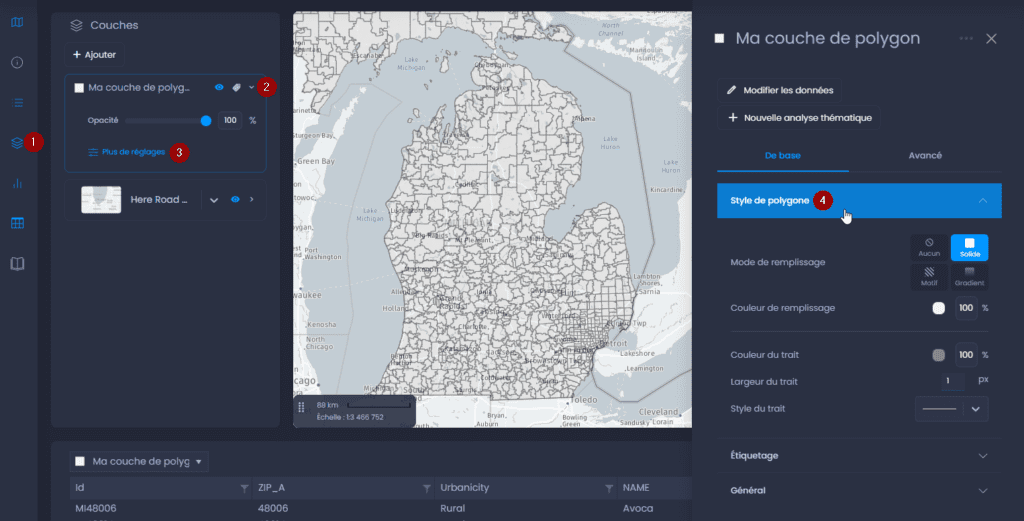
La section Style de polygone permet de sélectionner le mode de remplissage et ses paramètres correspondants, ainsi que les éléments de style du trait. Il existe 4 modes de remplissage différents : Aucun, Solide, Motif et Gradient. Les éléments de style de trait sont la couleur du trait, la largeur du trait et le style du trait.
Modes de remplissage
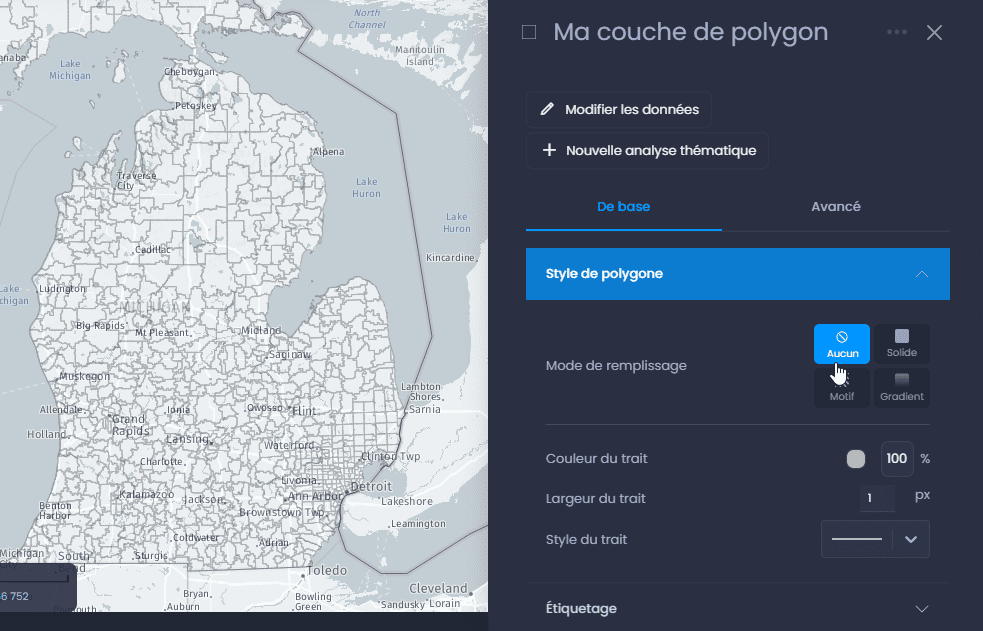
Aucun
Réglez le type de remplissage sur Aucun si vous souhaitez que le remplissage du polygone soit transparent.
Fonctionnement avec une analyse thématique
Si vous ajoutez une analyse thématique par couleur ou par motif, le remplissage du polygone sera ajouté.
Solide
Réglez le type de remplissage sur Solide si vous voulez une seule couleur pour le remplissage de votre polygone.
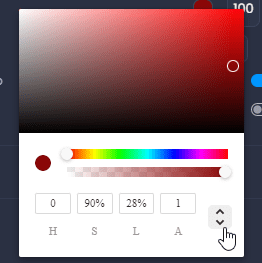
Cliquez sur la couleur pour la modifier en utilisant le sélecteur de couleurs. Voyez les changements directement dans votre carte. Vous pouvez également modifier la transparence en utilisant le pourcentage. La transparence par défaut est de 100 % (aucune transparence).
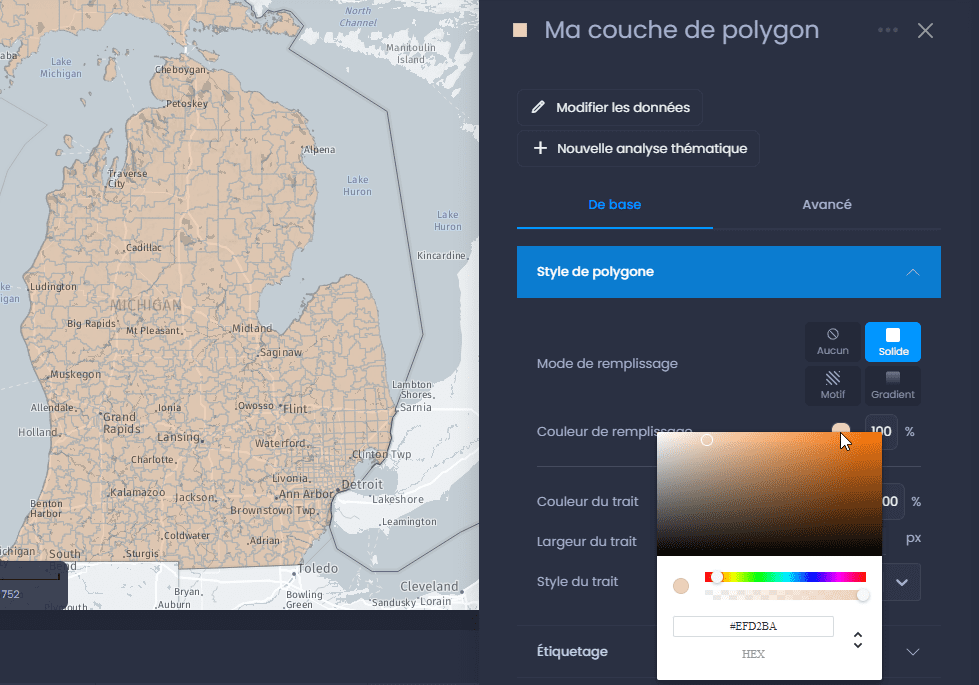
Vous pouvez également saisir un code HEX ou des valeurs RGB. Utilisez les flèches vers le bas et vers le haut à côté du code HEX pour passer aux codes couleur RGBA ou HSLA.
Fonctionnement avec une analyse thématique
- Si vous ajoutez une analyse thématique par couleur, la couleur de remplissage sera remplacée par les couleurs de l’analyse thématique.
- Si vous ajoutez une analyse thématique par motifs, la couleur de remplissage restera la même.
Motif
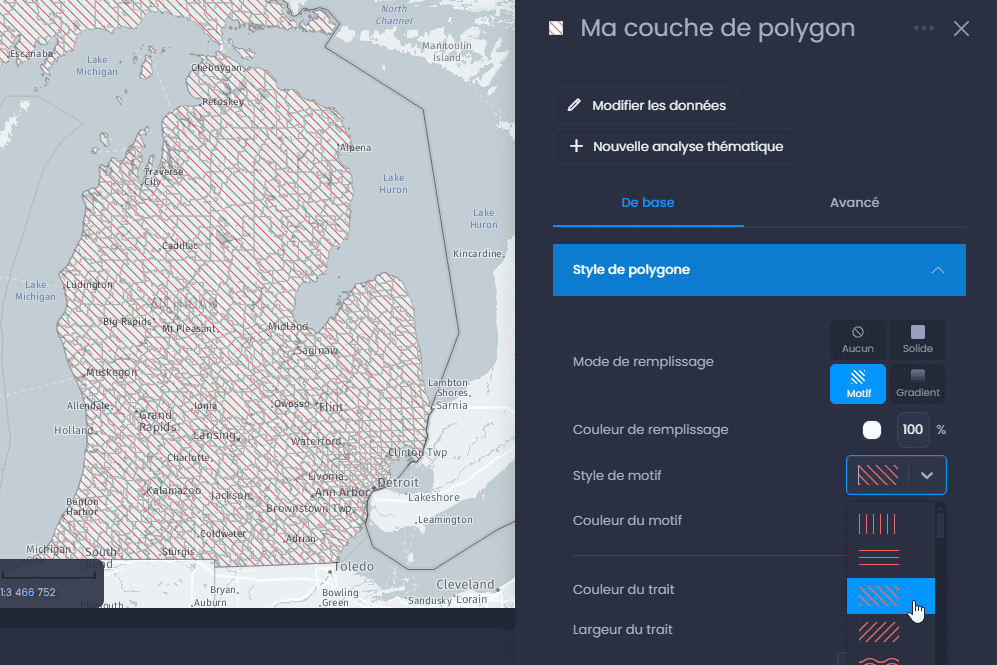
Réglez le type de remplissage sur Motif si vous voulez choisir un motif pour le remplissage de vos polygones. CartoVista offre une gamme de motifs intégrés. Il y a 3 paramètres à définir :
- Couleur de remplissage : il s’agit de la couleur de l’arrière-plan de votre polygone. Cliquez sur la couleur pour la modifier en utilisant le sélecteur de couleurs. Voyez les changements directement dans votre carte. Vous pouvez également modifier la transparence en utilisant le pourcentage. La transparence par défaut est de 100 % (aucune transparence).
- Style de motif : sélectionnez un motif dans la liste déroulante qui contient tous les motifs que nous proposons. Vous pourrez choisir votre motif à partir de l’aperçu.
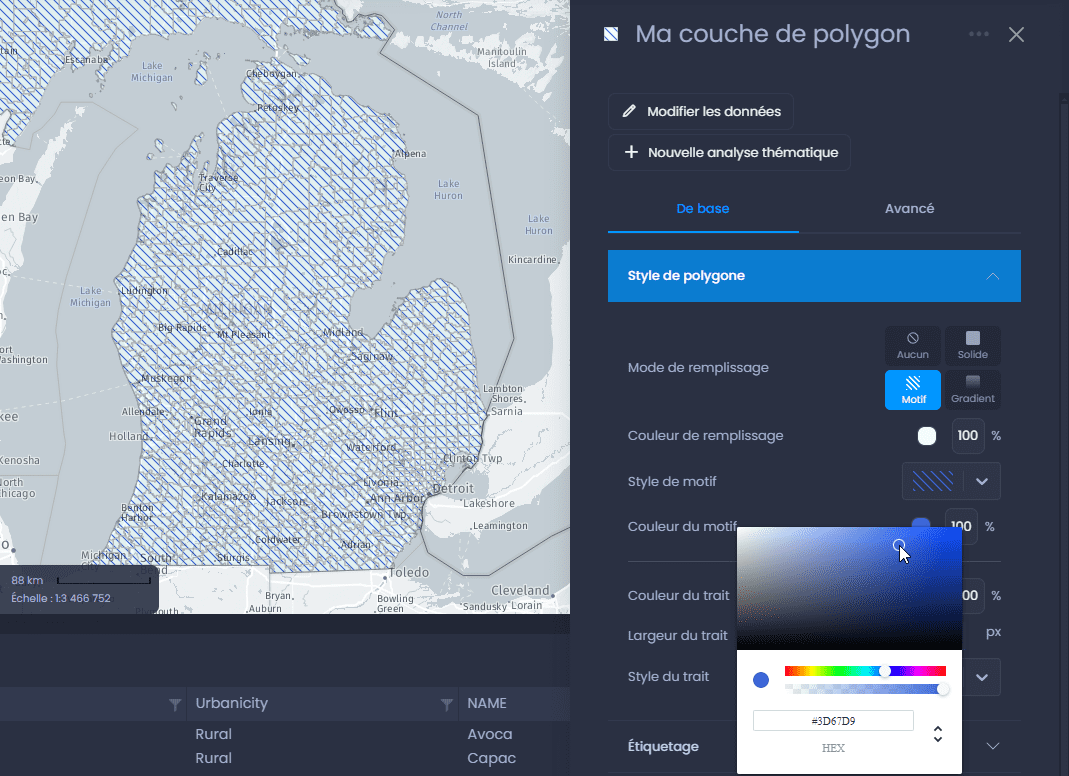
- Couleur du motif : il s’agit de la couleur avec laquelle le motif doit être dessiné. Cliquez sur la couleur pour la modifier en utilisant le sélecteur de couleurs. Voyez les changements directement dans votre carte. Vous pouvez également modifier la transparence en utilisant le pourcentage. La transparence par défaut est de 100 % (aucune transparence).
Fonctionnement avec une analyse thématique
- Si vous ajoutez une analyse thématique par couleur, la couleur de remplissage sera remplacée par les couleurs de l’analyse thématique.
- Si vous ajoutez une analyse thématique par motifs, le motif et la couleur du motif seront remplacés par les motifs et la couleur de l’analyse thématique.
Gradient
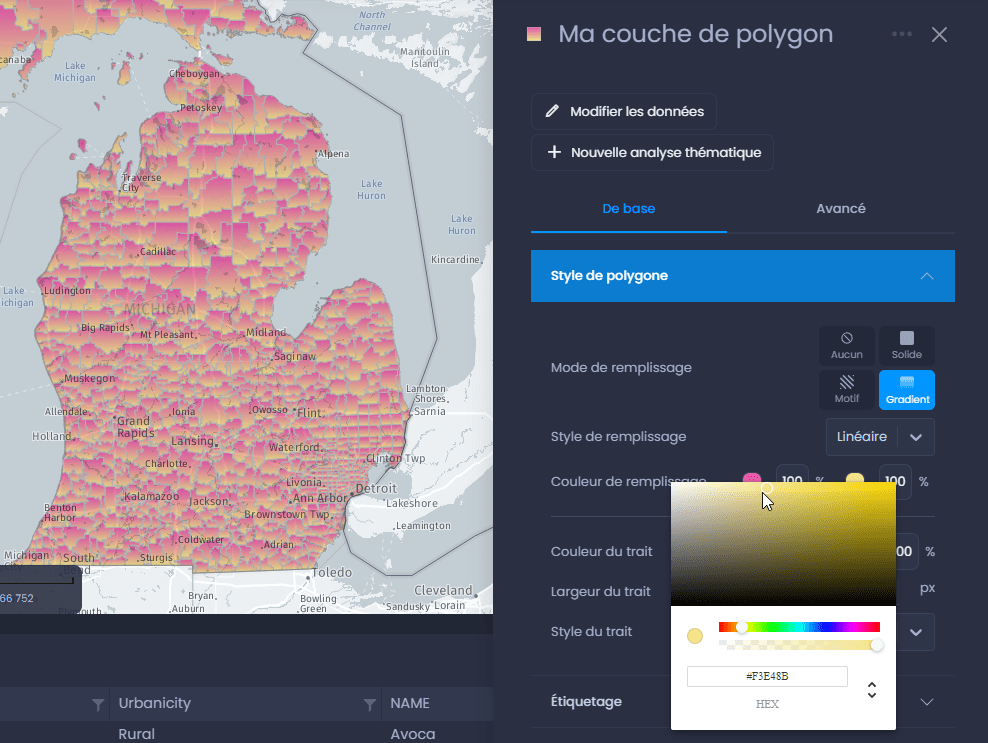
Réglez le type de remplissage sur Gradient si vous souhaitez définir deux couleurs pour le remplissage de vos polygones. Chaque polygone présentera un dégradé de la première couleur à la seconde. Il y a 3 paramètres à définir :
- Style de remplissage : sélectionnez le style de dégradé Radial (la couleur 1 est au centre du polygone, la couleur 2 sur les bords) ou Linéaire (la couleur 1 est sur le bord supérieur du polygone, la couleur 2 sur le bord inférieur).
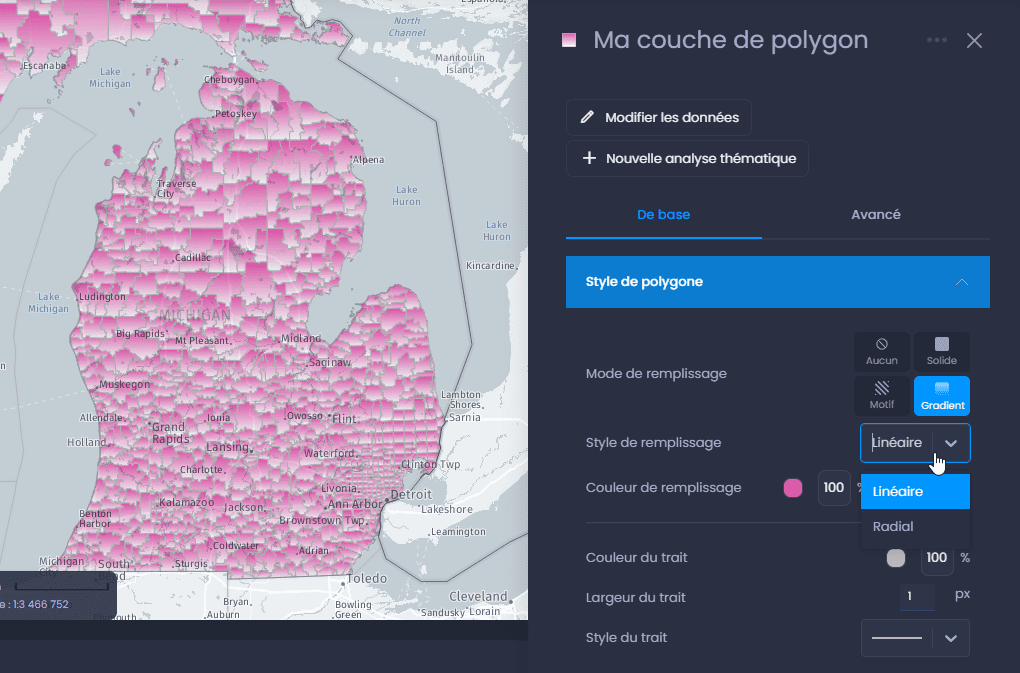
- Couleurs de remplissage : choisissez les 2 couleurs. Cliquez sur la couleur pour la modifier en utilisant le sélecteur de couleurs. Voyez les changements directement dans votre carte. Vous pouvez également modifier la transparence en utilisant le pourcentage. La transparence par défaut est de 100 % (aucune transparence).
Fonctionnement avec une analyse thématique
- Si vous ajoutez une analyse thématique par couleur, la couleur de remplissage 1 sera remplacée par les couleurs de l’analyse thématique. La couleur de remplissage 2 restera inchangée.
- Si vous ajoutez une analyse thématique par motifs, la couleur de remplissage 2 sera supprimée.
Style de trait
Les éléments de style de trait vous permettent de modifier le style de la ligne extérieure de vos polygones.
Couleur du trait
Comme pour la couleur de remplissage des polygones, cliquez sur la couleur pour la modifier en utilisant le sélecteur de couleurs. Voyez les changements directement dans votre carte.
Largeur du trait
Modifiez la valeur en pixels pour changer la taille de votre ligne. Voyez directement les changements sur votre carte.
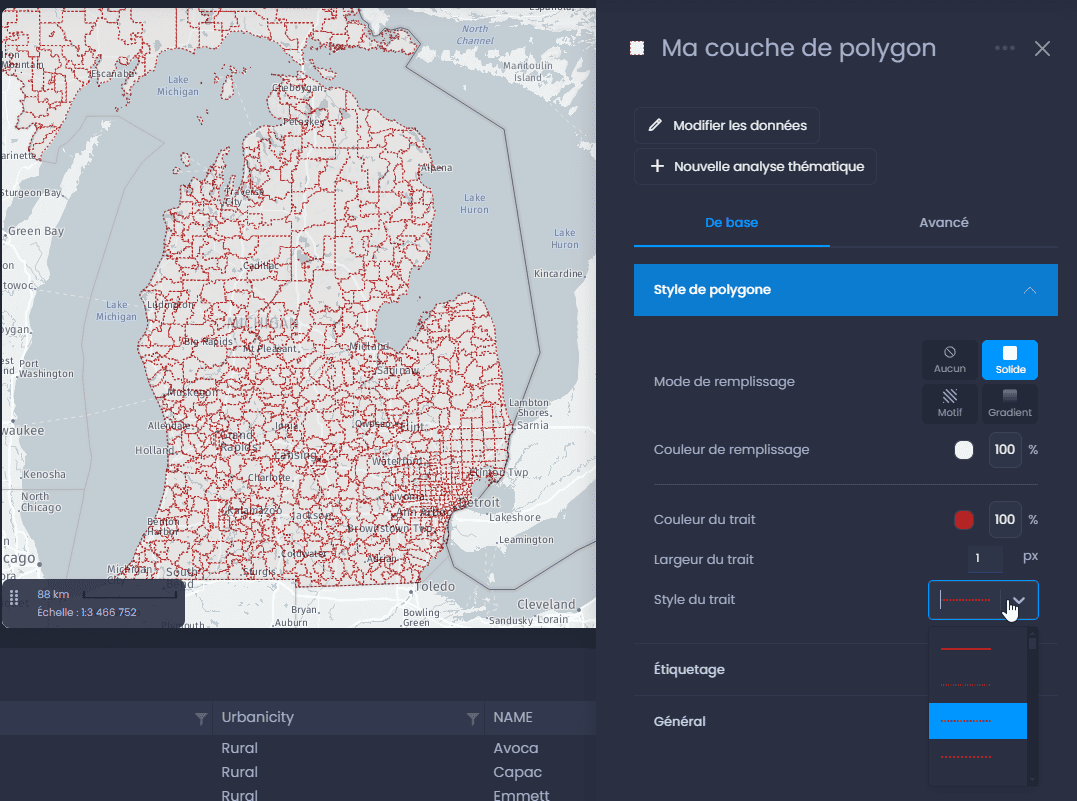
Style du trait
Cliquez sur l’aperçu du motif pour en sélectionner un autre. Voyez les changements directement dans votre carte.