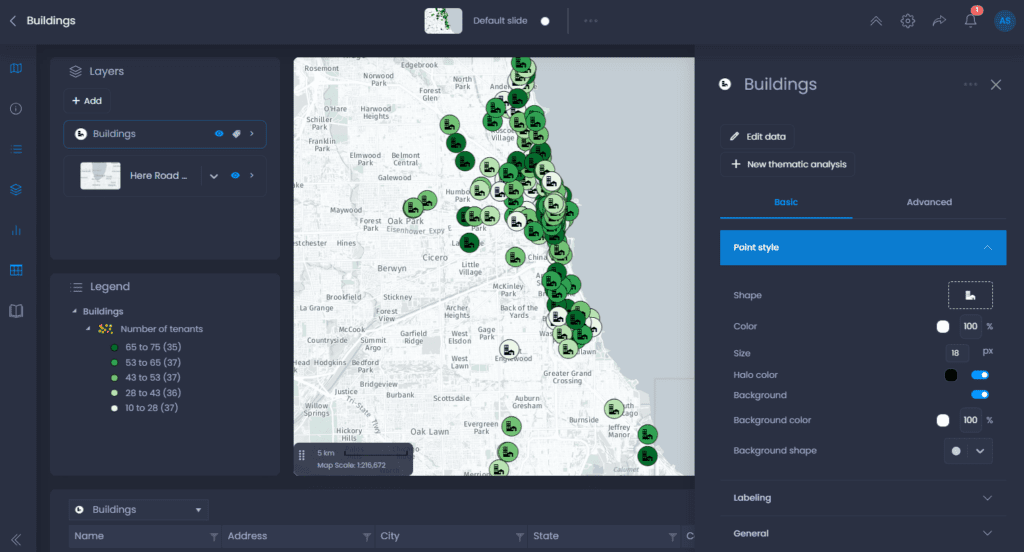
Los estilos de capas se manejan en las propiedades de tu capa en tu mapa. El estilo se aplica a todas las diapositivas del mapa.
- Navega hasta un mapa y abre el control de capa
- Haz clic en la flecha hacia abajo situada junto al nombre de tu capa para ver los detalles,
- Haz clic en**«Más ajustes**«.
- Se abrirá el panel de propiedades de capa en la parte derecha. Haz clic en «Estilo de punto«.
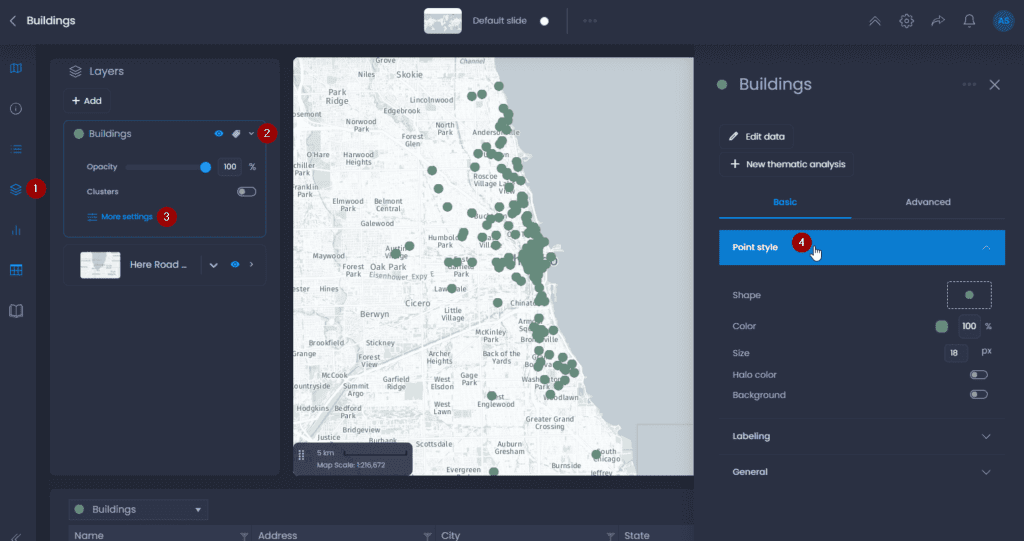
La sección Estilo del punto te permite cambiar 5 elementos de estilo: Forma, Color, Tamaño, Color del halo y Fondo.
Forma
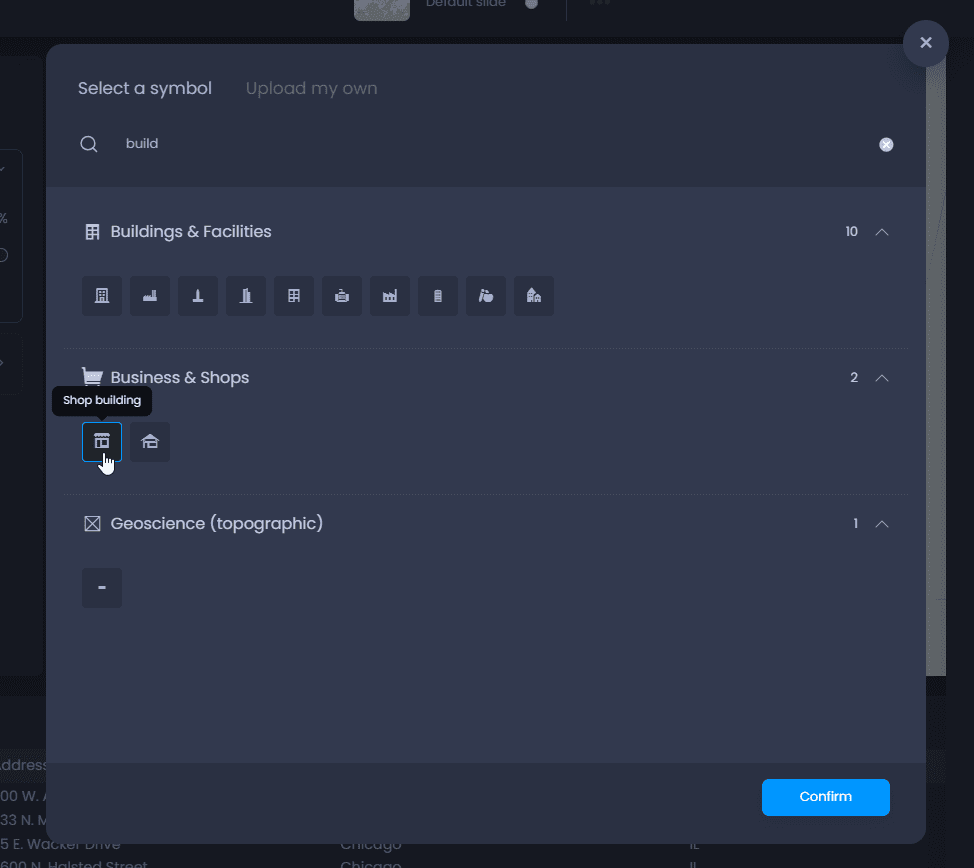
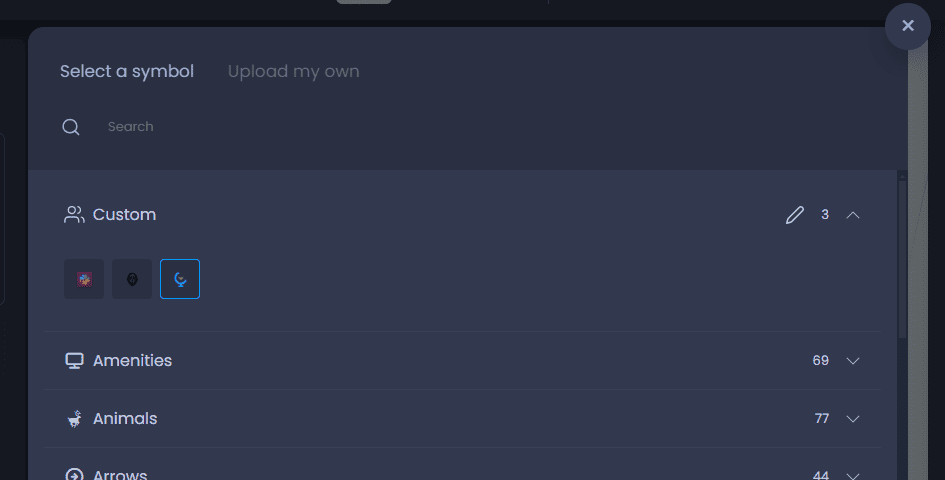
Haz clic en el icono de la forma para cambiarla. Se abrirá la biblioteca de símbolos, desde la que puedes:
- Selecciona un símbolo: navega por las categorías de símbolos o utiliza la barra de búsqueda para buscar un icono. Coloca el cursor sobre un símbolo para ver su descripción. La barra de búsqueda busca a partir de la descripción. Pulsa sobre un símbolo para seleccionarlo.
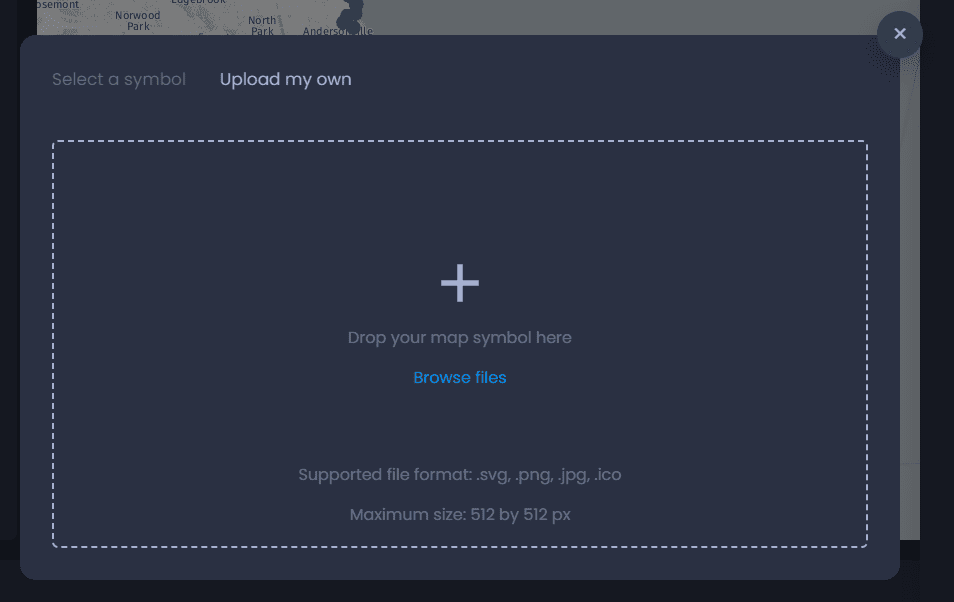
- Subir el mío propio: puedes importar tu símbolo de mapa personalizado arrastrando y soltando un archivo de imagen. Los formatos admitidos son .svg, .png, .jpg y .ico. El tamaño máximo es 512×512 px. Una vez importado, tu símbolo estará disponible en la biblioteca de símbolos, en la sección «Personalizado».
Color
Haz clic en la vista previa del color para cambiarlo. Utiliza el selector de color para cambiar el color. Observa los cambios directamente en tu mapa. También puedes cambiar la transparencia utilizando el porcentaje. La transparencia por defecto es 100% (sin transparencia).
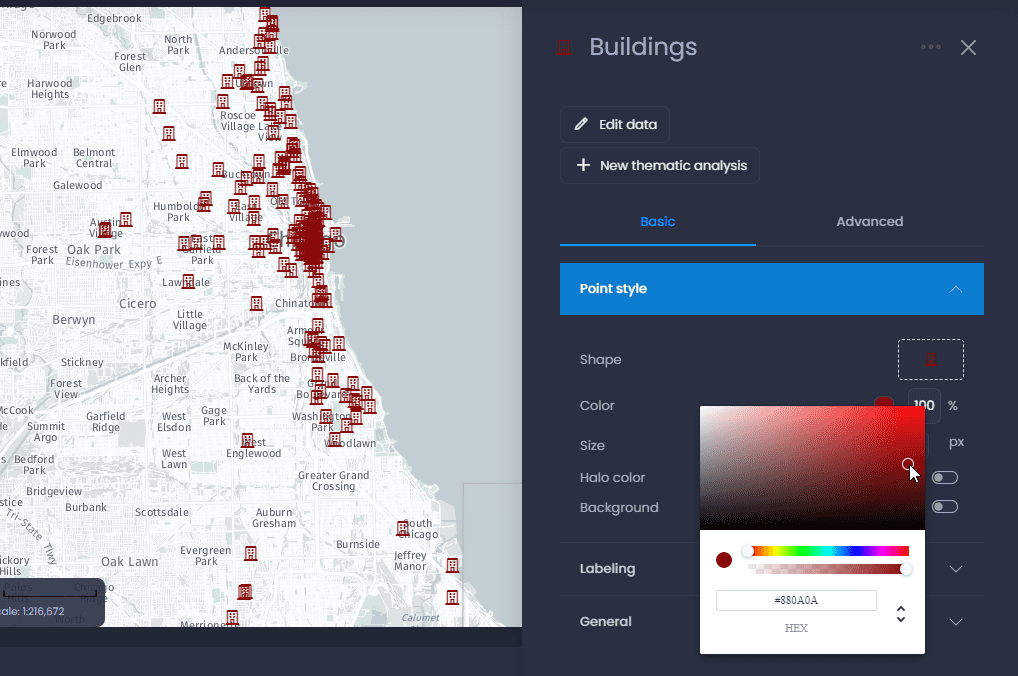
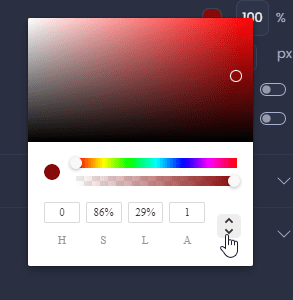
También puedes introducir un código HEX o valores RGB. Utiliza las flechas hacia abajo y hacia arriba situadas junto al código HEX para cambiar a los códigos de color RGBA o HSLA.
Talla
Cambia el valor en píxeles para modificar el tamaño de tu símbolo. Observa directamente los cambios en tu mapa.
Halo
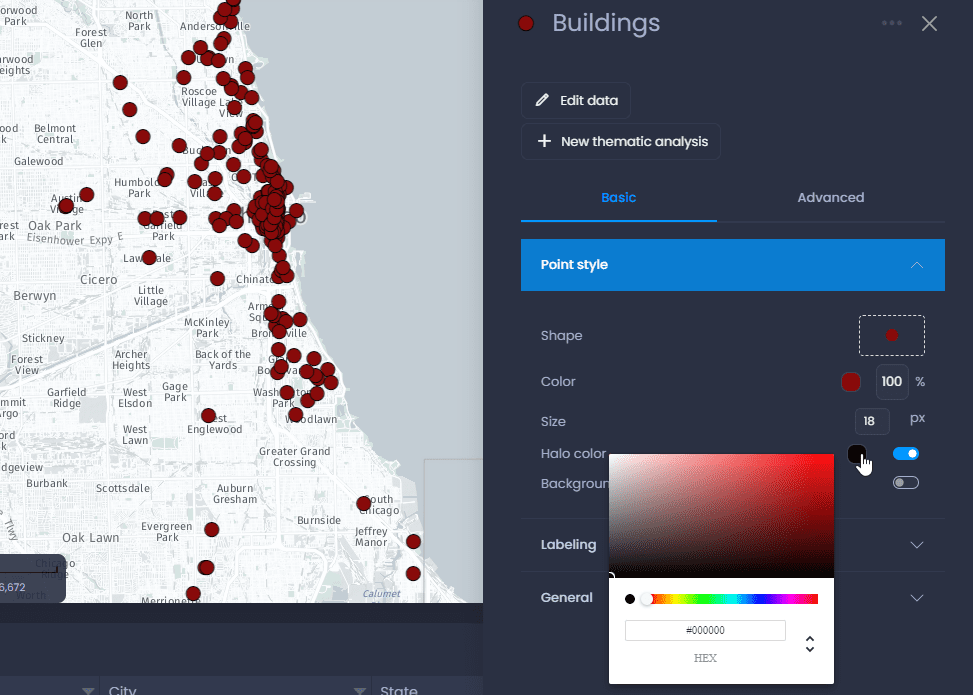
Activa el halo para añadir una línea exterior a tu símbolo. Cuando el halo está activado, puedes utilizar el selector de color para cambiar el color de la línea exterior.
Antecedentes
Activa la casilla de fondo para añadir un fondo a tu símbolo. Puedes elegir el color y la forma del fondo. Las formas disponibles son círculo, cuadrado o cuadrado de esquinas redondeadas.
Los fondos son útiles si el símbolo de tu mapa no es muy visible tal cual. Por ejemplo, cuando trabajas con símbolos SVG complejos o con tu propio logotipo, añadir un fondo puede ayudar al diseño de tu mapa. Puedes jugar con los colores del símbolo, el halo y el fondo para diseñar formas de puntos impecables.
Por ejemplo, puedes establecer que la forma y el color del halo sean iguales, con un color de fondo diferente:
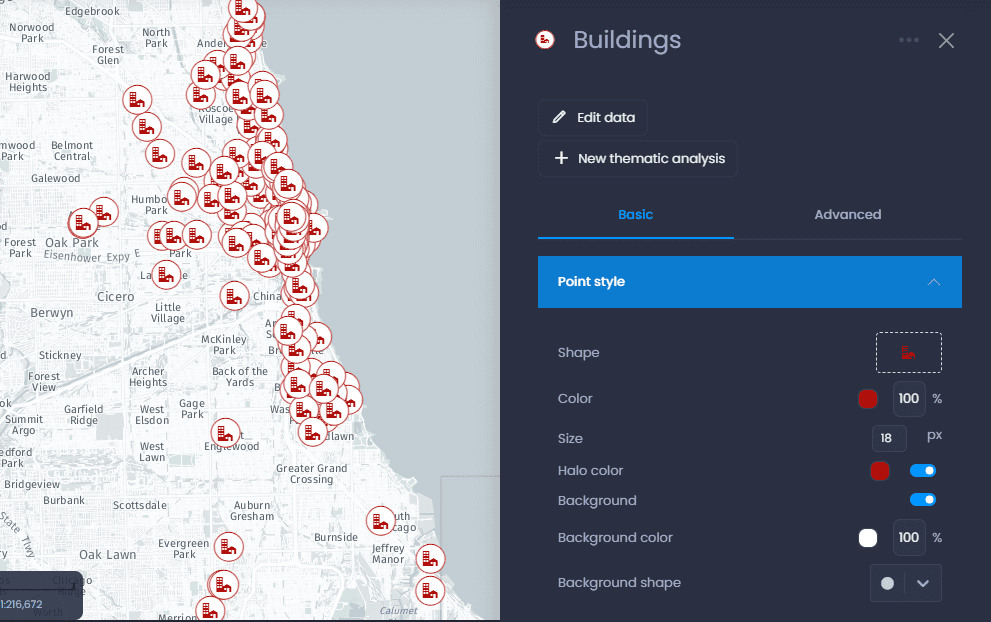
Cuando el fondo está activado, añadir un análisis temático por cambio de color afectará al color del fondo en lugar de al color del símbolo. Supongamos que vas a añadir un análisis temático por color a esta capa. En ese caso, te aconsejamos que establezcas un color neutro para el propio símbolo, de modo que siempre sea visible cuando varíe el color del fondo.