



Para personalizar el diseño de tus mapas, puedes utilizar los efectos y el renderizado de capa.
Efectos de capa
Para definir los efectos de capa:
- Abre el control de capa
- Haz clic en la flecha hacia abajo para ver los detalles
- Haz clic en «Más ajustes«.
- Haz clic en**«Avanzado**«.
- Haz clic en «Efectos«:
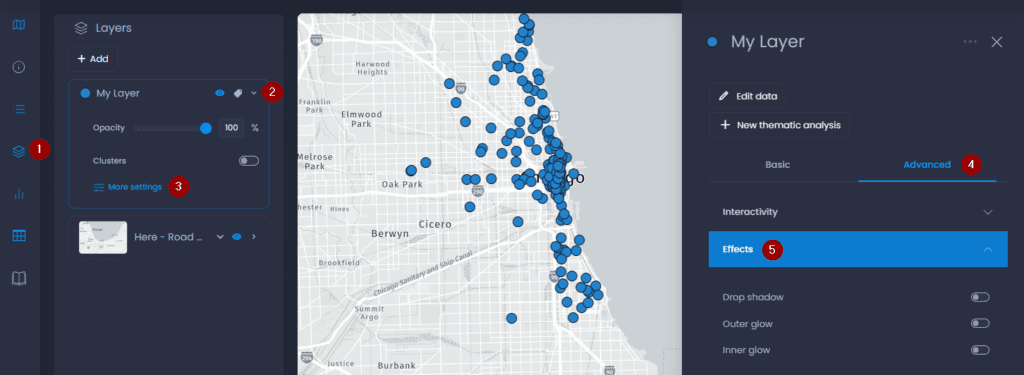
Aquí tienes los efectos disponibles:
Sombra paralela
Al activar la sombra paralela se aplica una sombra paralela alrededor de todos los elementos de la capa:
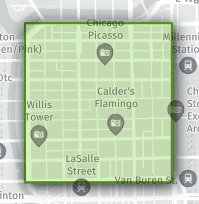
Aquí tienes las opciones:
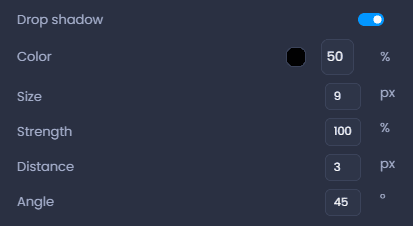
- Color: color y transparencia de la sombra paralela
- Tamaño: anchura de la sombra en píxeles
- Intensidad: establece la rapidez con la que el color se desvanece hasta la anchura del desenfoque
- Distancia: establece el número de píxeles que debe desplazarse la sombra respecto al elemento de origen
- Ángulo: establece el ángulo en que debe moverse la sombra respecto al elemento de origen
Resplandor exterior
Al activar el resplandor exterior, se aplica un efecto de resplandor alrededor de todas las entidades en la capa del mapa.
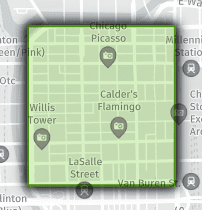
Aquí tienes las opciones:
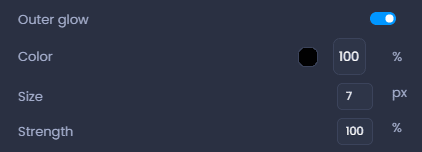
- Color: color y transparencia del resplandor exterior
- Tamaño: anchura del resplandor exterior en píxeles
- Intensidad: establece la rapidez con la que el color se desvanece hasta la anchura del desenfoque
Brillo interior
Activar el resplandor interior aplica un efecto de resplandor alrededor del interior del borde de una entidade. En el caso de las polilíneas, el efecto es más perceptible con una anchura de trazo más gruesa
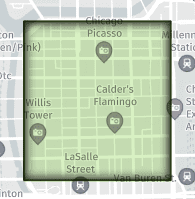
Aquí tienes las opciones:
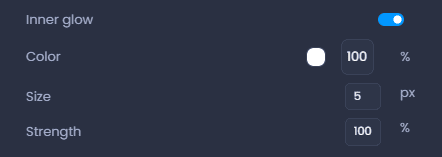
- Color: color y transparencia del resplandor interior
- Tamaño: anchura del resplandor interior en píxeles
- Intensidad: establece la rapidez con la que el color se desvanece hasta la anchura del desenfoque
Renderizado de capas
El renderizado de la capa aplica un modo de fusión para mejorar la visualización de una capa vectorial sobre otra, permitiendo ver a través de la capa.
Para definir los efectos de capa:
- Abre el control de capa
- Haz clic en la flecha hacia abajo para ver los detalles
- Haz clic en «Más ajustes«.
- Haz clic en**«Avanzado**«.
- Haz clic en «Renderizado
- Utiliza la lista desplegable para seleccionar un modo de renderizado:
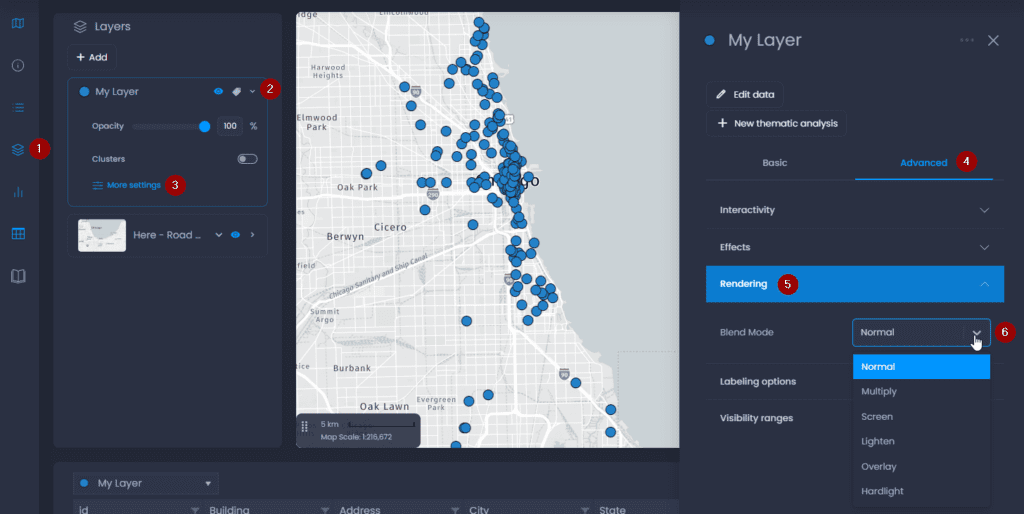
Aquí tienes la lista de modos de renderizado disponibles:
- Normal: los rasgos de capa aparecen sobre el fondo.
- Multiplicar: Multiplica los valores del color de capa por el color de fondo, y luego normaliza dividiendo por 0xFF, lo que da como resultado colores más oscuros.
- Pantalla: Multiplica el complemento (inverso) del color de capa por el complemento del color de fondo, lo que produce un efecto de blanqueo.
- Aclara: Selecciona el más claro de los colores constituyentes del capa y el color del fondo (los colores con valores mayores).
- Superposición: Ajusta el color de cada píxel en función de la oscuridad del fondo. Si el fondo es más claro que el 50% de gris, los colores capa y fondo se tamizan, lo que da como resultado un color más claro. Si el fondo es más oscuro que el 50% de gris, los colores se multiplican, lo que da como resultado un color más oscuro.
- Luz dura: Ajusta el color de cada píxel en función de la oscuridad del capa. Si la capa es más claro que el 50% de gris, los colores capa y de fondo se tamizan, lo que da como resultado un color más claro. Si la capa es más oscuro que el 50% de gris, los colores se multiplican, lo que da como resultado un color más oscuro.
Si utilizas un mapa base de color claro, te recomendamos que utilices el modo de fusión Multiplicar . Esto proporcionará transparencia sin alterar la opacidad de un capa.
Si utilizas un mapa base de color oscuro, te recomendamos el modo de fusión Superposición .