Crea un mapa
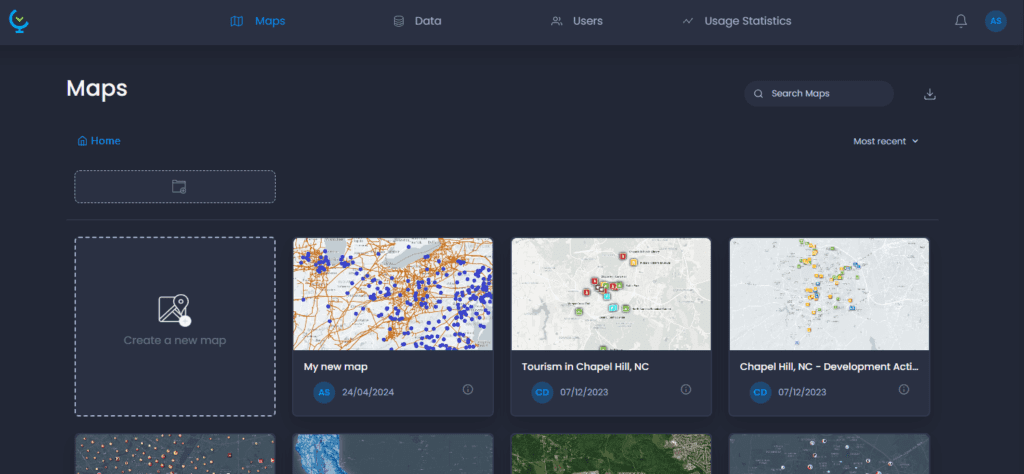
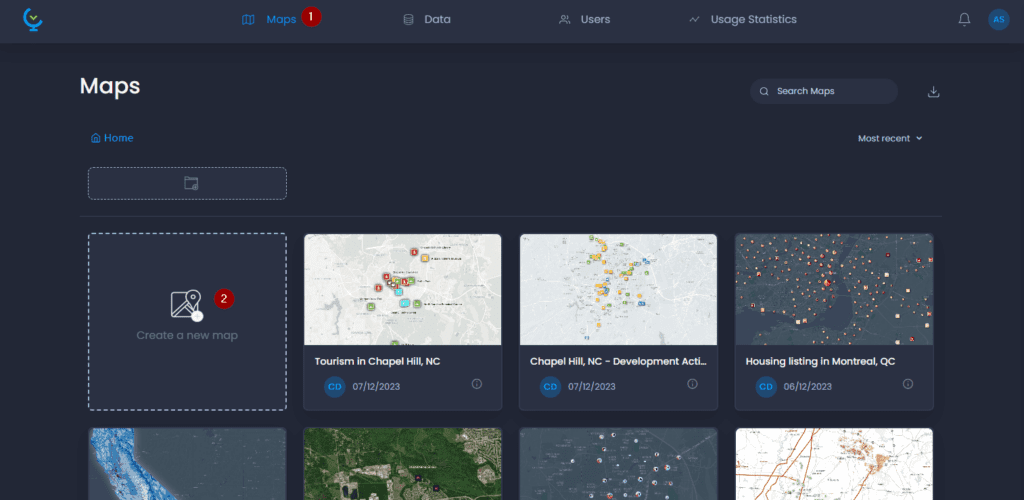
Navega hasta la Galería de Mapas y haz clic en «Crear un nuevo mapa»:
Se crea un mapa y se recarga la página para mostrar el nuevo mapa.
Añadir datos
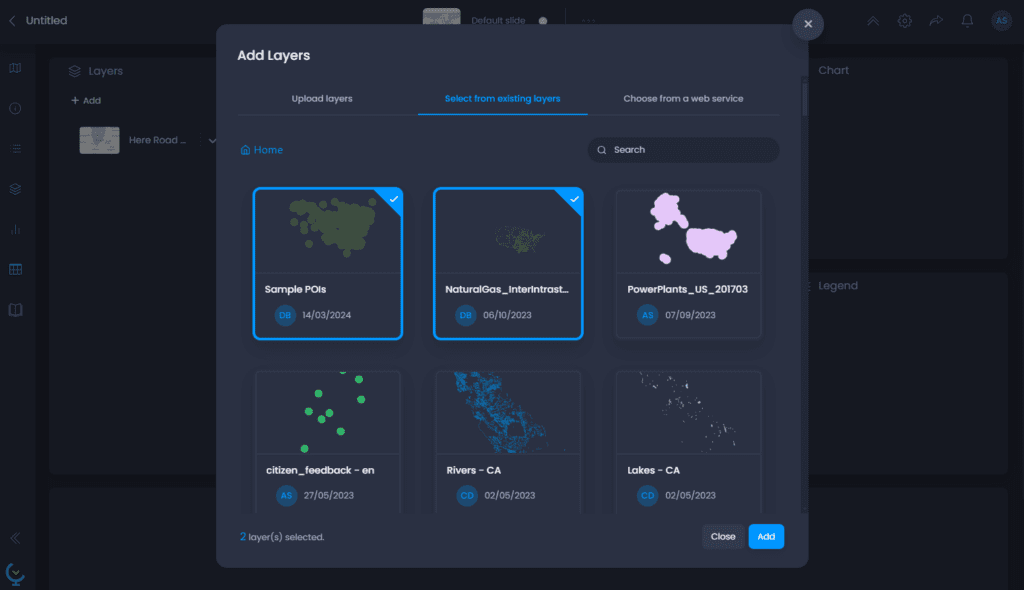
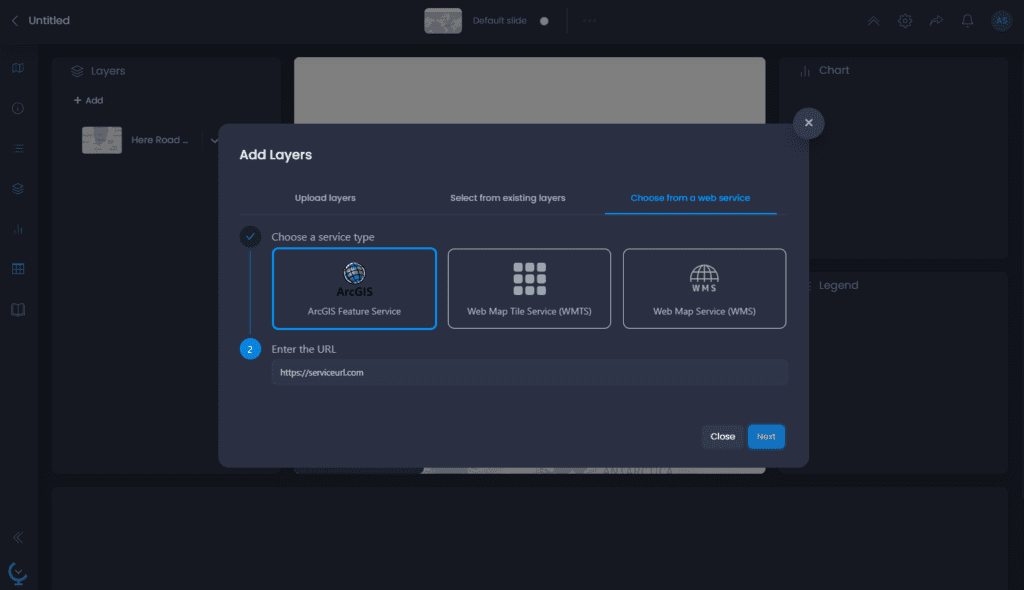
Una vez cargado el mapa, una ventana emergente te permitirá empezar a añadir datos a tu mapa. Hay 3 opciones:
- Cargar capas: selecciona un archivo local en tu ordenador para importar nuevos datos a la plataforma. Lee nuestros artículos sobre cómo importar
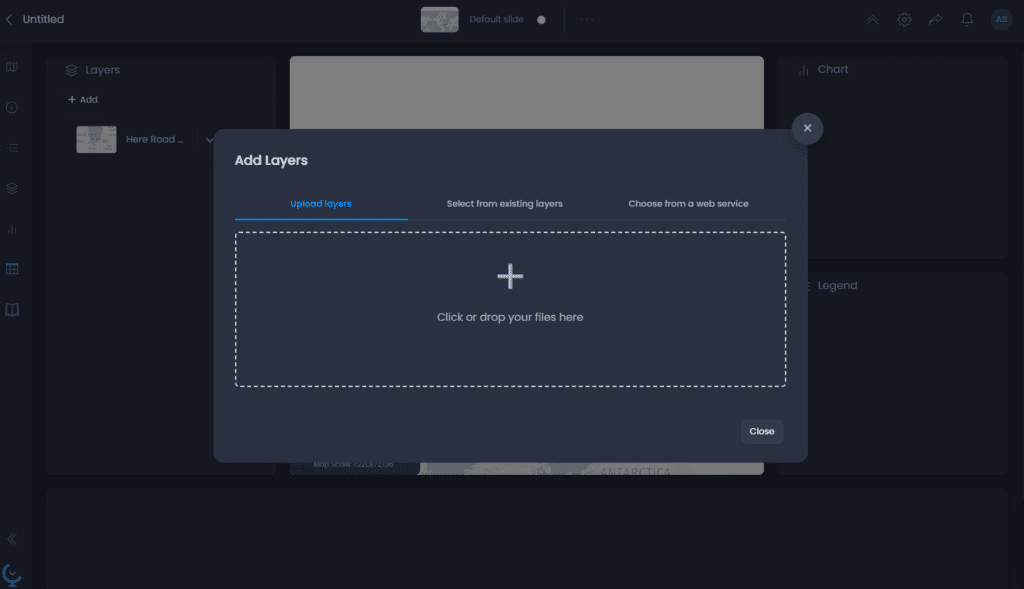
- Seleccionar de las capas existentes: si ya se han importado datos a tu espacio de trabajo, o si quieres utilizar nuestros datos de demostración, selecciona esta opción para mostrar la galería de datos y elegir una o varias capas. Puedes utilizar la herramienta Buscar o navegar por tus carpetas para encontrar una capa.
- Elegir desde un servicio web: selecciona esta opción para importar una capa desde un servicio de características de ArcGIS, un servicio WMS o de mosaico, o un servicio WMS. Nuestro artículo dedicado está en preparación.
Elige la opción que más te convenga para añadir tus datos y haz clic en Siguiente. También puedes cerrar esta ventana de añadir datos si deseas añadirlos más tarde.
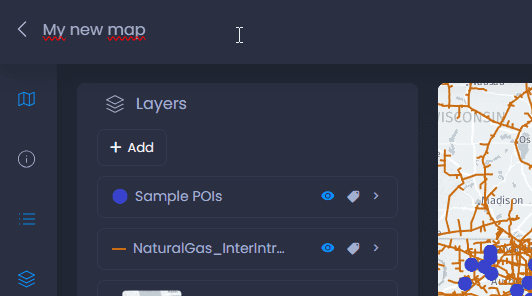
Por defecto, tu mapa tendrá el nombre de las capas añadidas al mapa. Para cambiar el título de tu nuevo mapa, haz clic en el título actual en la esquina superior izquierda y escribe el nuevo nombre.
Resultado
Tu nuevo mapa se añade a tu Galería de mapas.