

Ir al contenido

Soporte

Cómo importar datos de un servicio geoJSON en directo

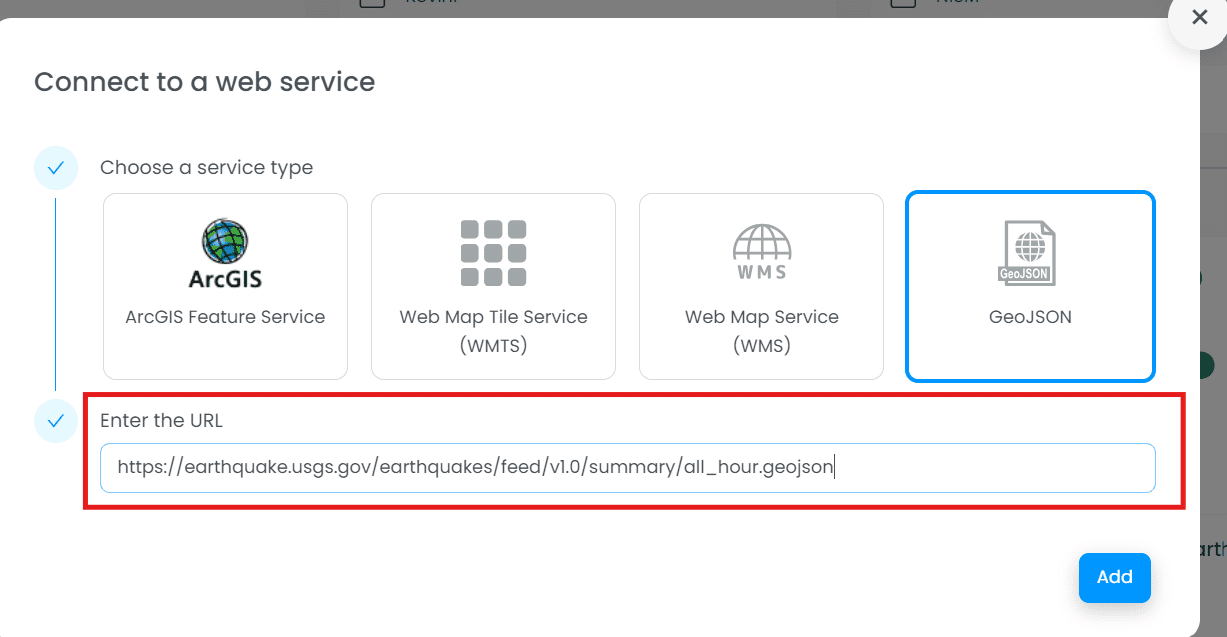
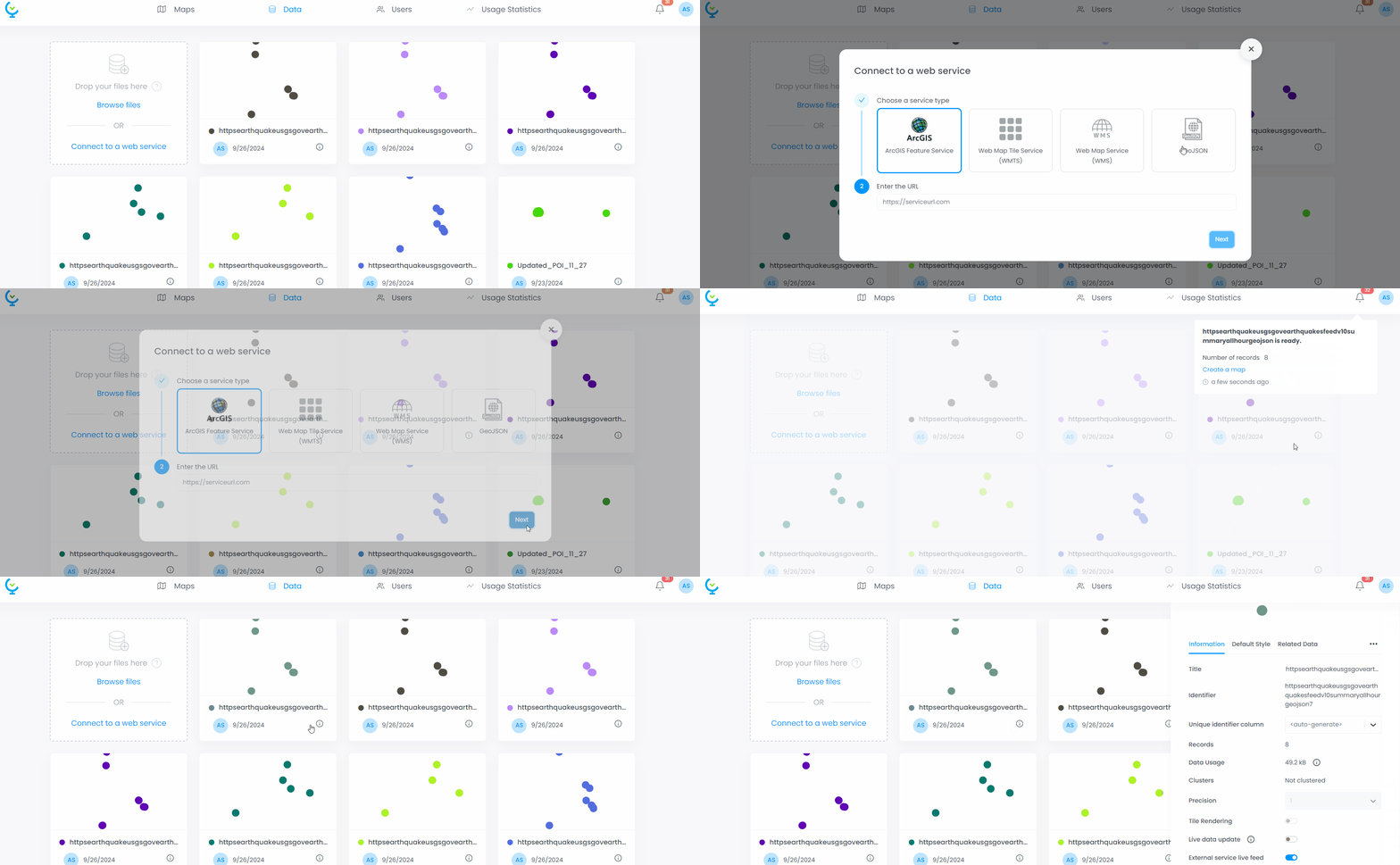
En la pestaña «Datos», haz clic en «Conectarse a un servicio web» Carga tus datos añadiendo la dirección url de tu geoJSON Una vez conectado, la capa aparece en la pantalla y puedes añadirlo a tu…
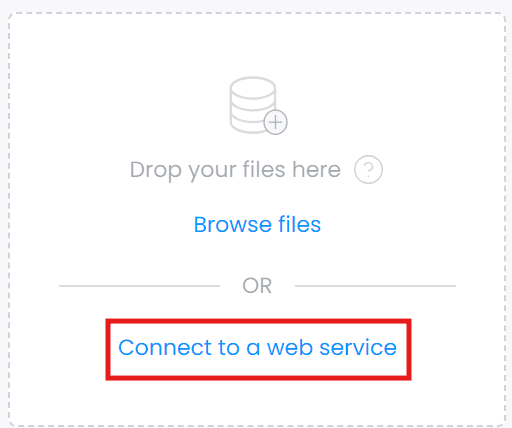
En la pestaña «Datos», haz clic en «Conectarse a un servicio web»

Captura de pantalla mostrando se conecta en en CartoVista al importar datos de un servicio geojson en directo

Carga tus datos añadiendo la dirección url de tu geoJSON

Captura de pantalla mostrando se conector en2 en CartoVista al importar datos de un servicio geojson en directo

Una vez conectado, la capa aparece en la pantalla y puedes añadirlo a tu mapa.

Cómo sincronizar tus datos

Tus datos geoJSON, como todos los servicios externos, son sincronizados automáticamente cada mañana a las 8:00 h EST por Cartovista.

También puedes actualizar manualmente la capa sincronizándola. Para ella, simplemente haz clic en el icono de información y luego en los ajustes (los tres puntos).
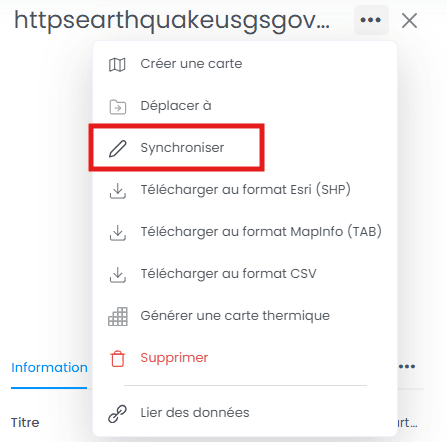
Captura de pantalla mostrando sincronizador en CartoVista al importar datos de un servicio geojson en directo

Si tus datos cambian con más frecuencia, es posible utilizar la opción «alimentación en directo de servicio externo». Al hacerlo, cada vez que se abra el mapa que utiliza esta capa, los datos se obtendrán directamente de tu servidor GeoJSON en lugar de los datos descargados en la base de datos de CartoVista.
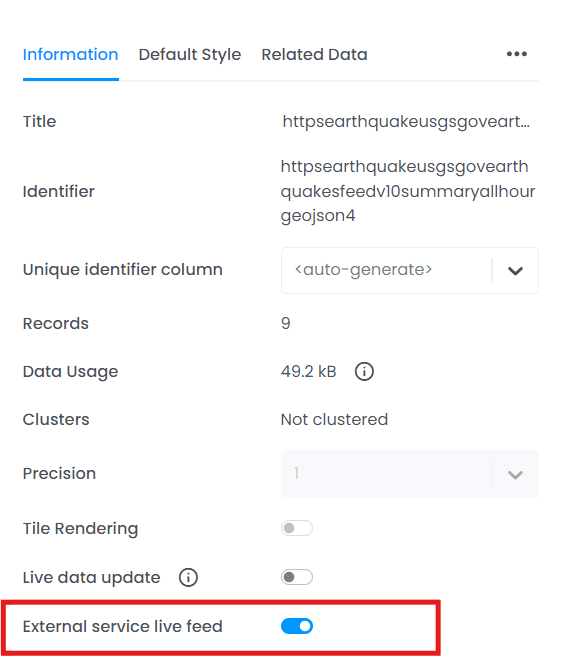
Captura de pantalla mostrando fluexdirect es en CartoVista al importar datos de un servicio geojson en directo

Captura de pantalla mostrando geojson en CartoVista al importar datos de un servicio geojson en directo

Buscar documentación