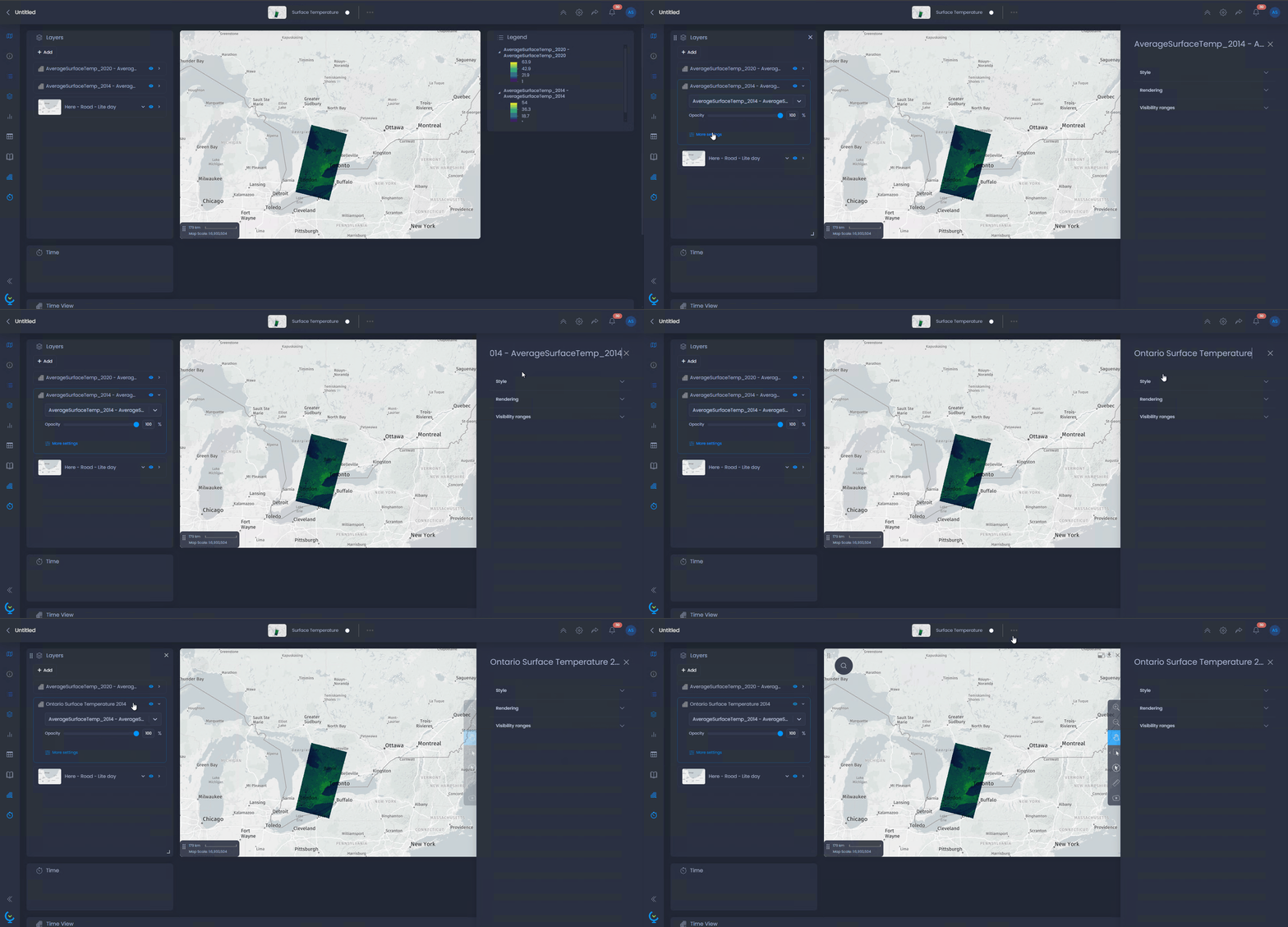
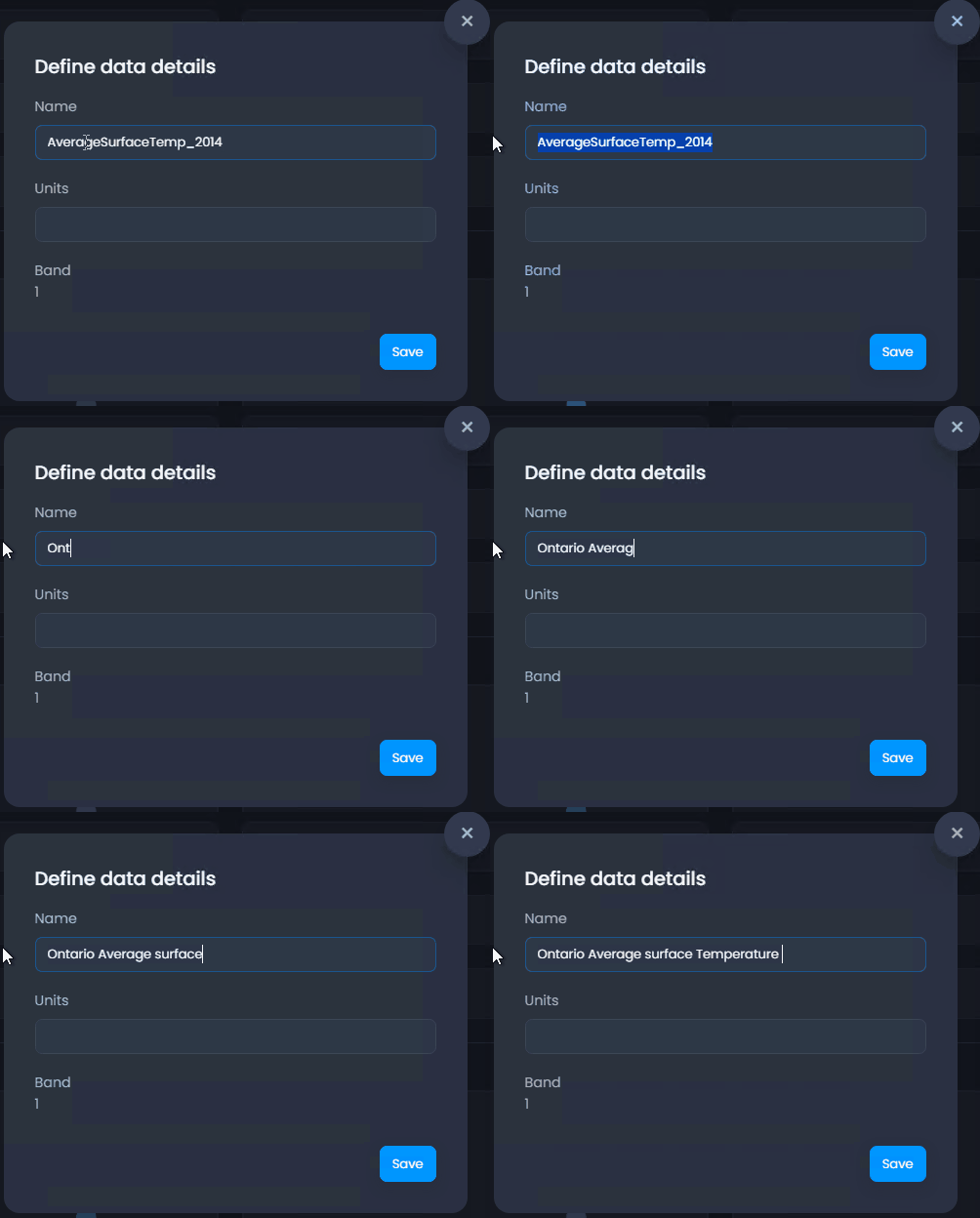
Por defecto, las capas tienen el nombre del archivo original. Estos nombres preconfigurados pueden renombrarse de 3 formas distintas.
- Las capas de datos pueden renombrarse al cargar los datos.
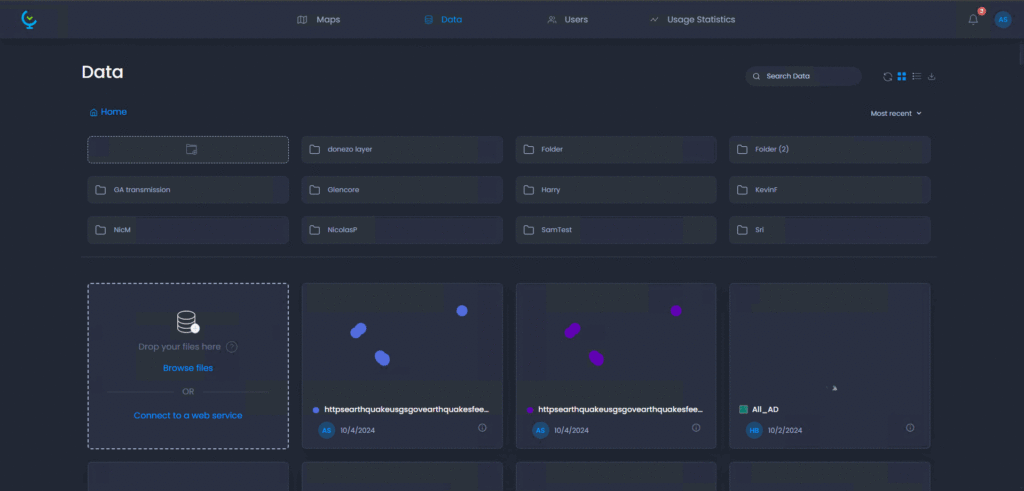
2. Los nombres de las capas pueden editarse en las opciones del panel de datos en «Título» o en la parte superior del Panel de detalles de la capa
a. Edita el nombre de la Capa en la parte superior de la sección Detalles de la Capa o donde está la casilla Título.
b. Abre el panel Datos
c. Busca y pulsa el Icono de Información para abrir los Detalles de la Capa
3. Los nombres de las capas pueden editarse dentro de un mapa en Configuración de Capas.
a. Abre tu mapa y expande la capa a la que intentas cambiar el nombre
b. Haz clic en más ajustes
c. En el menú Detalles de capa que aparece, haz clic en el nombre del título en la parte superior y cambia el nombre como desees.