



Puedes exportar los datos del panel Datos a un archivo Excel.
Pulsa el botón de exportación

en el panel de Datos. Hay dos opciones para exportar datos:
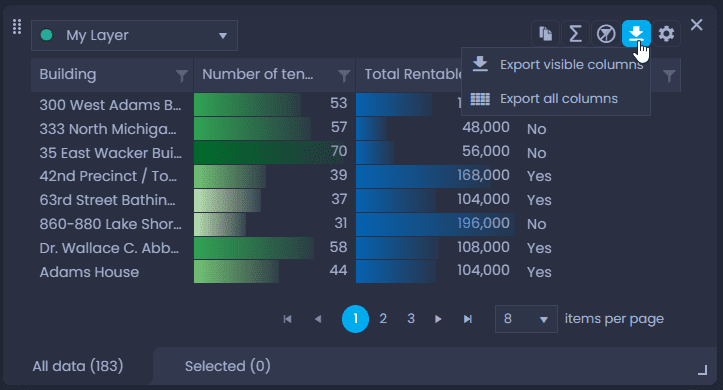
- Exportar columnas visibles: exportará las columnas que aparecen actualmente en la tabla de datos. El archivo descargado contendrá 3 hojas:
- la primera hoja contendrá el contenido de la tabla
- la segunda hoja contendrá las estadísticas de la tabla. Consulta nuestro artículo dedicado para saber más.
- la tercera hoja contendrá los metadatos asociados a la capa.
- Exportar todas las columnas: exportará todas las columnas de la capa, incluidas las columnas de las tablas unidas. El archivo descargado contendrá varias hojas:
- la primera hoja contendrá el contenido de la capa
- la(s) hoja(s) siguiente(s) contendrá(n) el contenido de la(s) tabla(s) unida(s)
- la siguiente hoja contendrá las estadísticas de la tabla. Consulta nuestro artículo dedicado para saber más.
- la última hoja contendrá los metadatos asociados a la capa
El mosaico capas no se puede exportar. Consulta nuestro artículo dedicado para obtener más información.
También puedes exportar una selección. Selecciona tus datos en el mapa y, a continuación, haz clic en
en la pestaña Selección de la tabla de datos para exportar el resultado:
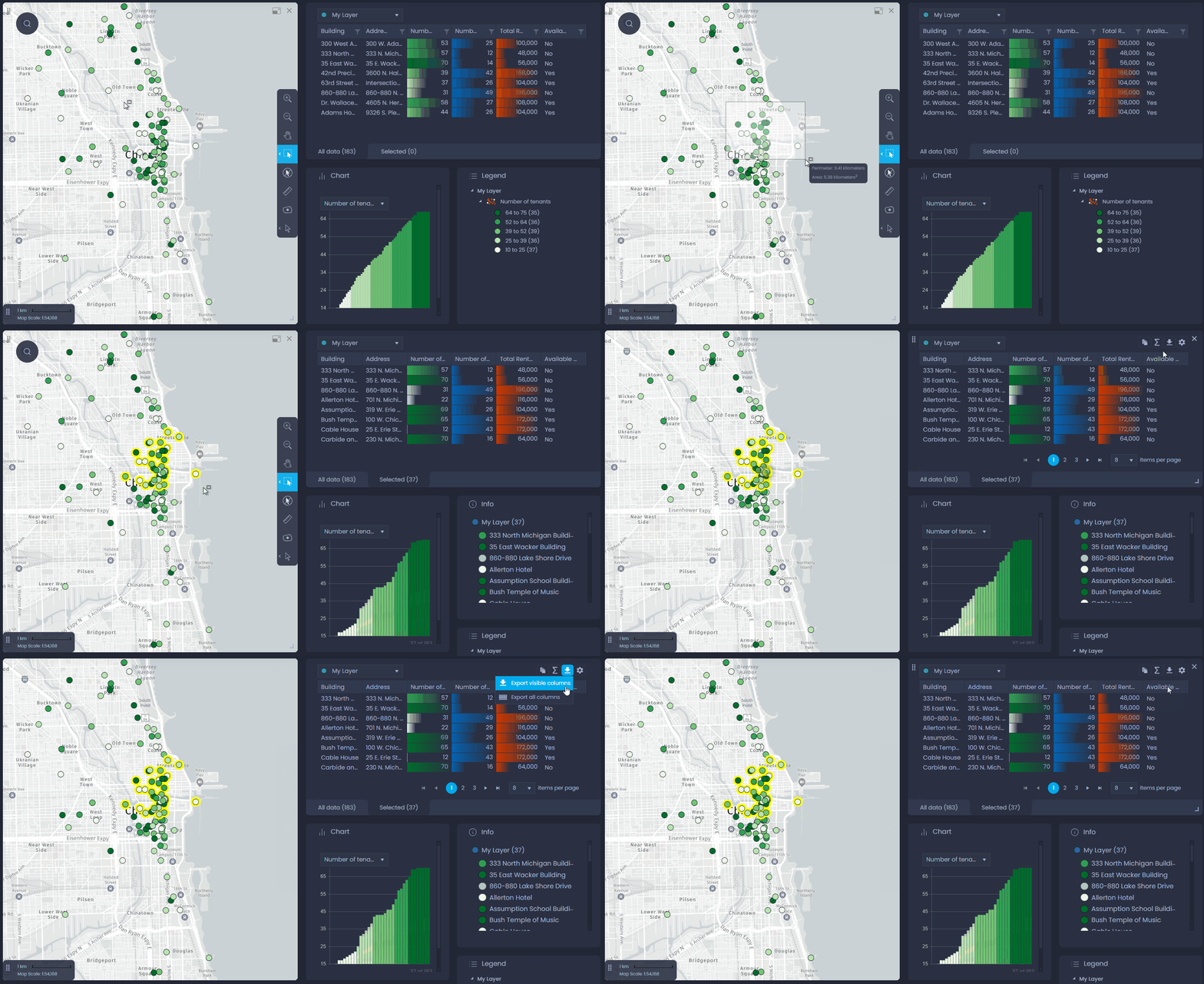
Para saber más sobre la selección, lee nuestro artículo dedicado.