En la plataforma CartoVista, puedes importar datos tabulares y vincularlos a un SIG capa. Lo único que tienes que hacer es utilizar un identificador único que sea el mismo para ambos archivos. La unión entre los dos archivos se hará utilizando este identificador único compartido.
Importar y enlazar archivos
Si no has importado tus archivos a tu espacio de trabajo CartoVista, aquí te explicamos cómo hacerlo.
Importa tu archivo SIG
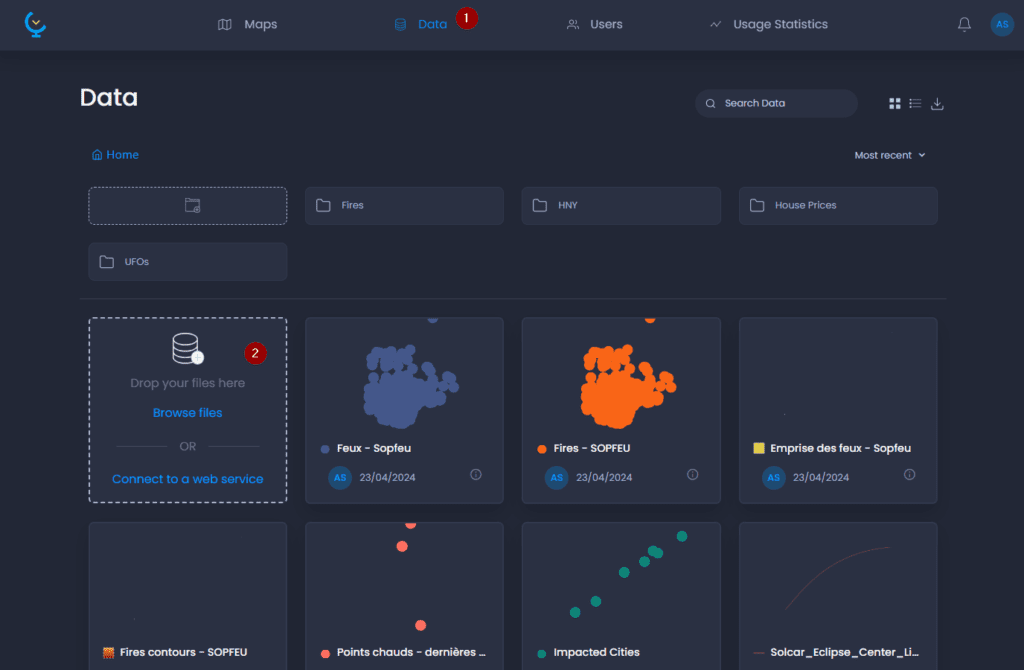
Importa tu SIG capa a tu espacio de trabajo arrastrando y soltando tu archivo SIG en el área de soltar de tu Galería de Datos. Consulta nuestro artículo dedicado para obtener más información.
Importa tus datos tabulares
Requisitos de los archivos CSV
La estructura de tu archivo debe ajustarse a las normas CSV:
- la primera fila contiene las cabeceras
- cada una de las siguientes filas contiene un registro independiente
- cada valor de columna o cabecera está separado por una coma (no se admiten otros delimitadores)
- cada fila tiene el mismo número de columnas.
- tu archivo debe contener un identificador único idéntico al identificador único de tu capa SIG.
Requisitos de los archivos Excel
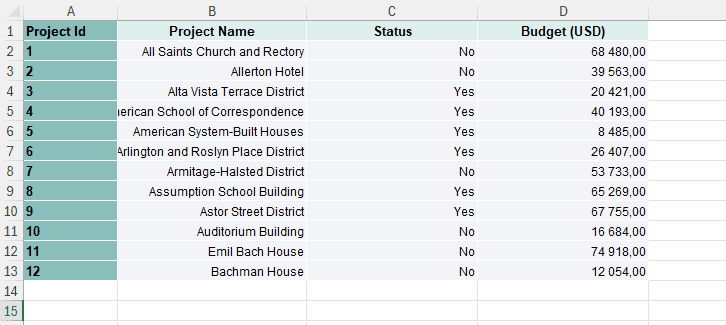
Tu archivo debe contener sólo las cabeceras y los valores a importar. La celda A1 debe contener tu primer encabezado, y A2 tu primer valor. Cualquier otro metadato o título de documento debe eliminarse.
Tu archivo debe contener un identificador único idéntico al identificador único de tu capa SIG.
Por ejemplo, el siguiente archivo no es válido:
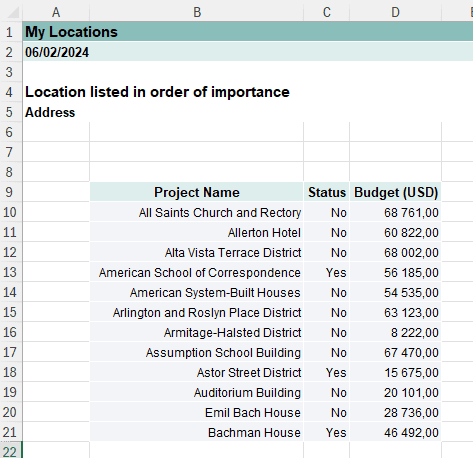
Este archivo es válido:
Añade datos a tu Galería de Datos
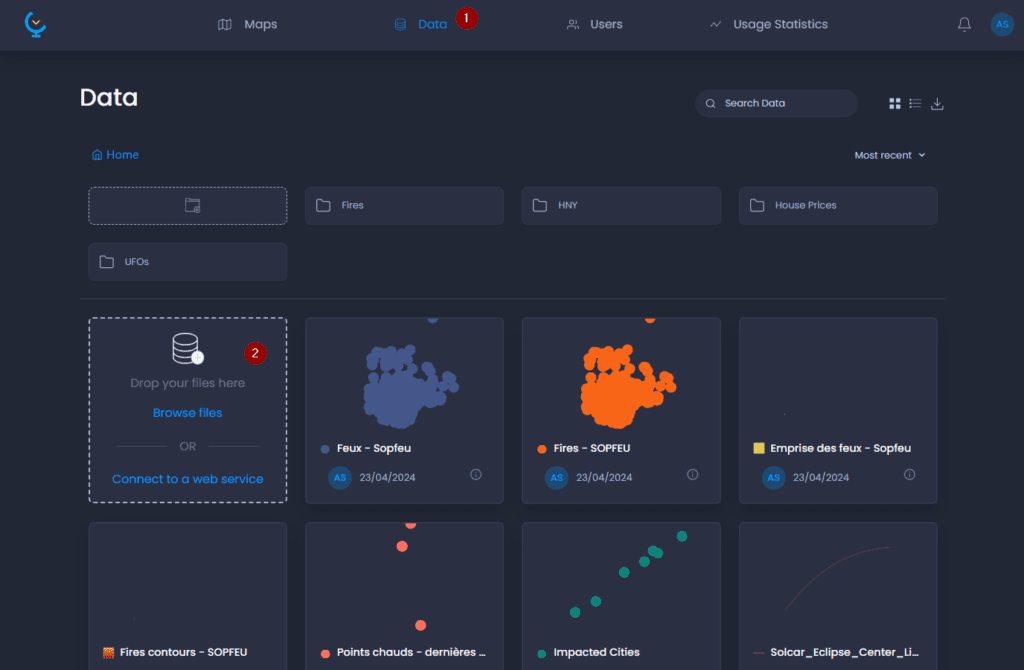
Arrastra y suelta o selecciona tu archivo
Navega hasta la Galería de datos, arrastra y suelta tu archivo en la zona de soltar, o haz clic en «Examinar archivos» para seleccionar tu archivo desde tu Explorador de archivos.
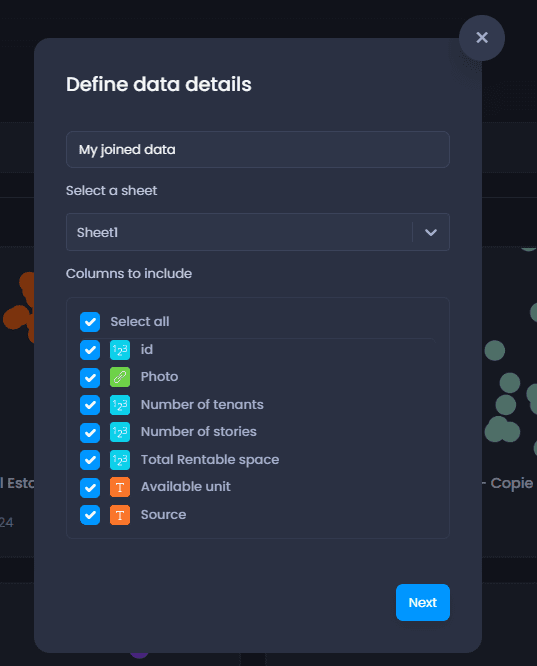
Una ventana emergente te muestra el proceso de carga de la tabla. Una vez finalizada la carga, puedes cambiar el nombre de tu tabla y seleccionar las columnas de atributos que deseas importar, y luego hacer clic en Siguiente.
Configura las propiedades de capa
El siguiente paso te permite editar las propiedades de las columnas:
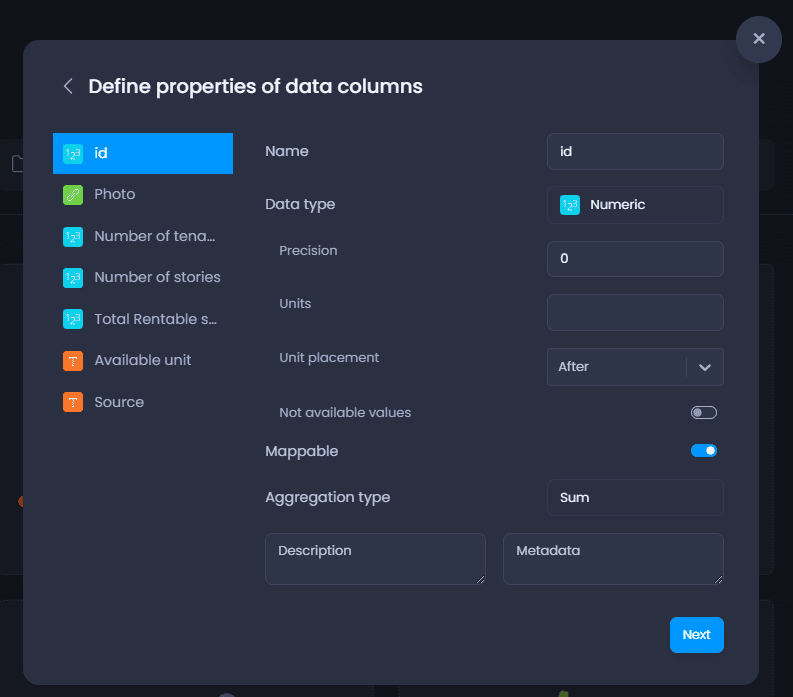
| Nombre de la propiedad | Descripción de la propiedad | Tipo de columna |
|---|---|---|
| Nombre | Así se mostrará la columna en el mapa | Todos los tipos |
| Tipo de datos | Numérico, Cadena, URL de imagen, Fecha/Hora. | Todos los tipos |
| Asignable | Si se establece en false, esta columna no será visible en el mapa. | Todos los tipos |
| Tipo de agregación | El método de agregación que se utilizará en gráficos y datos basados en el tiempo. - Los tipos de agregación admitidos para Cadenas, URL de imagen y Fecha/Hora son: Recuento, Ninguno. - Los tipos de agregación admitidos para Numérico son: Promedio, Recuento, Máx, Mín, Suma, Ninguno. Cuando se establece en Ninguno, la columna no se puede agregar y se establecerá en un valor N/A en la agregación. | Todos los tipos |
| Descripción | Texto libre para describir tu columna. La descripción sólo es accesible desde la Galería de Datos en las Propiedades de la Columna. | Todos los tipos |
| Metadatos | Texto libre para añadir metadatos a tu columna. Los metadatos sólo son accesibles desde la Galería de Datos en las Propiedades de la Columna. | Todos los tipos |
| Precisión | El número de decimales a mostrar. Cualquier precisión adicional se almacena pero no se muestra, lo que significa que puedes aumentar la precisión después de la importación. El valor por defecto es 2. | Numérico |
| Unidades | Unidades que se mostrarán junto al valor en los consejos de datos del mapa, la herramienta de información, la vista de tabla, los gráficos, la leyenda, etc. | Numérico |
| Colocación de la unidad | Colocación de la unidad después o antes del valor. | Numérico |
| Valores no disponibles | Activa los valores N/A para convertir un valor de esta columna en N/A. | Numérico |
| Valor a convertir | El valor que se convertirá en N/A. Esta propiedad sólo es accesible cuando están activados los valores No disponibles. | Numérico |
Vincula la tabla de datos a tu archivo SIG
Haz clic en Guardar para validar las propiedades de la columna. El siguiente paso te permite elegir qué importar de esta tabla. Selecciona «Vincular datos a un capa».

A continuación, puedes buscar y seleccionar tu capa SIG en el primer menú desplegable

, luego elegir el identificador de tu capa SIG

y, a continuación, seleccionar el mismo identificador de tu tabla de datos
.
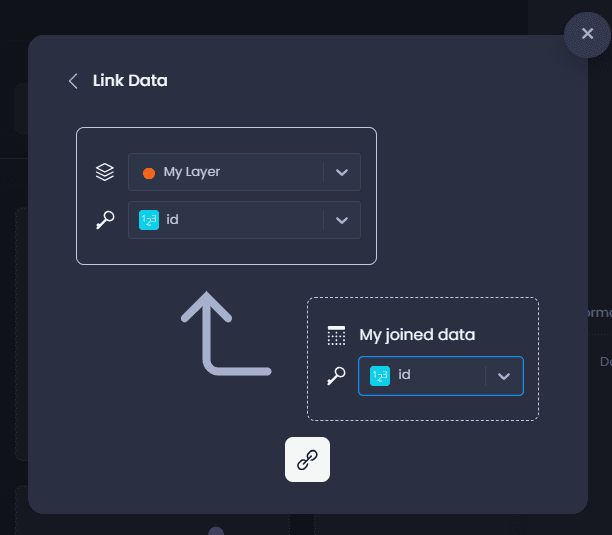
Vincular una tabla de datos y una capa ya importados
Si ya has importado tus archivos a tu espacio de trabajo de CartoVista, a continuación te explicamos cómo puedes vincularlos.
-
Ve a tu Galería de Datos y a la página capa a la que quieras vincular tu tabla de datos.
-
Haz clic en el nombre de tu capa o en

para abrir el panel de detalles.
-
Haz clic en el icono «…» para abrir el menú Acciones.
-
Selecciona «Enlazar datos»
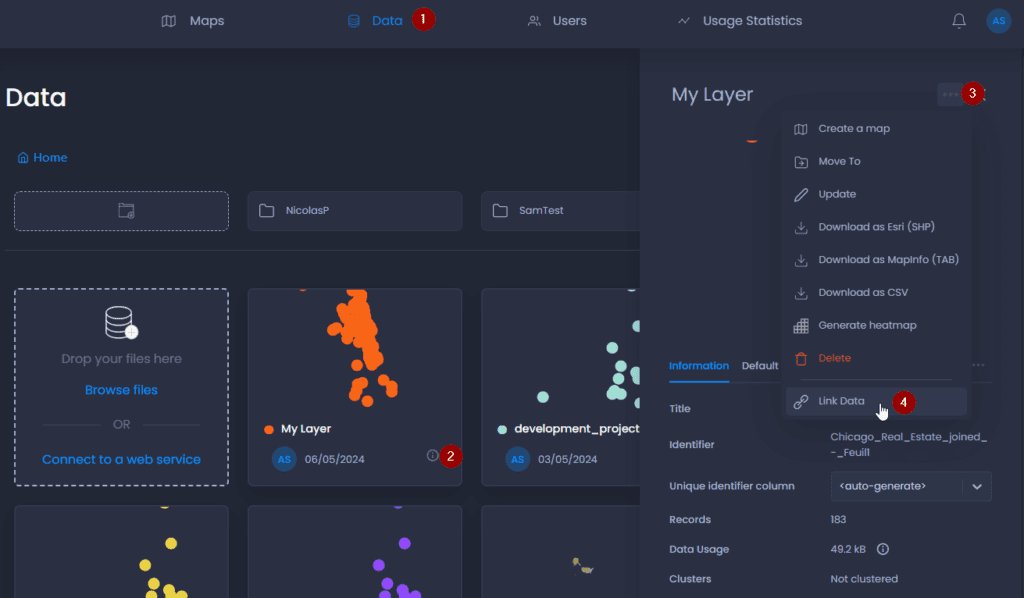
A continuación, puedes elegir el identificador de tu SIG capa
, luego buscar y seleccionar la tabla de datos en el segundo menú desplegable

y después seleccionar el mismo identificador de tu tabla de datos
.
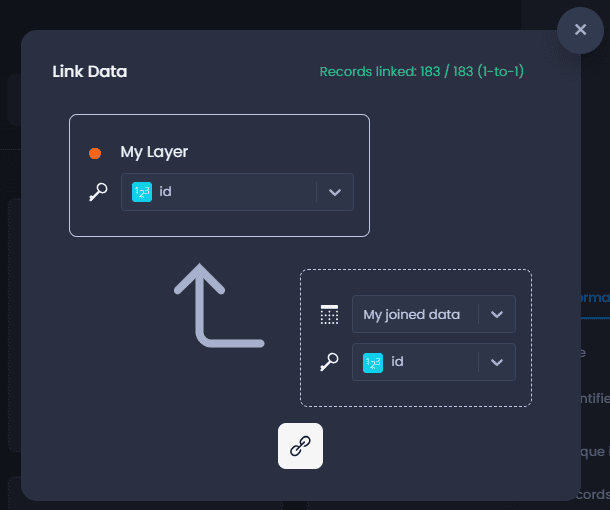
Antes de validar la unión con el botón de enlace, comprueba el número de registros enlazados que coinciden con tus datos en la esquina superior derecha.
También puedes partir de tu tabla de datos y vincular tu capa a ella, ¡funciona en ambos sentidos!
Resultados
Una vez enlazados tus 2 conjuntos de datos, puedes acceder a las columnas de tu tabla de datos en cualquier mapa en el que se utilice la capa.
En la Galería de Datos, en la pestaña «Datos relacionados» del panel de detalles de tu capa, puedes ver que la tabla de datos está ahora unida a tu capa.
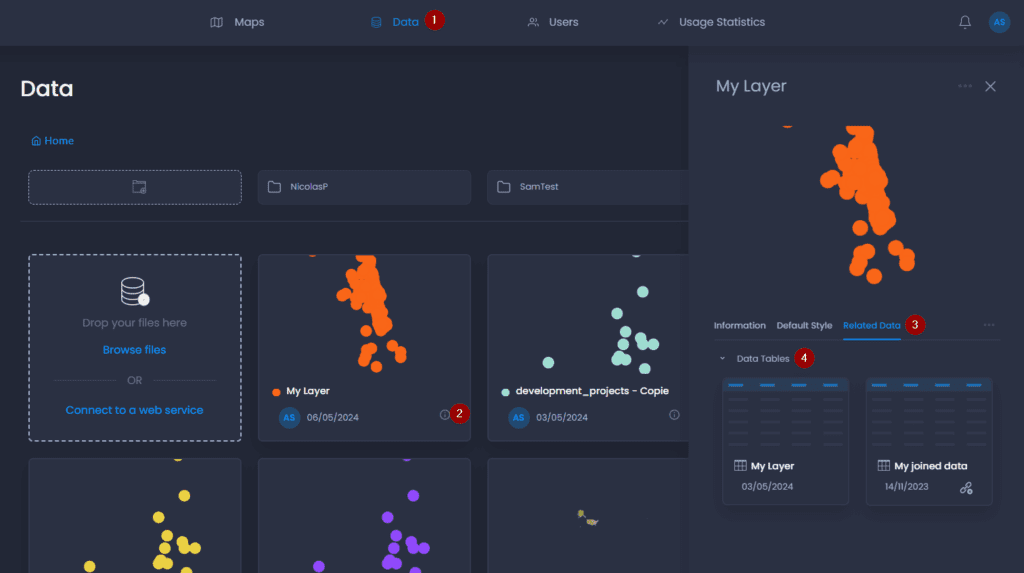
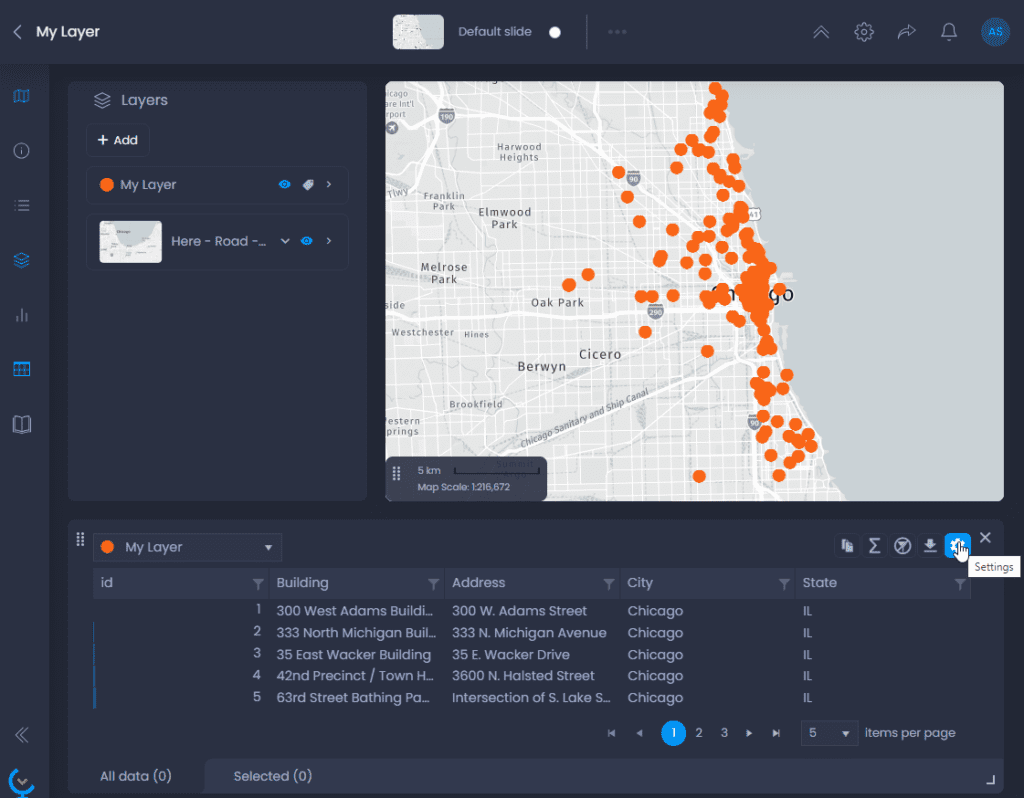
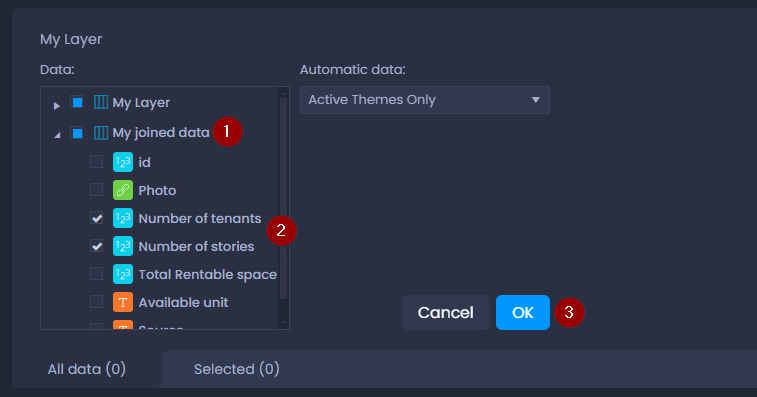
En tu mapa, puedes crear un análisis temático utilizando sin problemas cualquiera de las columnas unidas. En el panel de la tabla de datos, también puedes mostrar las columnas unidas. Haz clic en «Configuración», luego abre la sección de tablas de datos unidas y marca cualquiera de las columnas que quieras añadir, después haz clic en Aceptar.