


Las capas contienen una tabla de características, normalmente llamada tabla de atributos, que contiene información importante sobre todas las características y es útil para fines de análisis. Las tablas de atributos pueden verse desde la pestaña Datos o directamente dentro del mapa.
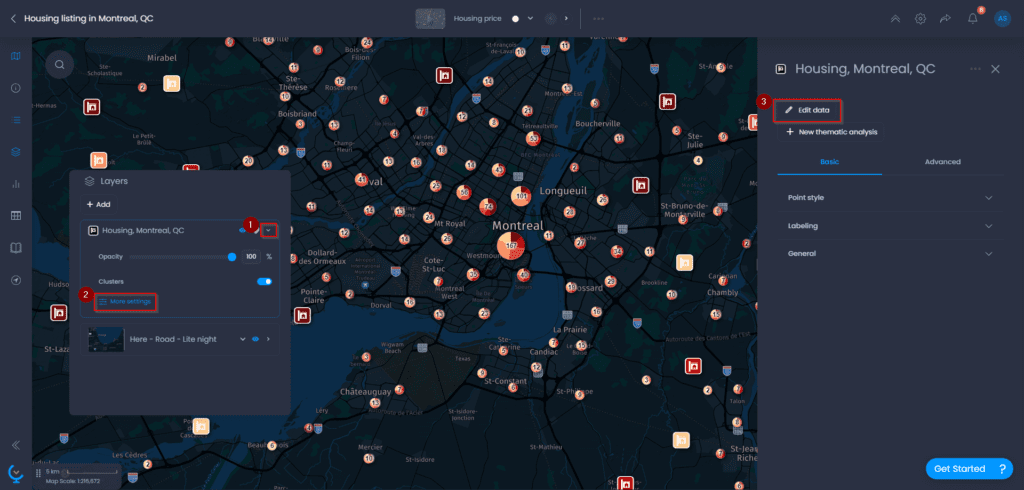
Para ver una tabla de atributos desde la vista de mapa:
- Despliega los ajustes de la capa, y ve a más ajustes
- Pulsa en editar datos
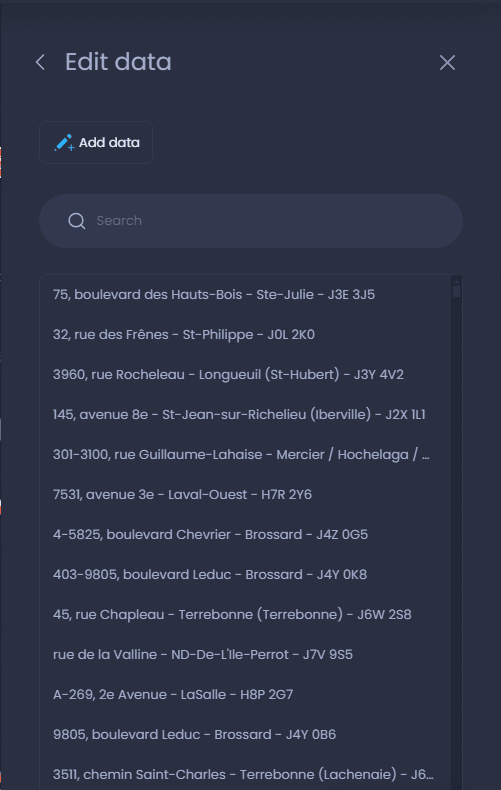
- En editar datos, puedes ver todas las características de la capa deseada, también puedes editar y añadir nuevas características.
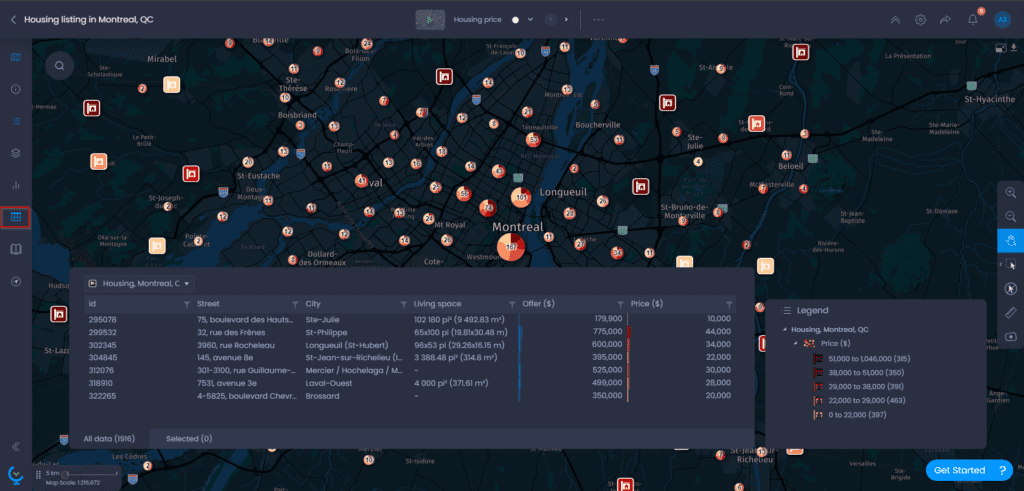
- Alternativamente, puedes activar la tabla de datos de la izquierda para ver el panel de la tabla de atributos.
- Aquí puedes ver, filtrar y exportar la tabla de atributos según necesites.
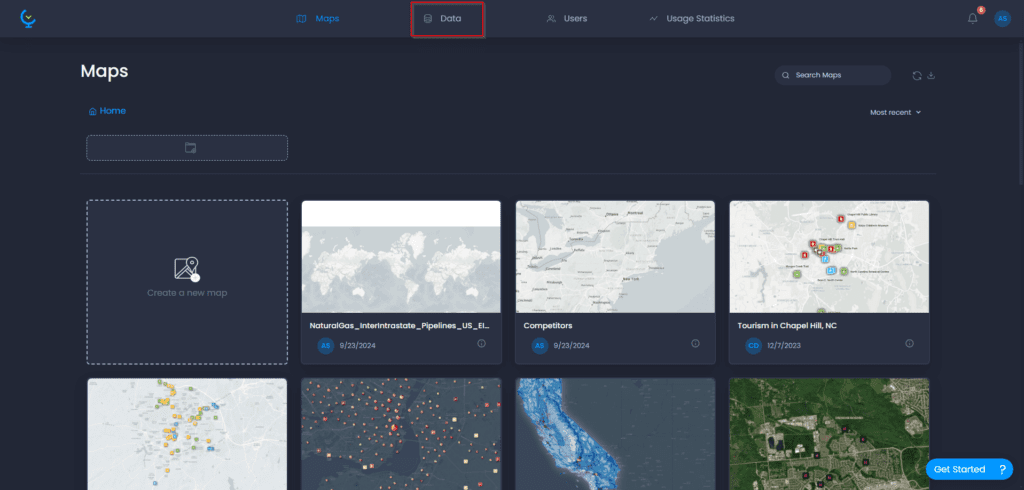
Para ver una tabla de atributos desde la pestaña de datos:
- Desde la página principal, haz clic en la pestaña de datos para acceder a todas las capas
- Busca la capa de datos de la que quieras ver la tabla de atributos.
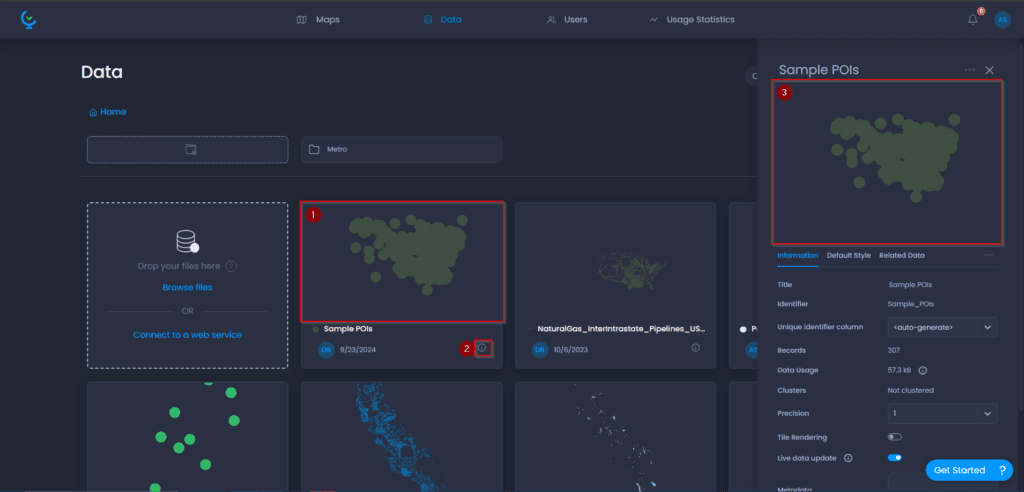
- Haz clic en la imagen de la capa deseada o en el icono de información y, a continuación, haz clic en la imagen de la capa en el panel de información. Se abrirá la tabla de atributos
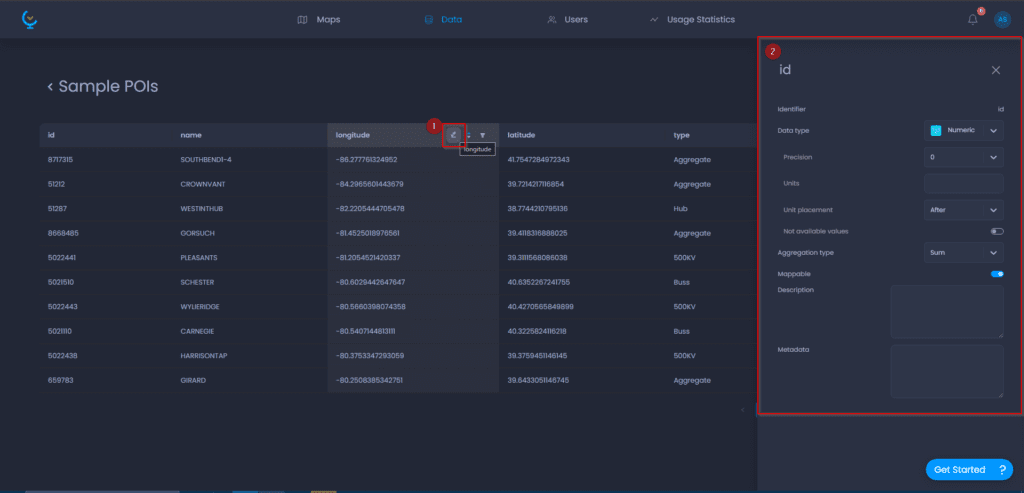
- Esta tabla sólo tendrá una lista de las 100 primeras características, aquí puedes ver una muestra del conjunto de datos si el conjunto de datos original tiene >100 características y cambiar el tipo de datos de las columnas, los metadatos, etc.