Los diferentes roles de usuario
Cada usuario de tu espacio de trabajo tiene un rol específico: Usuario de la Galería de Mapas, Creador de Mapas o Administrador.
Usuario de la Galería de Mapas
Los usuarios de la galería de mapas pueden ver los mapas y datos para los que se les concedió permiso.
Los usuarios de la Galería de Mapas sólo pueden acceder a la Galería de Mapas y a la Galería de Datos. No pueden editar mapas. Pueden editar datos en línea (consulta nuestro artículo dedicado) cuando se les haya concedido permiso de edición en un capa.
Los usuarios de la galería de mapas forman parte del grupo Todos los usuarios:

.
Creador de mapas
Los creadores de mapas pueden ver o editar los mapas y datos para los que se les concedió permiso. También pueden crear nuevos mapas y añadir nuevas capas y tablas de datos.
Tienen acceso a la Galería de Mapas y a la Galería de Datos. Pueden cambiar los permisos de un mapa o de los datos para los que tienen permiso de edición.
Los usuarios creadores de mapas forman parte del grupo Todos los usuarios y del grupo Creador de mapas:

.
Administradores
Los administradores tienen permiso de edición sobre todos los objetos disponibles en la plataforma. También pueden crear nuevos mapas y añadir nuevas capas y tablas de datos. Además, pueden gestionar usuarios, grupos y sus roles de permisos, así como obtener estadísticas sobre las acciones realizadas por cada usuario en la pestaña Estadísticas de uso.
Usuarios y grupos
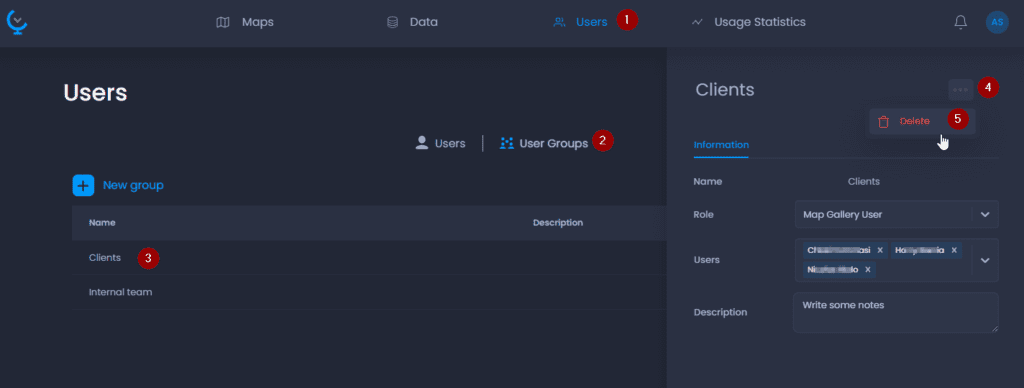
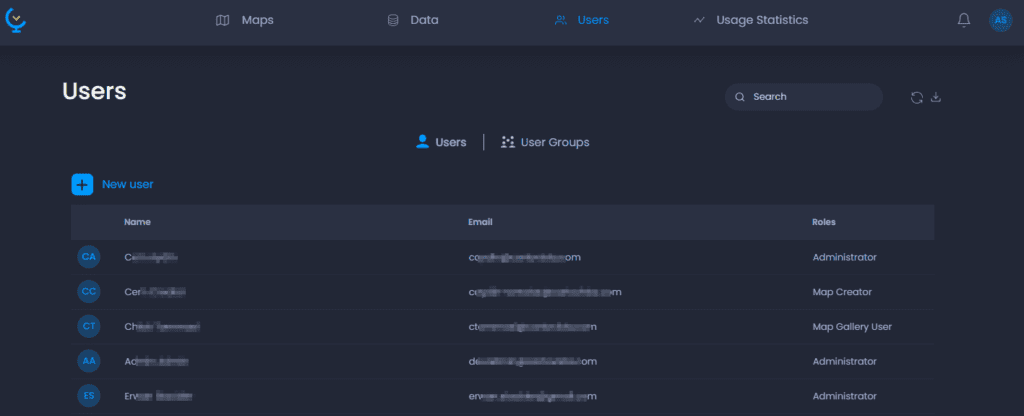
Para gestionar usuarios y grupos como administrador, visita la página Usuarios. En esta página, puedes invitar a nuevos usuarios, editar los usuarios existentes, añadir nuevos grupos y editar los grupos existentes.
Invitar a nuevos usuarios, editar y eliminar usuarios existentes
Esto es lo que puedes hacer en la página Usuarios:
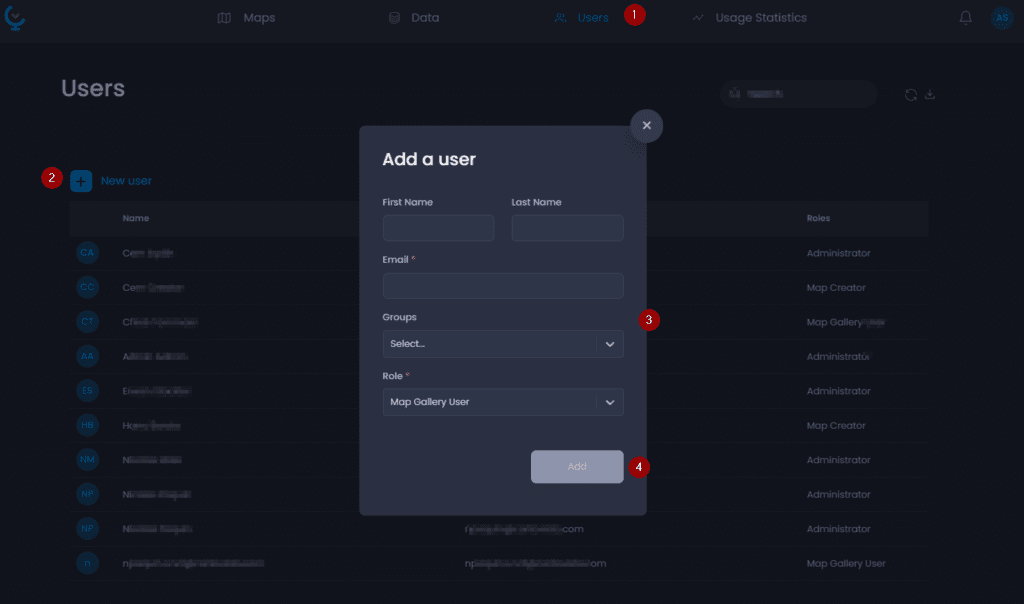
- Invitar a un nuevo usuario: para invitar a un nuevo usuario, tendrás que introducir su nombre, apellidos, dirección de correo electrónico y función. También puedes añadirlos a un grupo existente.
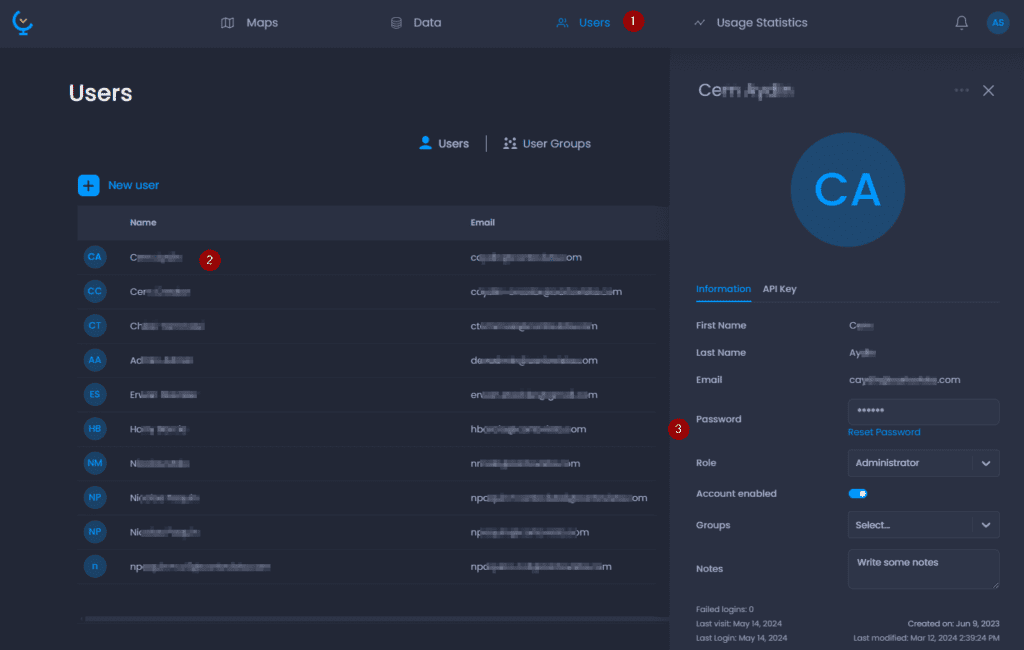
- Editar un usuario existente:
- Cambia el nombre, los apellidos y la información del correo electrónico
- Restablecer la contraseña: esto enviará un nuevo correo electrónico al usuario permitiéndole restablecer su contraseña
- Cambia el papel
- Desactiva o activa este usuario: los usuarios desactivados ya no pueden conectarse.
- Añadir el usuario a un Grupo
- Añadir notas sobre este usuario
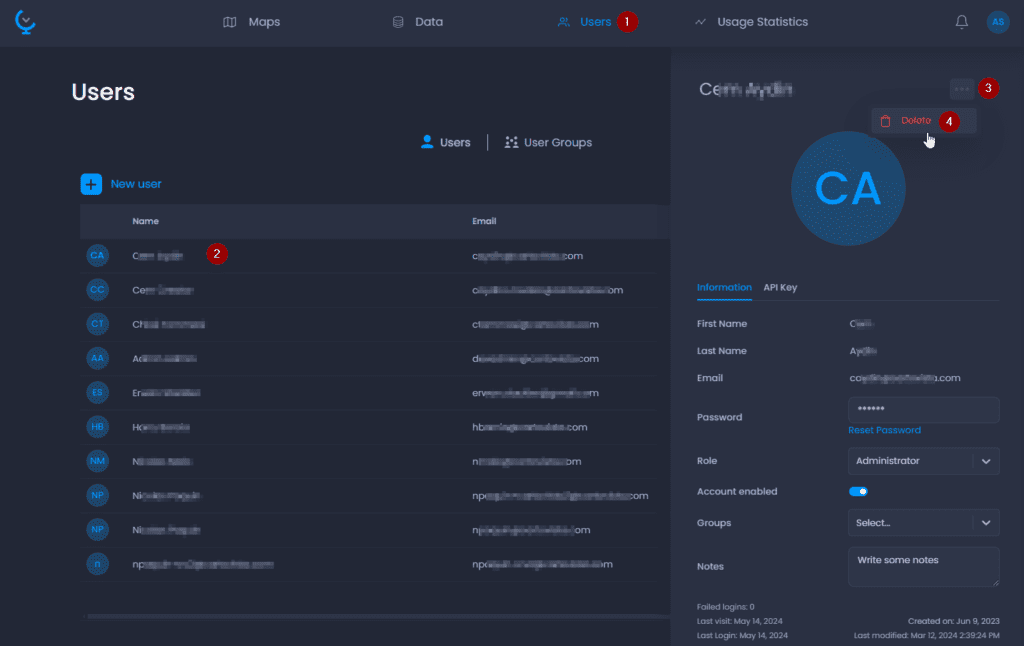
- Borrar un usuario existente: haz clic en el menú «…» del panel de detalle de un Usuario para borrar este usuario.
En la parte inferior del panel de detalles del Usuario, verás información adicional:
- Inicios de sesión fallidos: el número de veces que este usuario introdujo una contraseña incorrecta. Las cuentas se desactivan automáticamente tras 5 intentos fallidos.
- Última visita: la última vez que este usuario visitó este espacio de trabajo
- Último inicio de sesión: la última vez que este usuario introdujo su contraseña para visitar este espacio de trabajo. Las dos fechas pueden diferir debido al almacenamiento en caché y a las cookies: la información de inicio de sesión es almacenada en caché por el navegador, lo que permite al usuario acceder al espacio de trabajo sin tener que iniciar sesión manualmente.
- Creado el: fecha de creación del usuario
- Última modificación: fecha de la última modificación realizada por un administrador.
Crear nuevos grupos, editar y eliminar grupos existentes
Los grupos te permiten gestionar varios usuarios a la vez. Cada usuario puede pertenecer a varios grupos.
Los grupos también tienen un rol y los usuarios se beneficiarán del rol más alto que ellos o sus grupos puedan tener: cuando un Usuario de la Galería de Mapas se añade a un Grupo Creador de Mapas, este usuario heredará las capacidades de Creador de Mapas.
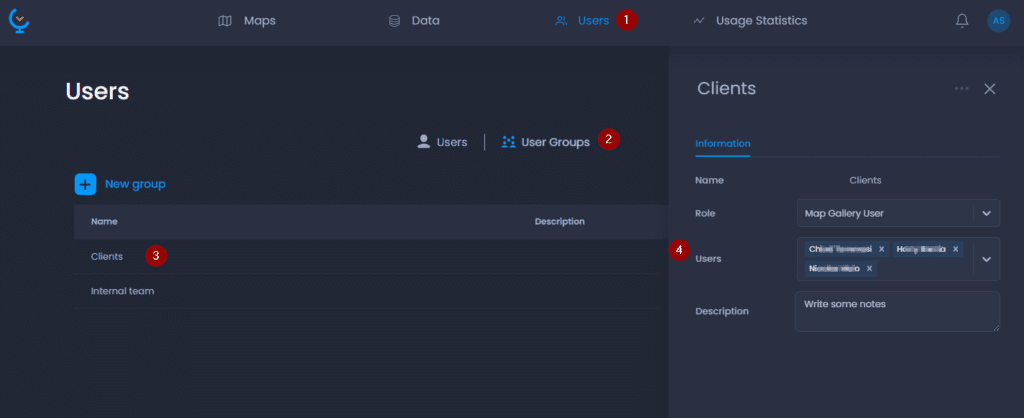
Haz clic en
en la página Usuarios para gestionar los grupos. Esto es lo que puedes hacer en la página Grupos:
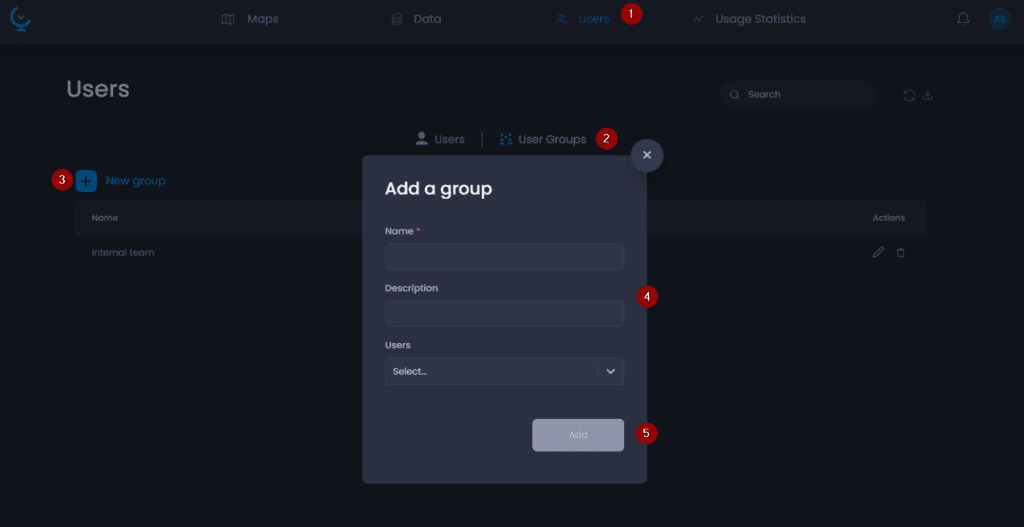
- Crear un nuevo grupo: para crear un nuevo grupo, simplemente necesitarás un nombre. También puedes añadir una descripción y empezar a añadir usuarios.
- Editar un grupo existente
- Cambiar el nombre del grupo
- Cambia el papel
- Añadir usuarios a este grupo
- Añadir notas sobre este grupo
- Eliminar un grupo existente: haz clic en el menú «…» del panel de detalles de un Grupo para eliminar este grupo.