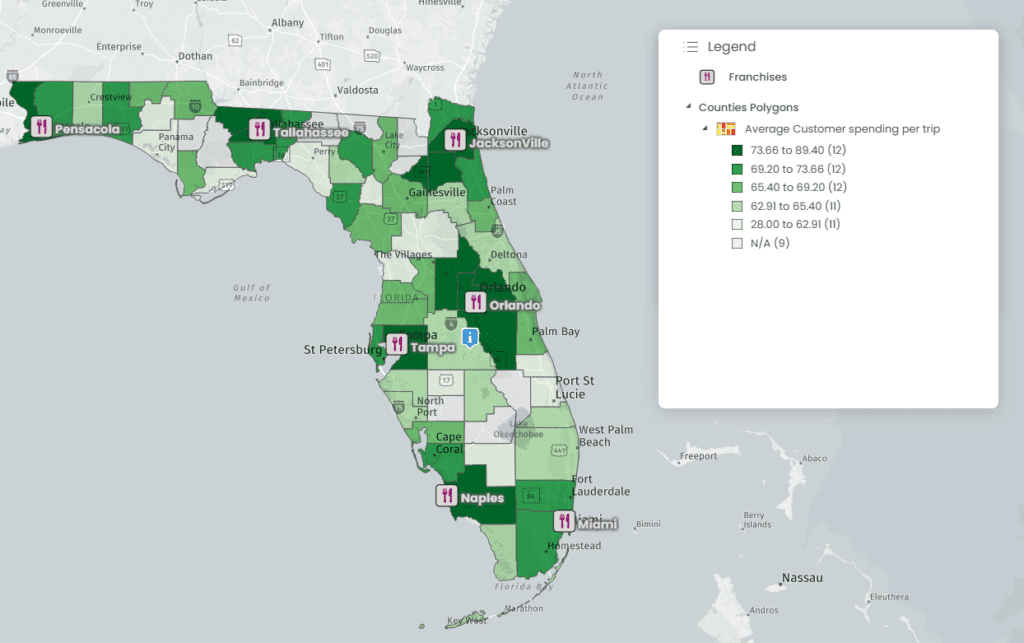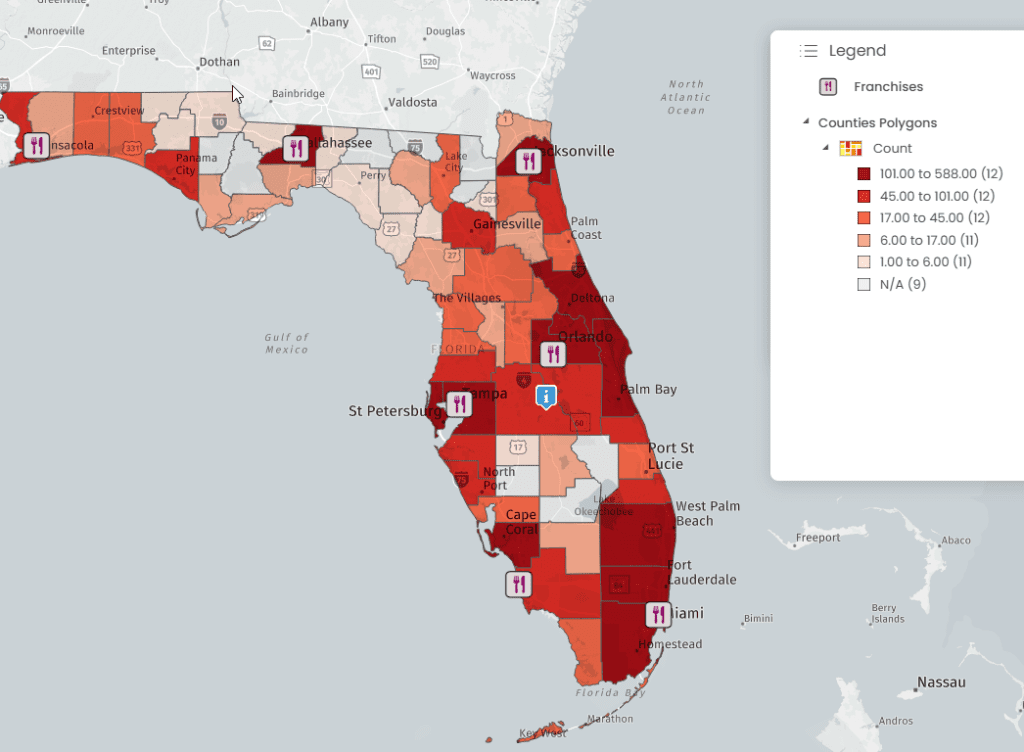
La herramienta de agregación espacial permite a un usuario recuperar estadísticas clave como la media, la suma y los valores mínimo y máximo de atributos de puntos situados dentro de una capa de polígonos.
En el ejemplo siguiente, los polígonos son los condados de Florida y los puntos son clientes de franquicias.
Cada punto contiene métricas clave utilizadas en geomarketing, como el gasto por visita, los ingresos y la distancia a la franquicia. La agregación espacial ofrece el número de clientes, el gasto medio por visita, etc., dentro de cada condado.

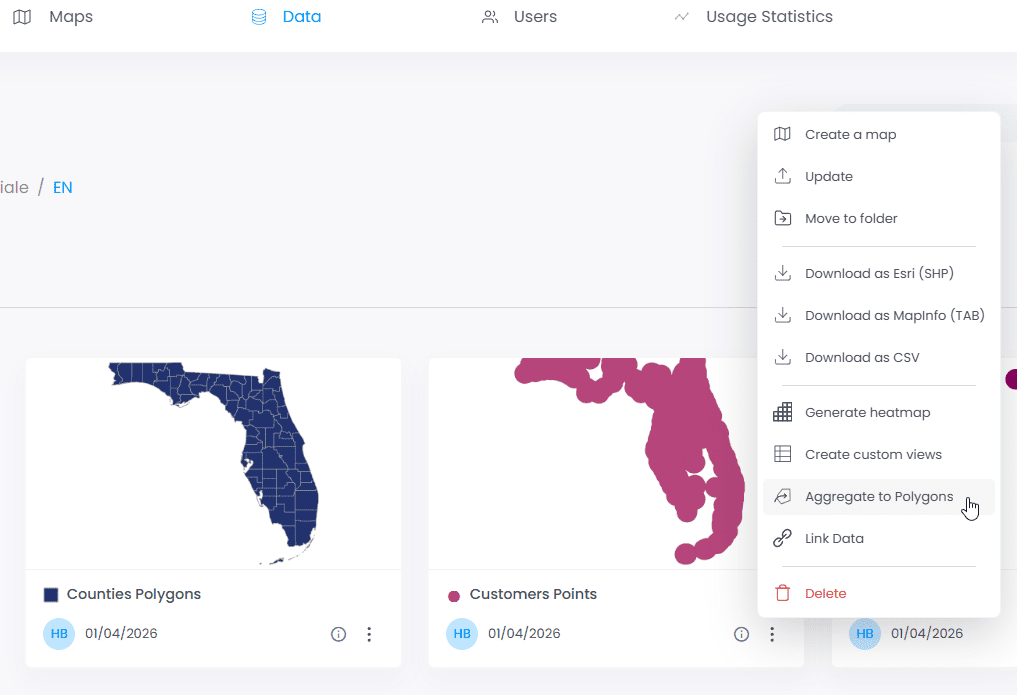
Para iniciar la agregación, en la pestaña Datos, haga clic en los tres puntos junto a la capa que contiene los puntos:
En la ventana siguiente, seleccione primero la capa de datos de polígonos:
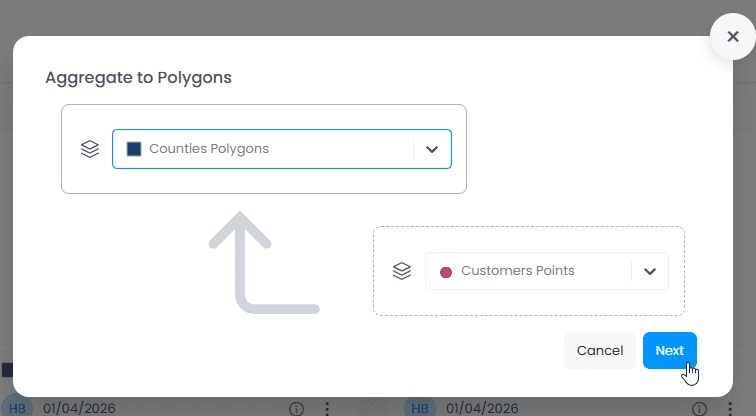
Seleccione los campos para los que desea agregar los datos. En nuestro ejemplo, recuperaremos las estadísticas del atributo «Gasto del cliente por visita».
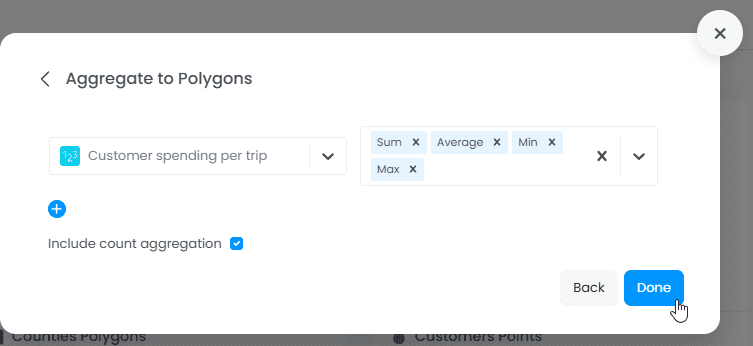
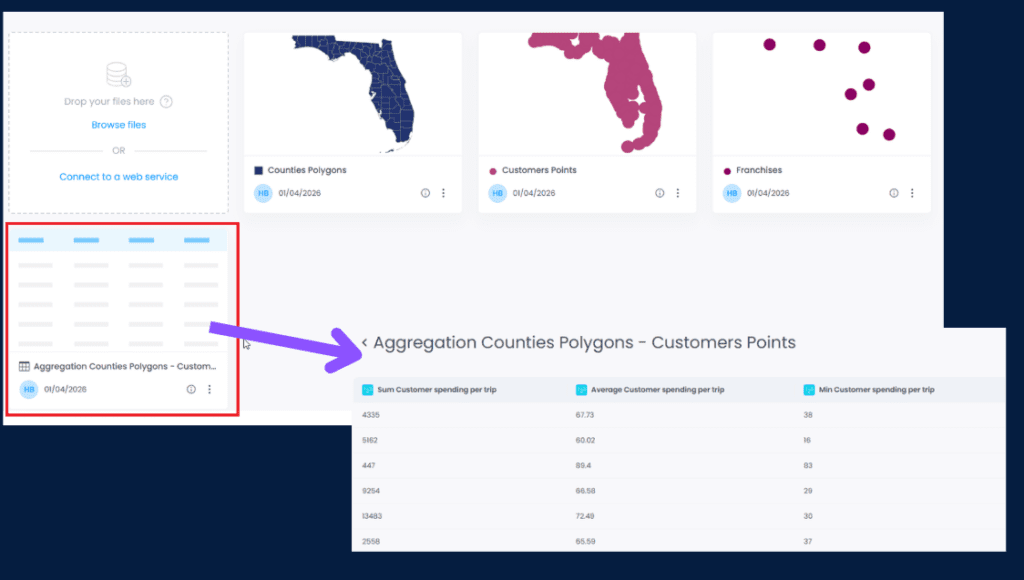
Después de hacer clic en «Listo», se crea una nueva tabla de datos, «Agregación condados polígonos». Esta capa contiene la métrica de gasto del cliente por condado (gasto medio, suma, etc.).
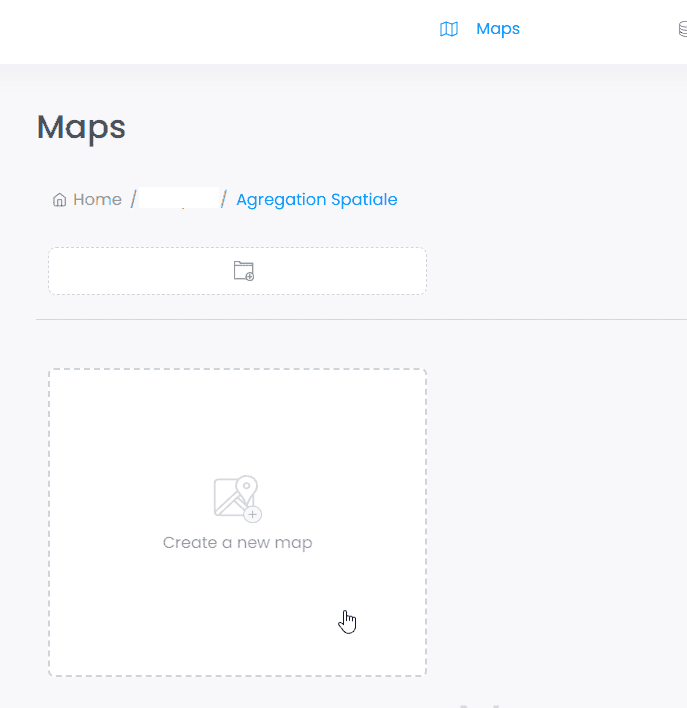
Para empezar a mostrar la nueva tabla, vuelva a la pestaña Mapas y haga clic en «Crear un mapa nuevo»:
Una vez creado el mapa, haga clic en «Añadir» capas e importe las capas de puntos y polígonos.
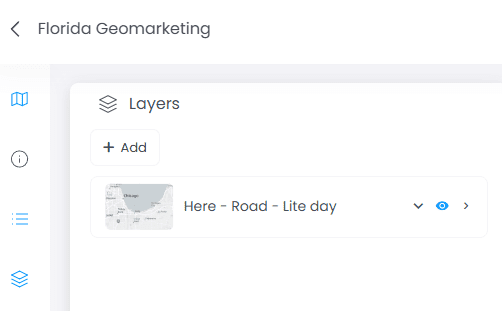
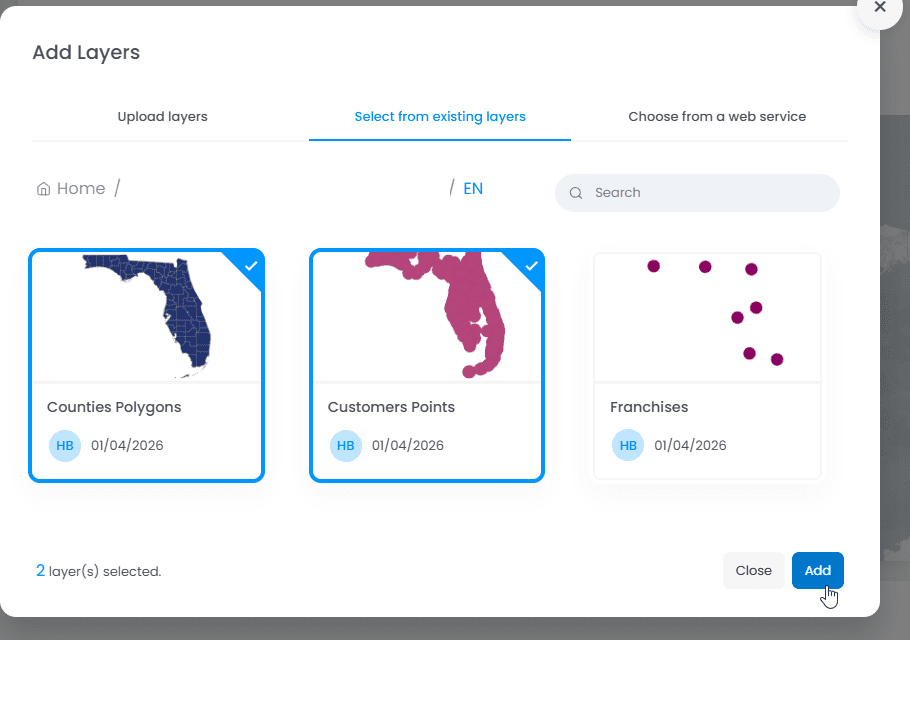
Sus dos capas ya son visibles. El último paso consiste en cambiar la configuración de visualización.
¡Listo! Ya puede crear análisis temáticos sobre los nuevos campos y obtener mejores perspectivas de sus datos de puntos por condado.