



Puedes actualizar cualquier capa o tabla de datos ya cargada en la plataforma CartoVista arrastrando y soltando un nuevo archivo que sustituirá al conjunto de datos existente.
Navega hasta tu capa o tabla de datos
-
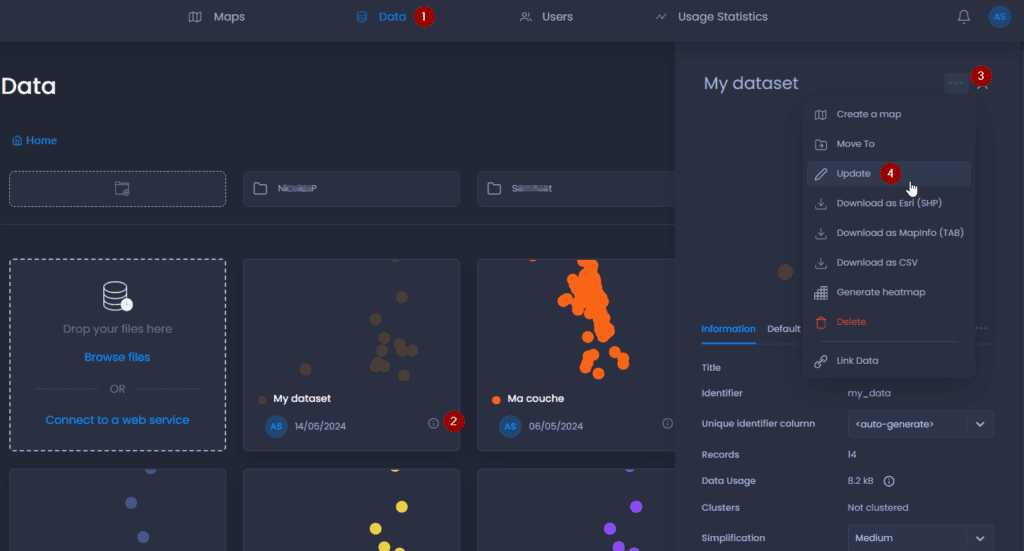
Haz clic en «Datos» para navegar hasta la Galería de Datos. Busca tu conjunto de datos utilizando la barra de búsqueda, o navega por la galería para encontrar tu conjunto de datos.
-
Haz clic en el nombre del conjunto de datos (o en el icono

) para abrir el panel detallado de datos. Si estás utilizando la vista de tabla de la Galería de Datos, haz clic en la fila de tu conjunto de datos.
-
Haz clic en el icono «…» para abrir el menú Acciones.
-
Selecciona «Actualizar».
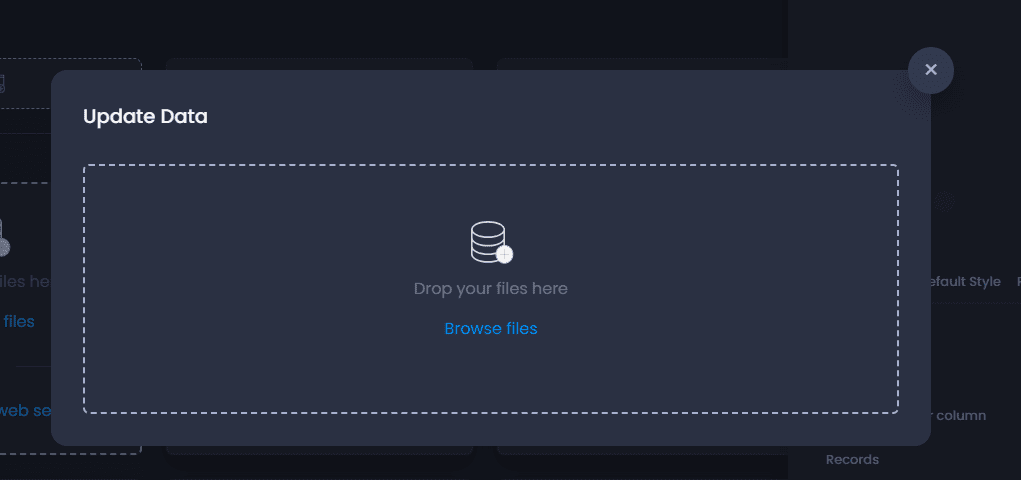
Arrastra y suelta tu archivo
La ventana emergente te permite arrastrar y soltar tu nuevo archivo. También puedes hacer clic en «Examinar archivos» para seleccionar tu nuevo archivo desde tu Explorador de archivos.
- El nuevo archivo debe contener todas las columnas del conjunto de datos existente. Los nombres de las columnas del nuevo archivo deben ser idénticos a los identificadores de columna del conjunto de datos existente. Los identificadores de columna se heredan del archivo original a partir del que se creó el conjunto de datos.
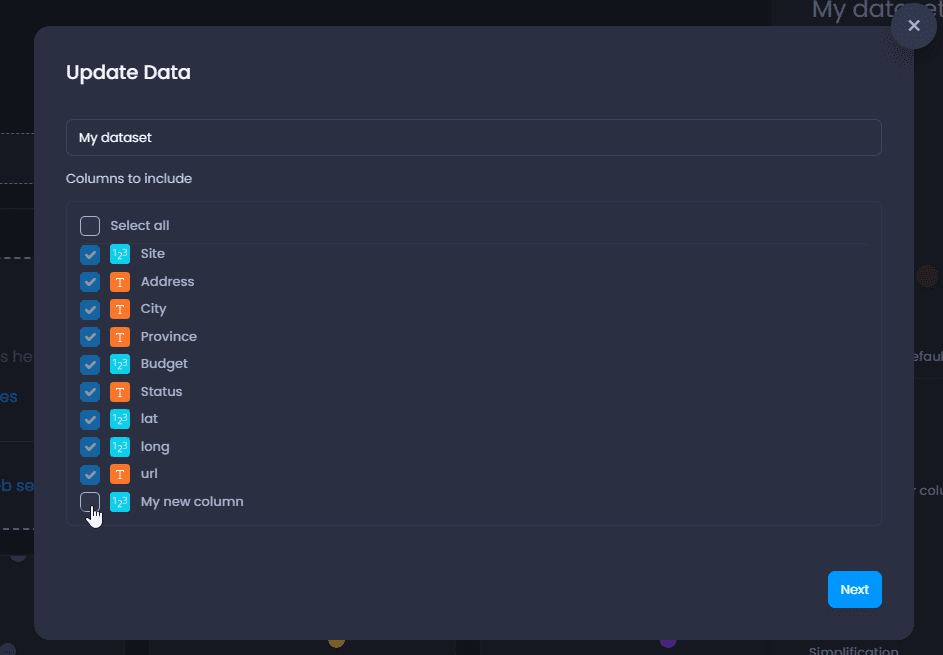
- El nuevo fichero puede contener nuevas columnas que pueden añadirse durante la actualización
- Si faltan algunas columnas en el nuevo archivo, la actualización fallará y se te informará de las columnas que faltan.
Una vez cargado tu nuevo archivo, la siguiente ventana emergente te permite seleccionar las nuevas columnas que quieras añadir. Utiliza la casilla de verificación para añadir nuevas columnas y haz clic en «Siguiente».
Si a tu nuevo archivo le faltan algunas de las columnas existentes, este mensaje te informará de las columnas que hay que añadir a tu nuevo archivo:
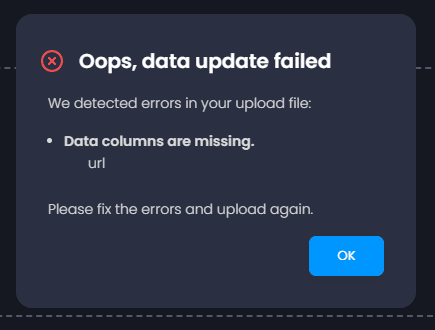
Ten en cuenta que también podría tratarse de una falta de coincidencia de nombres, en cuyo caso puedes simplemente renombrar tus columnas para que coincidan con los identificadores de columna existentes.
Resultado
La notificación te informa del éxito de la actualización.
Ten en cuenta que la actualización de un conjunto de datos tendrá las siguientes consecuencias:
- el nuevo archivo importado sobrescribe completamente el existente capa.
- cualquier mapa que utilice este conjunto de datos mostrará ahora la versión actualizada.
- si el conjunto de datos utiliza la Actualización de Datos en Directo, los mapas mostrarán una notificación informando de la actualización de datos a los usuarios activos en ese momento.
- si el conjunto de datos está vinculado a otro capa, la unión se realizará de nuevo. Si los identificadores ya no coinciden, los mapas que utilicen este capa mostrarán valores N/A para las columnas vinculadas.
- si el conjunto de datos se importa desde la geocodificación de direcciones, la geocodificación se realizará de nuevo. Esto consumirá transacciones mensuales de geocodificación (el número de transacciones es el número de filas del nuevo archivo).