



Exportar e imprimir un mapa desde CartoVista es muy sencillo. El usuario dispone de varias opciones para compartir y exportar.
Exporta un mapa como imagen o los datos asociados a un archivo Excel
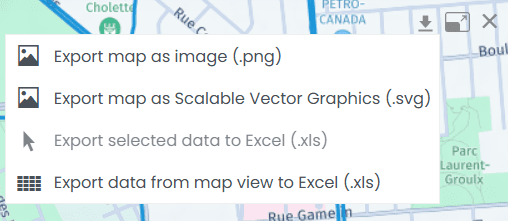
Coloca el cursor en la esquina superior derecha del mapa; entonces podrás exportar el mapa como imagen o los datos asociados a Excel.
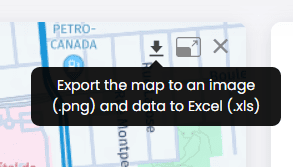
Se abre un menú cuando pulsas sobre la flecha que apunta hacia abajo:
Imprime tu mapa
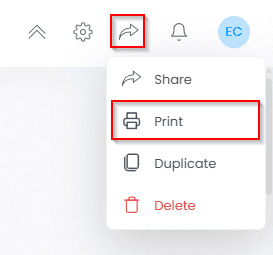
En el menú Compartir, situado en la esquina superior derecha de tu ventana, selecciona la opción Imprimir:
Cuando selecciones Imprimir, accederás al menú Diseño de impresión:
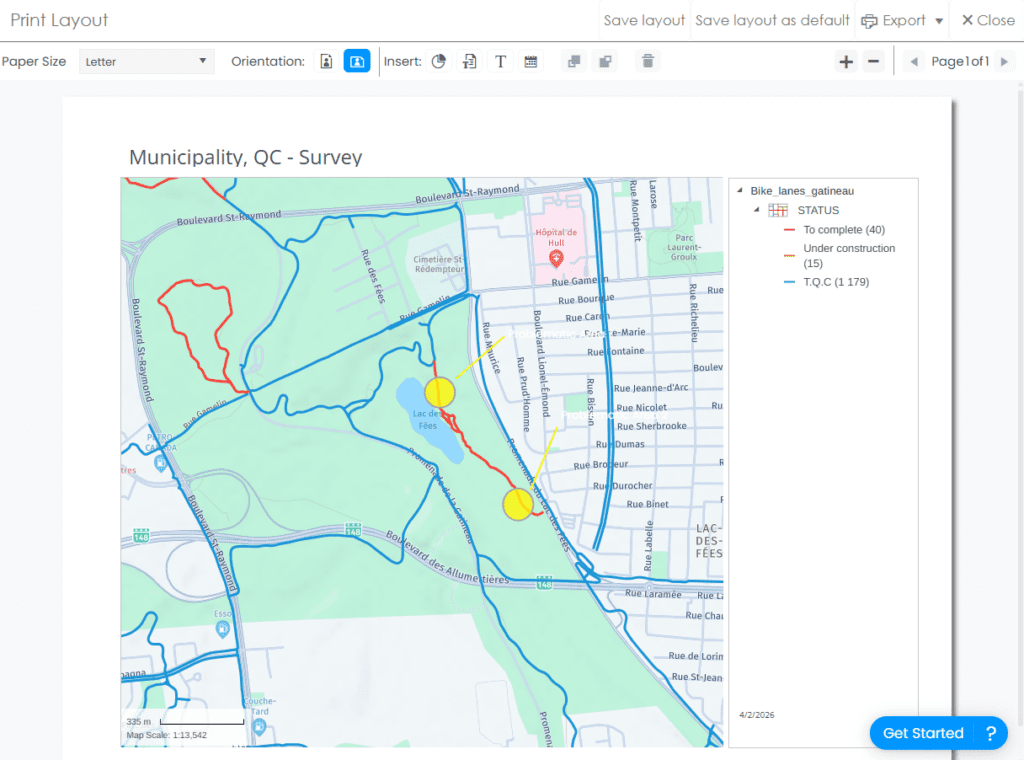
En este menú, puedes hacer varias personalizaciones al diseño de impresión:
- Tamaño y orientación del papel.

- Inserta elementos como un gráfico, un título, un texto y una fecha.

- Selecciona y edita elementos del mapa simplemente haciendo clic sobre ellos. Luego puedes ajustar su posición y tamaño en el diseño.
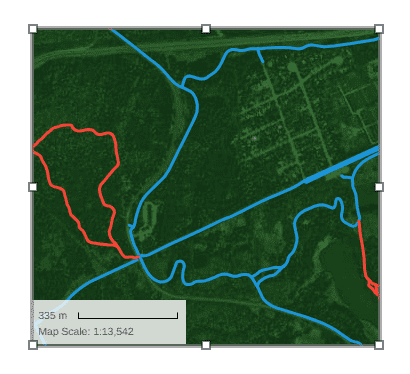
Una vez seleccionado, también puedes modificar el fondo y los bordes de un elemento utilizando las siguientes herramientas:

- Edita un elemento de texto haciendo doble clic en el elemento que quieras modificar:

- Modifica la vista del mapa haciendo doble clic sobre ella. Entonces podrás recentrar el mapa o ajustar el nivel de zoom según necesites. También se muestran y son accesibles las distintas herramientas disponibles en la barra lateral de CartoVista.
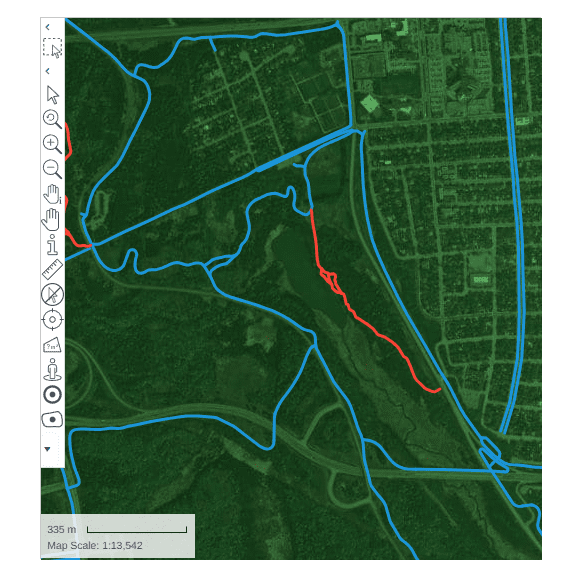
Guarda el diseño, añade páginas y exporta a PDF para imprimir desde la sección superior derecha del menú de impresión:

Si seleccionas Guardar diseño, guardarás el diseño sólo para este mapa. Si seleccionas Guardar como diseño por defecto, el diseño se guardará para todos los mapas de tu espacio de trabajo.
También puedes compartir tu mapa con usuarios internos o externos. Aquí encontrarás más información sobre cómo compartir tus mapas.