Esta es la lista de formatos compatibles
Aquí tienes la lista de formatos compatibles con CartoVista. En este artículo, nos centraremos en los datos tabulares.
| Tipo | Formato | Extensión |
|---|---|---|
| Vector | Shapefile ESRI | .ZIP |
| Tablas MapInfo | .ZIP | |
| Archivo KML | .ZIP | |
| SpatiaLite (.sqlite, .db3) | .ZIP | |
| Geopackage | .ZIP | |
| GeoJSON | .geojson | |
| PIX | .ZIP | |
| GPX | .ZIP | |
| Datos tabulares | Excel | .XLSX / .XLS |
| CSV | .CSV | |
| Datos rasterizados | Tagged Formato de archivo de imagen | .TIFF / .TIF |
Requisitos de los archivos CSV
La estructura de tu archivo debe ajustarse a las normas CSV:
- la primera fila contiene las cabeceras
- cada una de las siguientes filas contiene un registro independiente
- cada valor de columna o cabecera está separado por una coma (no se admiten otros delimitadores)
- cada fila tiene el mismo número de columnas.
- tu archivo debe contener uno de los siguientes elementos
- información de coordenadas: una columna con valores de latitud y otra con valores de longitud, en grados decimales.
- información sobre la dirección: una o varias columnas con información sobre la ubicación. Cuanta más información contenga tu archivo, más precisa será la geolocalización. Si tu información de localización contiene información precisa de la dirección de la calle, no olvides añadir la información del país, por ejemplo.
Si tu archivo contiene coordenadas, consulta este artículo.
Requisitos de los archivos Excel
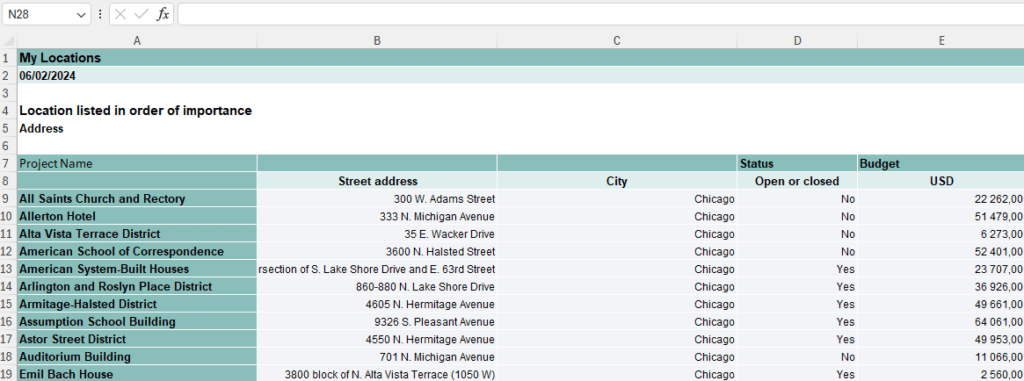
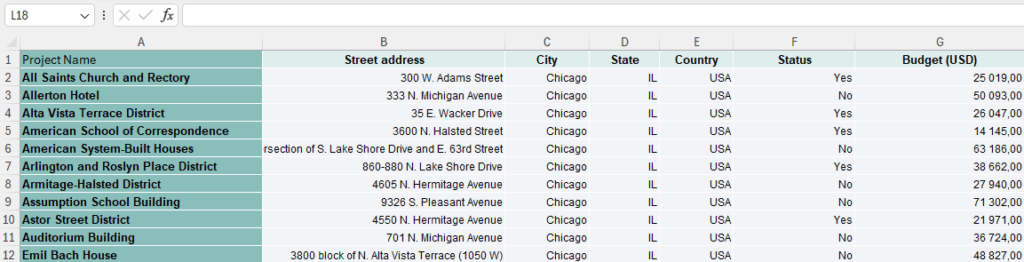
Tu archivo debe contener sólo las cabeceras y los valores a importar. La celda A1 debe contener tu primer encabezado, y A2 tu primer valor. Cualquier otro metadato o título de documento debe eliminarse.
Tu archivo debe contener uno de los siguientes elementos:
- información de coordenadas: una columna con valores de latitud y otra con valores de longitud, en grados decimales.
- información sobre la dirección: una o varias columnas con información sobre la ubicación. Cuanta más información contenga tu archivo, más precisa será la geolocalización. Si tu información de localización contiene información precisa de la dirección de la calle, no olvides añadir la información del país, por ejemplo.
Si tu archivo contiene coordenadas, consulta este artículo.
Por ejemplo, el siguiente archivo no es válido:
Este archivo es válido y tiene información más precisa sobre la dirección:
Añade datos a tu Galería de Datos
Arrastra y suelta o selecciona tu archivo
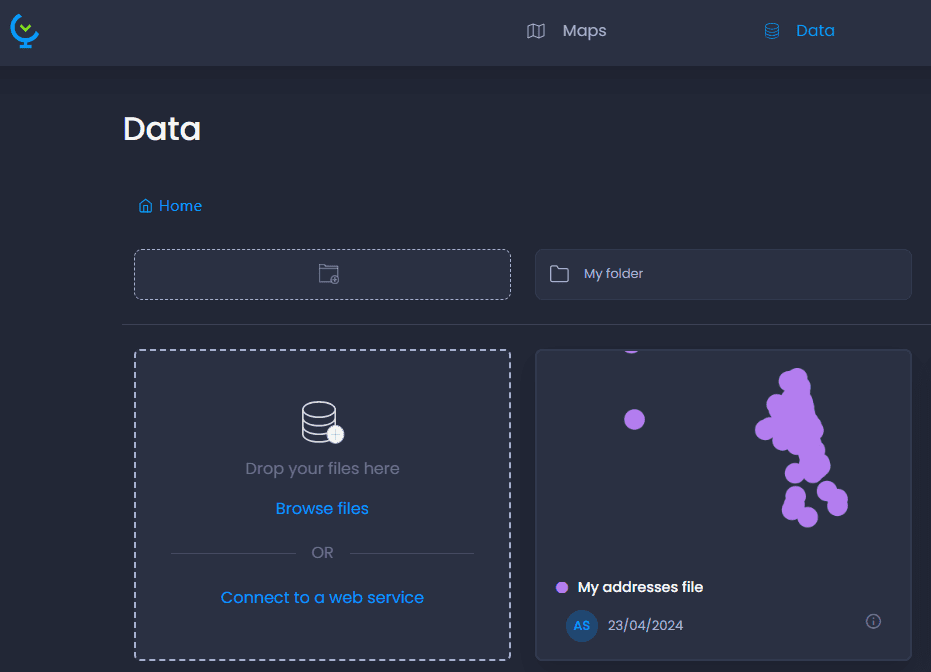
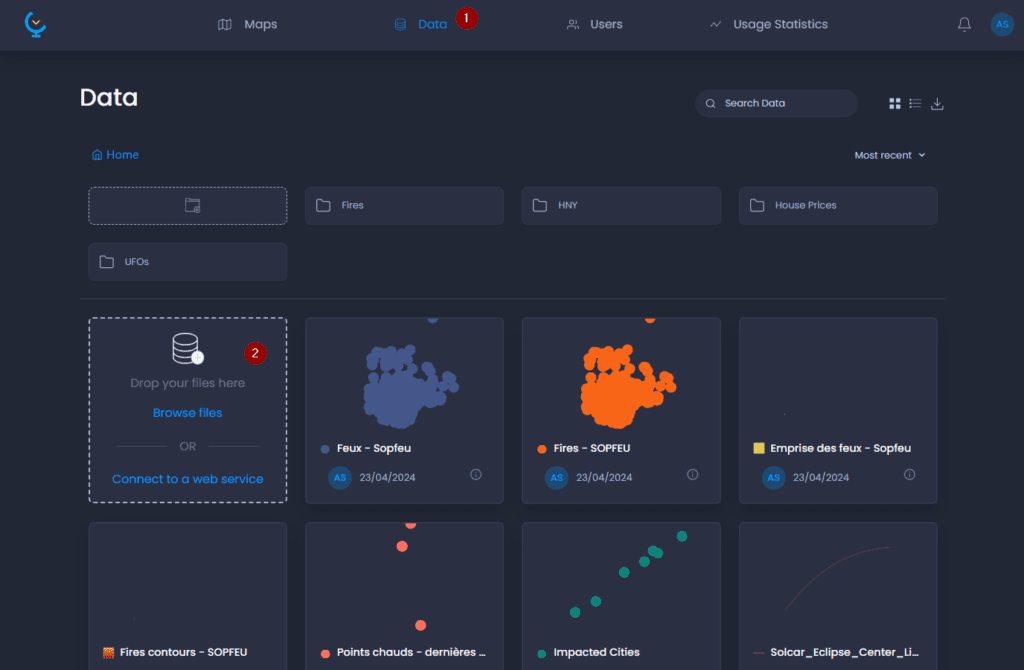
Navega hasta la Galería de datos, arrastra y suelta tu archivo en la zona de soltar, o haz clic en «Examinar archivos» para seleccionar tu archivo desde tu Explorador de archivos.
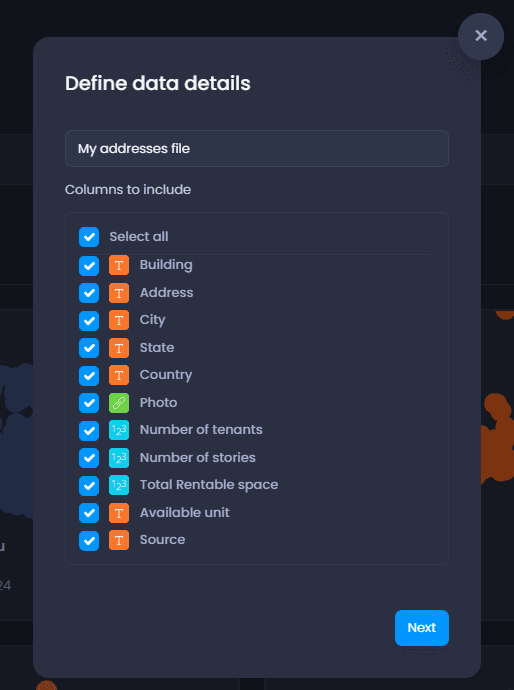
Una ventana emergente te muestra el proceso de carga de la tabla. Una vez finalizada la carga, puedes cambiar el nombre de tu tabla y seleccionar las columnas de atributos que deseas importar, y luego hacer clic en Siguiente.
Configura las propiedades de capa
El siguiente paso te permite editar las propiedades de las columnas:
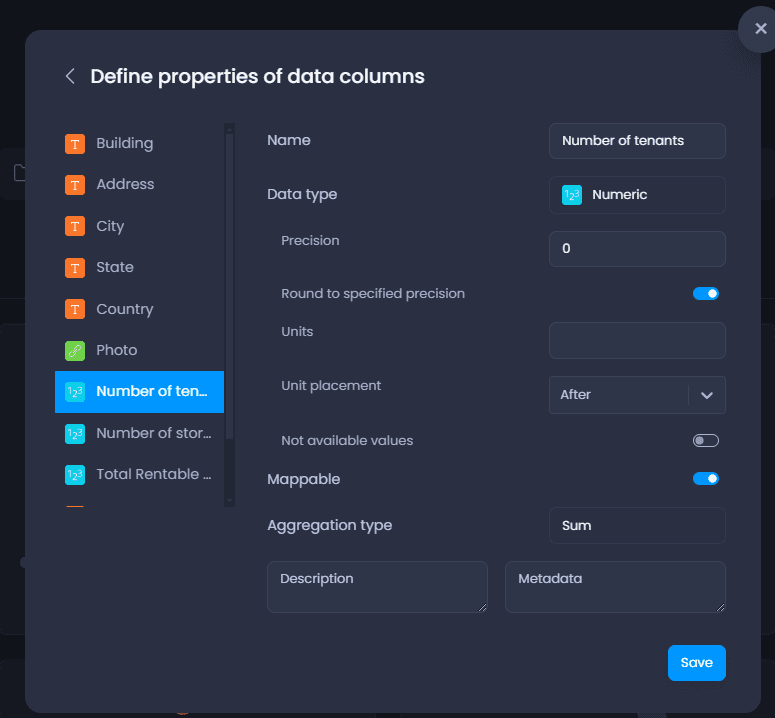
| Nombre de la propiedad | Descripción de la propiedad | Tipo de columna |
|---|---|---|
| Nombre | Así se mostrará la columna en el mapa | Todos los tipos |
| Tipo de datos | Numérico, Cadena, URL de imagen, Fecha/Hora. | Todos los tipos |
| Asignable | Si se establece en false, esta columna no será visible en el mapa. | Todos los tipos |
| Tipo de agregación | El método de agregación que se utilizará en gráficos y datos basados en el tiempo. - Los tipos de agregación admitidos para Cadenas, URL de imagen y Fecha/Hora son: Recuento, Ninguno. - Los tipos de agregación admitidos para Numérico son: Promedio, Recuento, Máx, Mín, Suma, Ninguno. Cuando se establece en Ninguno, la columna no se puede agregar y se establecerá en un valor N/A en la agregación. | Todos los tipos |
| Descripción | Texto libre para describir tu columna. La descripción sólo es accesible desde la Galería de Datos en las Propiedades de la Columna. | Todos los tipos |
| Metadatos | Texto libre para añadir metadatos a tu columna. Los metadatos sólo son accesibles desde la Galería de Datos en las Propiedades de la Columna. | Todos los tipos |
| Precisión | El número de decimales a mostrar. Cualquier precisión adicional se almacena pero no se muestra, lo que significa que puedes aumentar la precisión después de la importación. El valor por defecto es 2. | Numérico |
| Unidades | Unidades que se mostrarán junto al valor en los consejos de datos del mapa, la herramienta de información, la vista de tabla, los gráficos, la leyenda, etc. | Numérico |
| Colocación de la unidad | Colocación de la unidad después o antes del valor. | Numérico |
| Valores no disponibles | Activa los valores N/A para convertir un valor de esta columna en N/A. | Numérico |
| Valor a convertir | El valor que se convertirá en N/A. Esta propiedad sólo es accesible cuando están activados los valores No disponibles. | Numérico |
Selecciona la información de tu ubicación
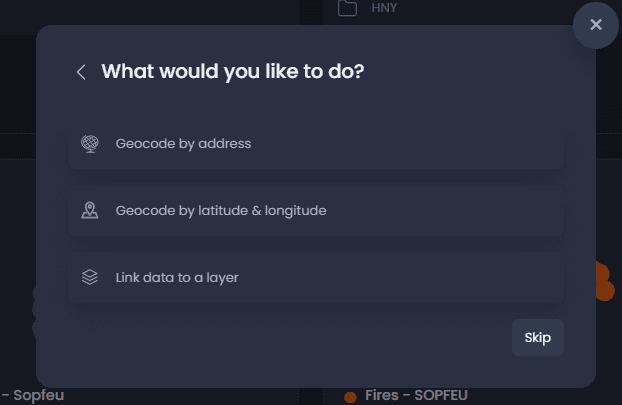
Haz clic en Guardar para validar las propiedades de la columna. El siguiente paso te permite elegir qué importar de esta tabla. Selecciona «Geocodificar por dirección».
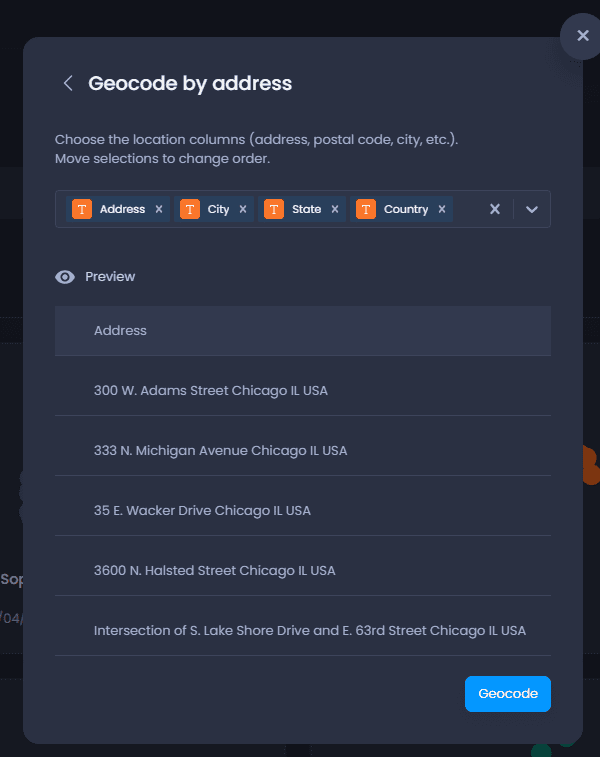
En el siguiente paso, selecciona las columnas que contienen la información de tu ubicación. Por defecto, todas las columnas están seleccionadas. Haz clic en el icono «x» situado junto al nombre de una columna para eliminar una columna, o haz clic en el icono «x» situado a la izquierda del cuadro de selección para eliminar todas. Utiliza la flecha hacia abajo para seleccionar una columna que se haya eliminado.
La vista previa muestra los valores concatenados de las columnas seleccionadas para las primeras filas de tu tabla. Asegúrate de que la dirección está completa antes de hacer clic en Geocodificar.
ℹ️ Al hacer clic en Geocodificar, se geocodificará toda la tabla. Cada registro cuenta como una Transacción de Geocodificación: si tu tabla tiene 1.000 filas, consumirá 1.000 Transacciones de Geocodificación mensuales. Asegúrate de que te quedan suficientes Transacciones de Geocodificación en tu suscripción o licencia antes de geocodificar un nuevo conjunto de datos.
Resultado
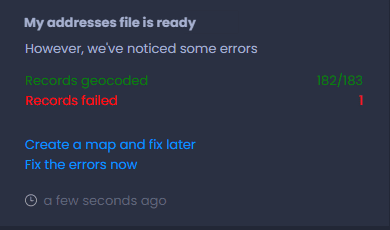
Cuando hagas clic en Geocodificar, tu capa se importará y se añadirá a la Galería de Datos. La notificación te informará del progreso de la importación de capa. Una vez que el capa se haya importado correctamente, la notificación te mostrará cuántos registros se han geocodificado correctamente, y te permitirá crear un mapa utilizando este capa:
ℹ️ ¡Nuestra herramienta para ayudarte a corregir errores de geocodificación llegará pronto!
El capa se añadirá con un estilo predeterminado capa y una vista previa en la Galería de datos, en la carpeta en la que estabas.