Formats pris en charge
Voici la liste des formats pris en charge par CartoVista. Dans cet article, nous nous concentrerons sur les données tabulaires.
| Type | Format | Extension |
|---|---|---|
| Données vectorielles | ESRI Shapefile | .ZIP |
| MapInfo Tables | .ZIP | |
| KML file | .ZIP | |
| SpatiaLite (.sqlite, .db3) | .ZIP | |
| Geopackage | .ZIP | |
| GeoJSON | .geojson | |
| PIX | .ZIP | |
| GPX | .ZIP | |
| Données tabulaires | Excel | .XLSX / .XLS |
| CSV | .CSV | |
| Données raster | Tagged Image File Format | .TIFF / .TIF |
ℹ️ Les données vectorielles (sauf Geojson) doivent être zippées avant d’être ajoutées.
Seule la première couche sera importée pour les formats contenant plusieurs couches (SpatiaLite, Geopackage).
Ajouter des données à votre galerie de données
Glisser-déposer ou sélectionner votre fichier
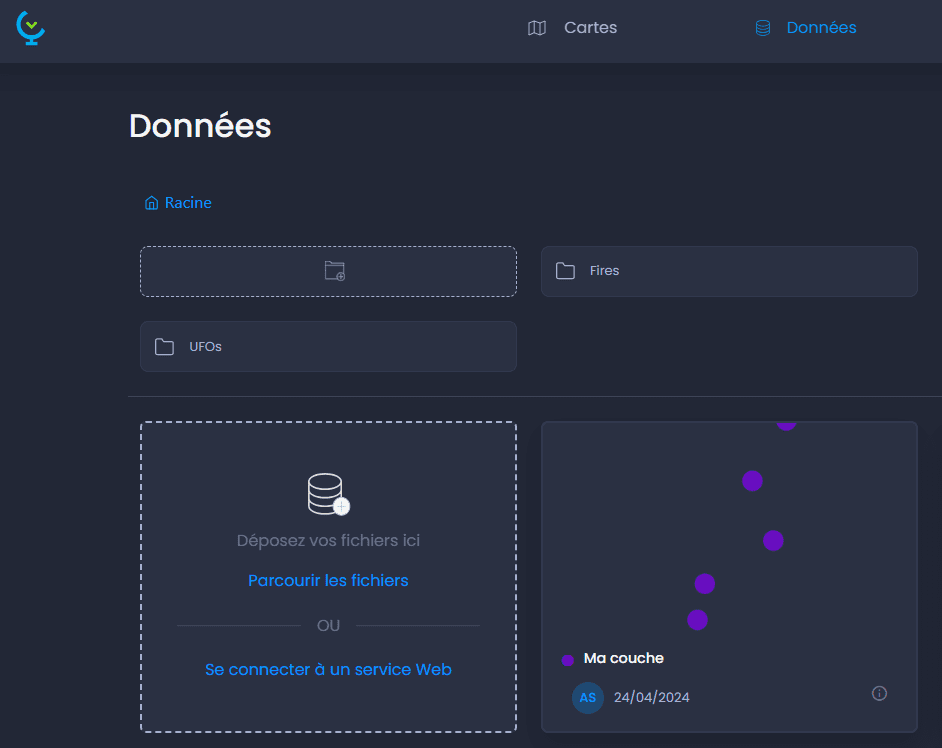
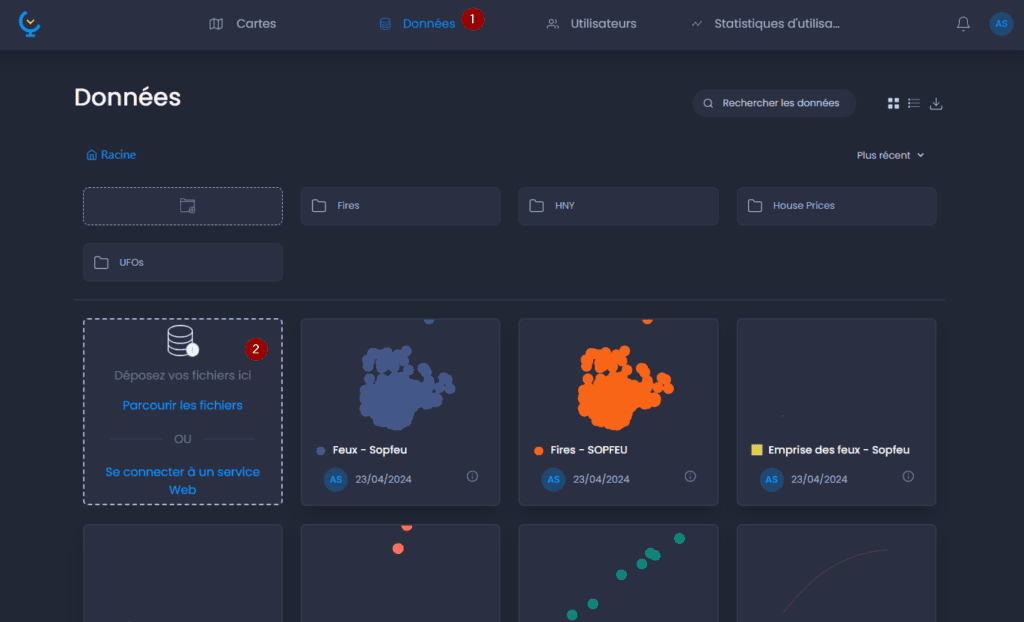
Naviguez jusqu’à la galerie de données, faites glisser votre fichier dans la zone de dépôt ou cliquez sur « Parcourir les fichiers » pour sélectionner votre fichier dans votre explorateur de fichiers.
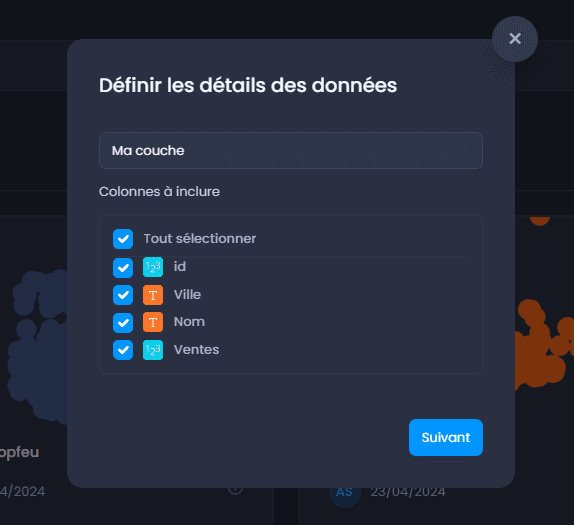
Une fenêtre pop-up vous montre le processus de téléchargement de la couche. Une fois le téléchargement terminé, vous pouvez renommer votre couche et sélectionner les colonnes d’attributs à importer, puis cliquer sur Suivant.
Définir les propriétés de la couche
L’étape suivante permet de modifier les propriétés des colonnes :
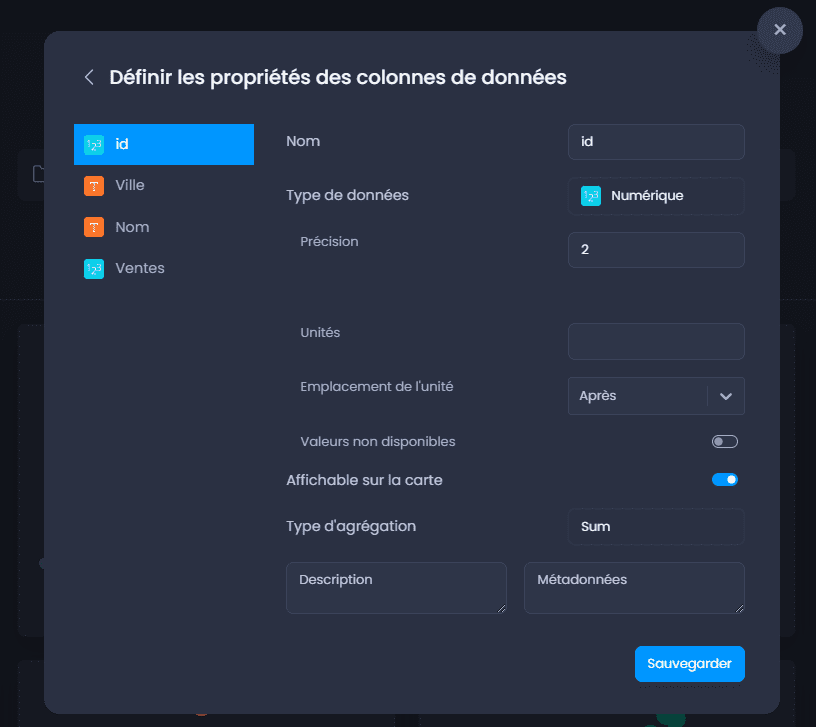
| Propriété | Description | Type de colonne |
|---|---|---|
| Nom | Le nom de la colonne à afficher dans la carte | Tous types |
| Type de données | Numérique, Chaîne de caractères, URL de l’image, Date/Heure. | Tous types |
| Affichable sur la carte | Lorsque désactivé, cette colonne ne sera pas visible sur les cartes | Tous types |
| Type d’agrégation | Méthode d’agrégation à utiliser dans les graphiques et les données temporelles
Si la méthode est Aucune, la colonne ne peut pas être agrégée et prendra la valeur N/A lors de l’agrégation. | Tous types |
| Description | Texte libre pour décrire votre colonne. La description n’est accessible qu’à partir de la galerie de données dans les propriétés de la colonne. | Tous types |
| Métadonnées | Texte libre pour ajouter des métadonnées à votre colonne. Les métadonnées ne sont accessibles qu’à partir de la galerie de données dans les propriétés de la colonne. | Tous types |
| Précision | Nombre de décimales à afficher. Toute précision supplémentaire est stockée mais n’est pas affichée, ce qui signifie que vous pouvez augmenter la précision après l’importation. La valeur par défaut est 2. | Numérique |
| Unités | Unités à afficher à côté de la valeur dans les info-bulles de la carte, l’outil d’information, les tableaux, les graphiques, les légendes, etc. | Numérique |
| Emplacement de l’unité | Placement de l’unité après ou avant la valeur. | Numérique |
| Valeurs non disponibles | Activer les valeurs N/A pour convertir une valeur de cette colonne en N/A. | Numérique |
| Valeur à convertir | La valeur à convertir en N/A. Cette propriété n’est accessible que lorsque l’option Valeurs non disponibles est activée. | Numérique |
Cliquez sur Sauvegarder pour valider les propriétés des colonnes.
Résultat
Votre couche sera importée et ajoutée à la galerie de données. La notification vous informera de la progression de l’importation de la couche. Une fois la couche importée avec succès, la notification vous permettra de créer une carte à l’aide de cette couche :

La couche sera ajoutée avec un style de couche par défaut et un aperçu dans la Galerie de données, dans le dossier où vous vous trouviez.