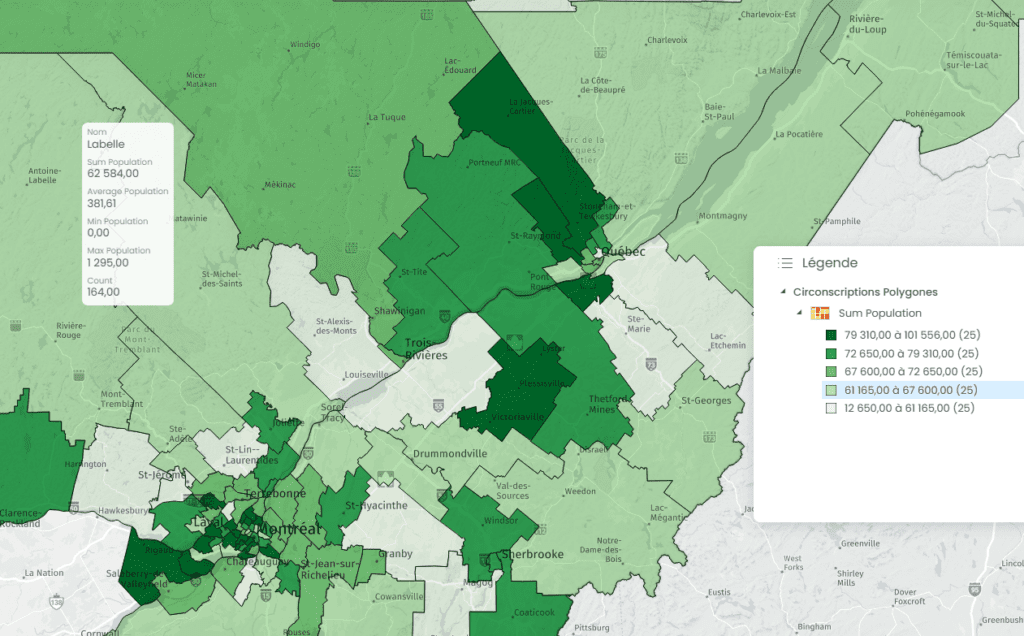
L’outil d’agrégation spatiale permet à un utilisateur de récupérer les statistiques clefs comme la moyenne, la somme, les valeurs min et max des attributs de points situées à l’intérieur d’une couche de polygone en un seul clic.
Il est également possible de récupérer le nombre de points à l’intérieur de chaque polygone de cette même couche de données.
Il est nécessaire d’avoir une couche de donnée Polygone et une couche de données Points.
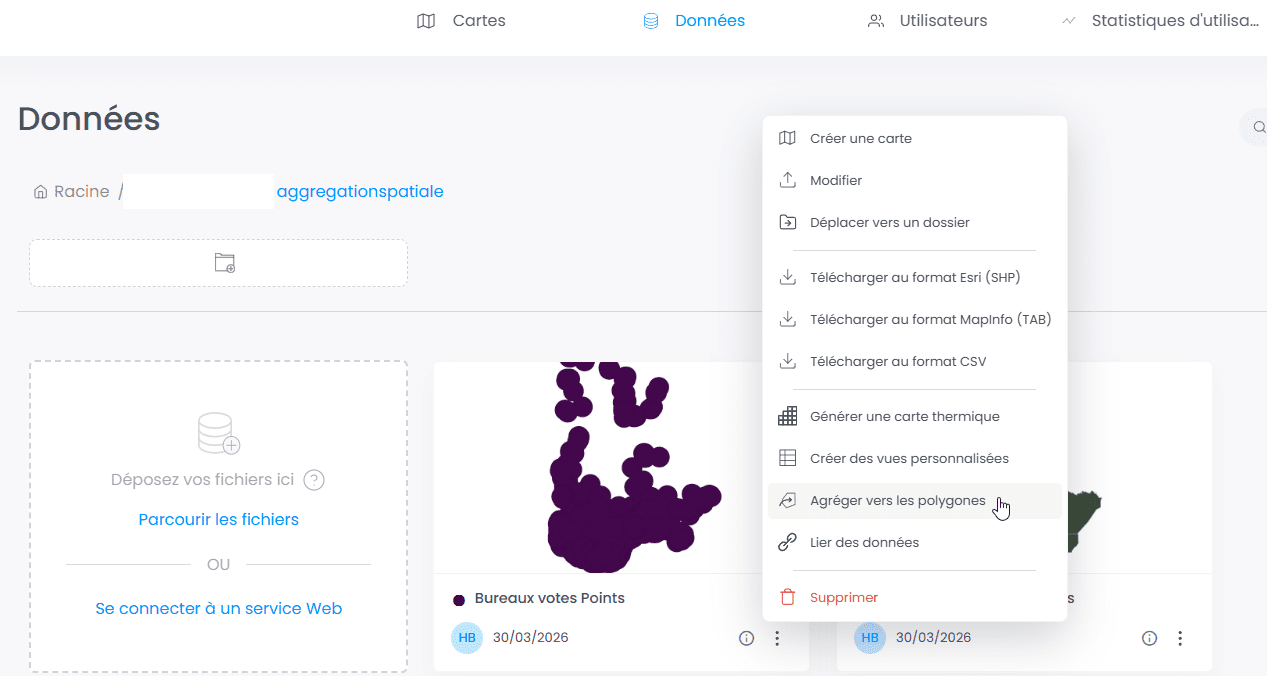
Dans l’onglet Données, effectuez un clic droit sur la couche contenant les points :
Dans la fenêtre suivante, choisissez la couche de données polygones en premier :
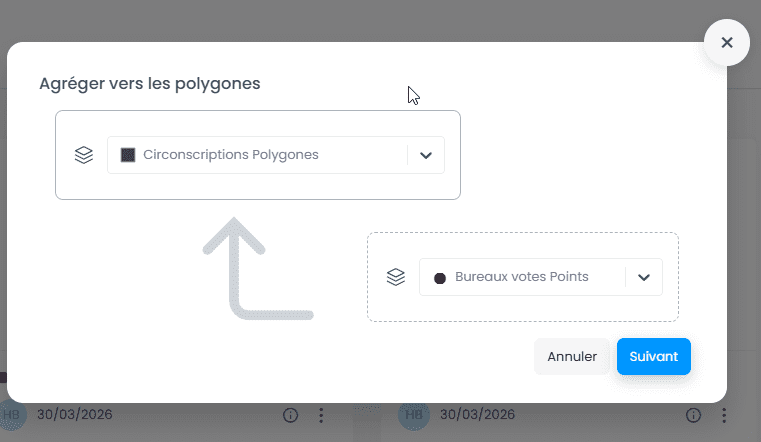
Au Québec, chaque circonscription regroupe des centaines de bureaux de vote. Il est désormais possible de consolider les statistiques de ces bureaux à l’échelle de la circonscription, comme le taux de participation ou la population totale, afin d’obtenir une vue d’ensemble du territoire.
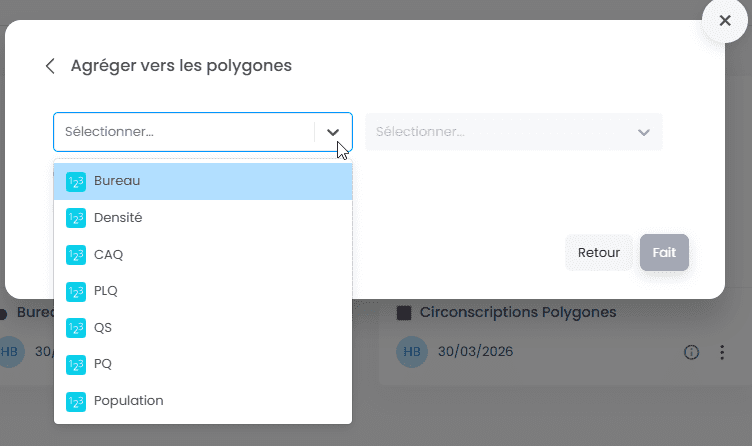
Dans cet exemple, nous allons récupérer les statistiques de l’attribut « population ».
Choisissez les champs sur lesquels vous souhaitez agréger les données :
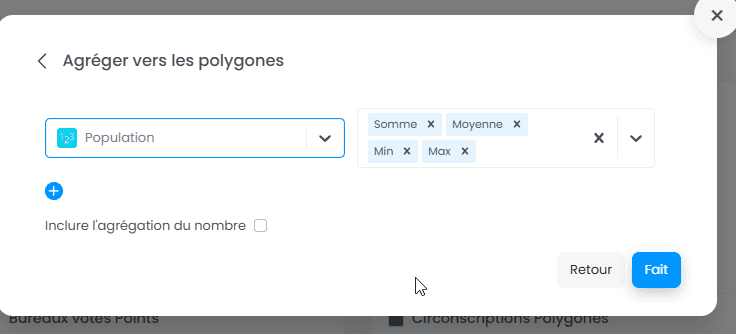
Après avoir appuyé sur « Fait » une nouvelle couche de données est créée. Cette couche contient les statistiques demandées liées à la couche de polygones. Vous pouvez dès maintenant importer ces couches dans votre carte.
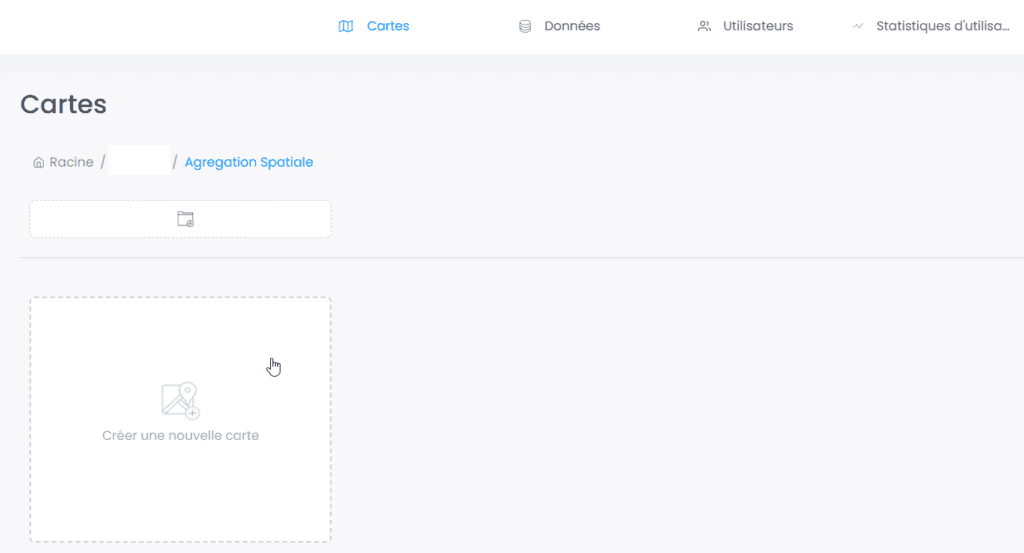
Retournez dans l’onglet Cartes et appuyez sur « créer une nouvelle carte »:
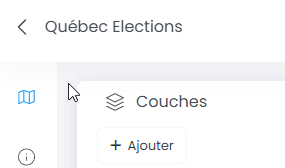
Une fois la carte créée, cliquez sur « Ajouter » des données
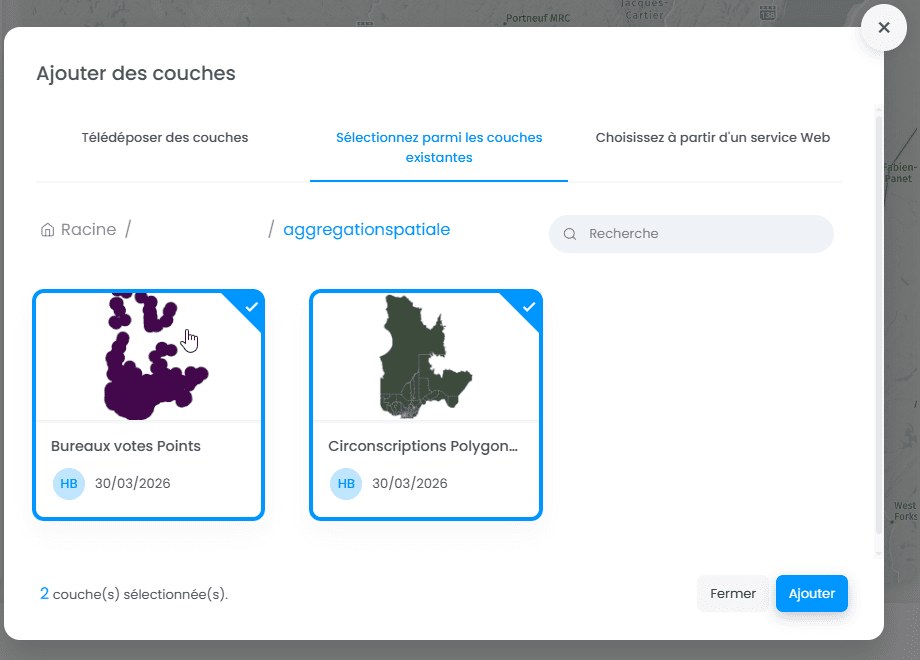
Vos deux couches sont maintenant visible. La dernière étape consiste à changer les paramètres d’affichage :
Maintenant que les circonscriptions contiennent les données des points, il est possible de crééer des analyses thématiques sur la population totale à l’intérieur des circonscriptions: