



L’exportation et l’impression d’une carte à partir de CartoVista est très simple. Plusieurs options de partage et d’exportation sont disponibles pour l’utilisateur.
Exporter une carte sous forme d’image ou les données associées dans un fichier Excel
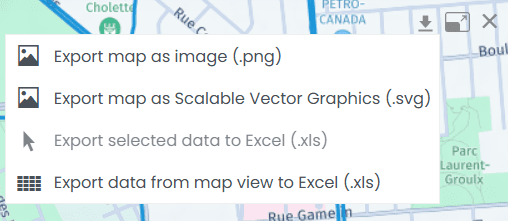
Placez votre curseur dans le coin supérieur droit de la carte ; vous pourrez alors exporter la carte en tant qu’image ou les données associées vers Excel.
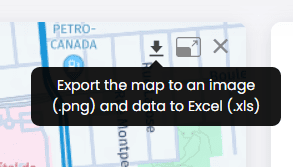
Un menu s’ouvre lorsque vous cliquez sur la flèche pointant vers le bas :
Imprimez votre carte
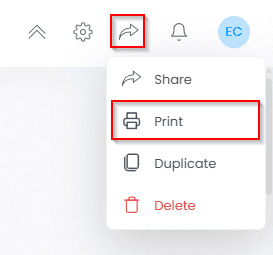
Dans le menu Partager situé dans le coin supérieur droit de votre fenêtre, sélectionnez l’option Imprimer :
Lorsque vous sélectionnez Imprimer, vous accédez au menu Mise en page de l’impression :
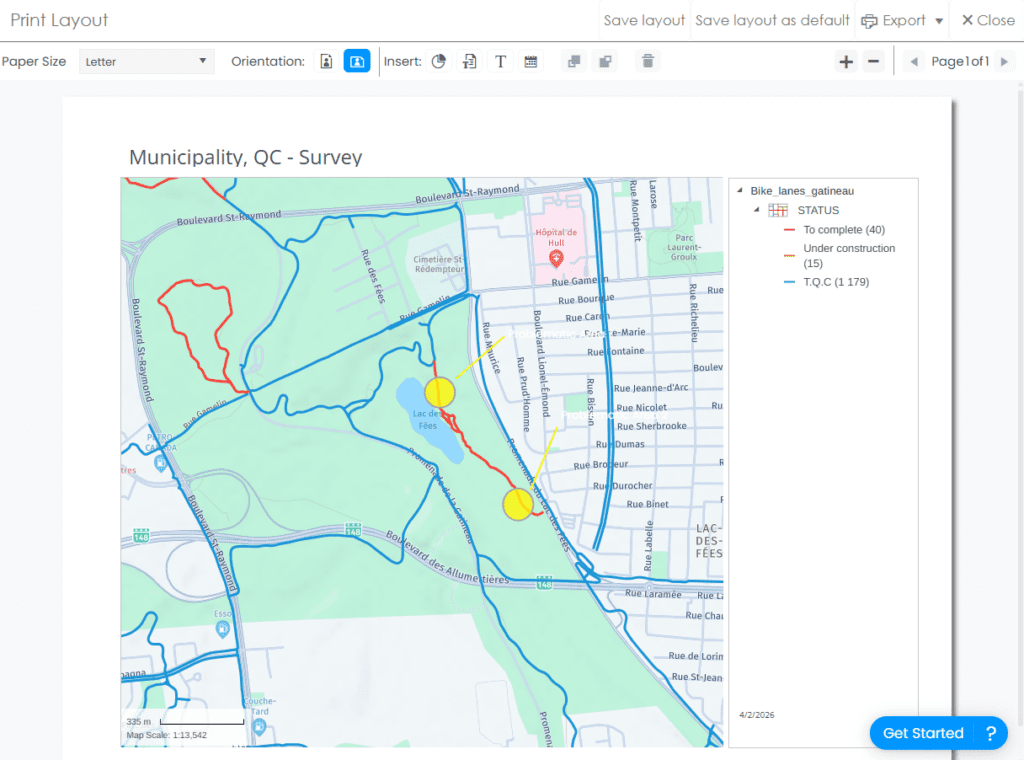
Dans ce menu, vous pouvez personnaliser la mise en page de l’impression :
- Format et orientation du papier.

- Insérez des éléments tels qu’un graphique, un titre, du texte et une date.

- Sélectionnez et modifiez les éléments de la carte en cliquant simplement dessus. Vous pouvez ensuite ajuster leur position et leur taille dans la mise en page.
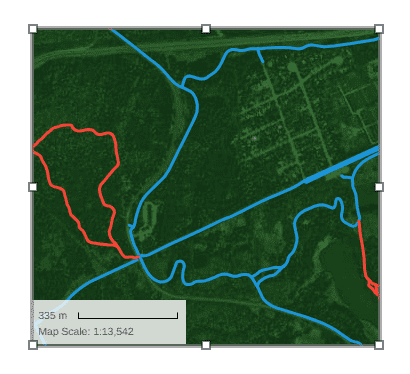
Une fois sélectionné, vous pouvez également modifier l’arrière-plan et les bordures d’un élément à l’aide des outils suivants :

- Modifiez un élément de texte en double-cliquant sur l’élément à modifier :

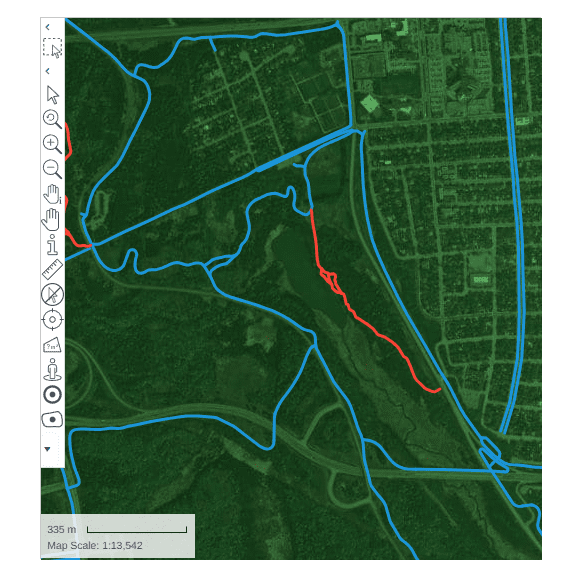
- Modifiez la vue de la carte en double-cliquant dessus. Vous pouvez alors recentrer la carte ou ajuster le niveau de zoom selon vos besoins. Les différents outils disponibles dans la barre latérale de CartoVista sont également affichés et accessibles.
Enregistrez la mise en page, ajoutez des pages et exportez au format PDF pour l’impression à partir de la section supérieure droite du menu d’impression :

En sélectionnant Enregistrer la mise en page, vous enregistrez la mise en page pour cette carte uniquement. En sélectionnant Enregistrer comme disposition par défaut, la disposition sera enregistrée pour toutes les cartes de votre espace de travail.
Vous pouvez également partager votre carte avec des utilisateurs internes ou externes. Pour plus d’informations sur la manière de partager vos cartes, cliquez ici.