Dans la plateforme CartoVista, vous pouvez importer des données tabulaires et les lier à une couche SIG. Il suffit d’utiliser un identifiant unique qui est le même pour les deux fichiers. La jointure entre les deux fichiers se fera à l’aide de cet identifiant unique partagé.
Importer et lier des fichiers
Si vous n’avez pas encore importé vos fichiers dans votre espace de travail CartoVista, voici comment les étapes à suivre.
Importez votre fichier SIG
Importez votre couche SIG dans votre espace de travail en faisant glisser votre fichier SIG dans la zone de dépôt de votre galerie de données. Consultez notre article dédié pour en savoir plus.
Importez vos données tabulaires
Conditions requises pour les fichiers CSV
La structure de votre fichier doit être conforme aux normes CSV :
- la première ligne contient les en-têtes
- chacune des lignes suivantes contient un enregistrement distinct
- chaque valeur de colonne ou en-tête est séparée par une virgule (les autres délimiteurs ne sont pas pris en charge)
- chaque ligne a le même nombre de colonnes.
- votre fichier doit contenir un identifiant unique identique à l’identifiant unique de votre couche SIG.
Conditions requises pour les fichiers Excel
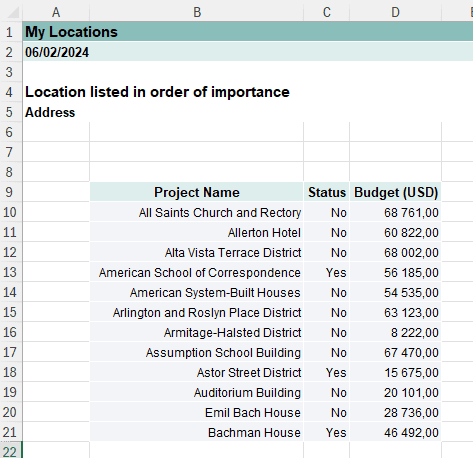
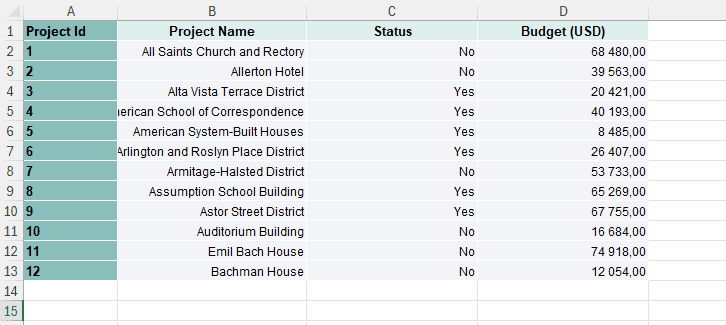
Votre fichier doit contenir uniquement les en-têtes et les valeurs à importer. La cellule A1 doit contenir votre premier en-tête et la cellule A2 votre première valeur. Toute autre métadonnée ou titre de document doit être supprimé.
Votre fichier doit contenir un identifiant unique identique à l’identifiant unique de votre couche SIG.
Par exemple, le fichier suivant n’est pas valide :
Ce fichier est valide :
Ajouter des données à votre galerie de données
Glisser-déposer ou sélectionner votre fichier
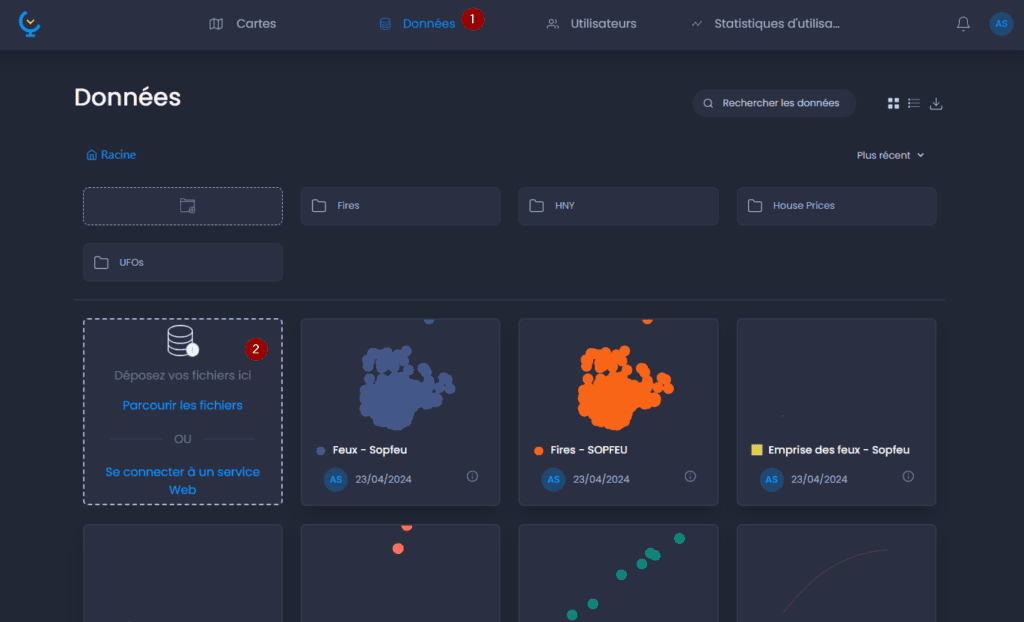
Naviguez jusqu’à la galerie de données, faites glisser votre fichier dans la zone de dépôt ou cliquez sur « Parcourir les fichiers » pour sélectionner votre fichier dans votre explorateur de fichiers.
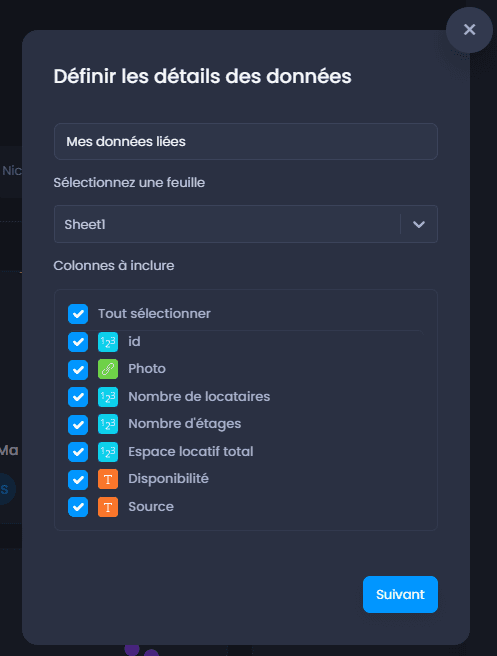
Une fenêtre pop-up vous montre le processus de téléchargement de la couche. Une fois le téléchargement terminé, vous pouvez renommer votre couche et sélectionner les colonnes d’attributs à importer, puis cliquer sur Suivant.
Définir les propriétés de la couche
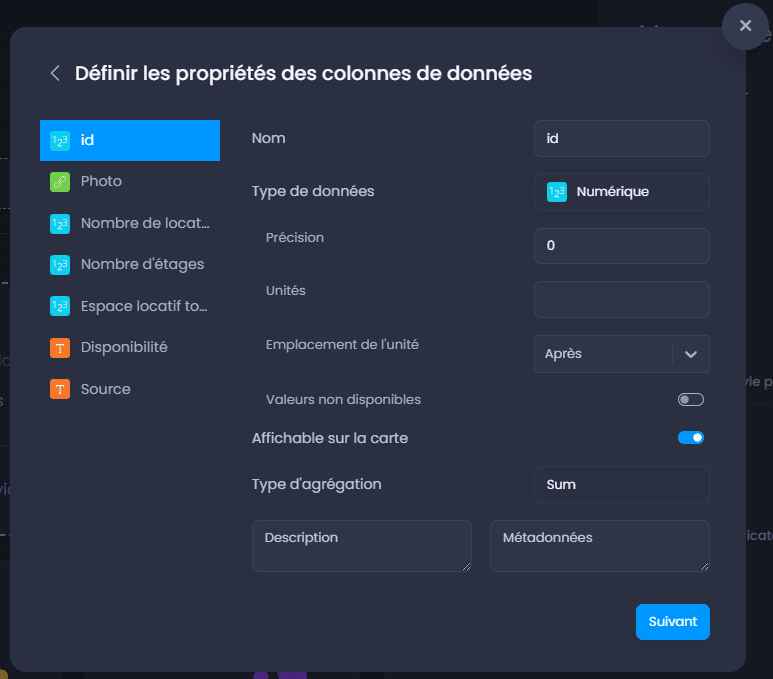
L’étape suivante permet de modifier les propriétés des colonnes :
| Propriété | Description | Type de colonne |
|---|---|---|
| Nom | Le nom de la colonne à afficher dans la carte | Tous types |
| Type de données | Numérique, Chaîne de caractères, URL de l’image, Date/Heure. | Tous types |
| Affichable sur la carte | Lorsque désactivé, cette colonne ne sera pas visible sur les cartes | Tous types |
| Type d’agrégation | Méthode d’agrégation à utiliser dans les graphiques et les données temporelles
Si la méthode est Aucune, la colonne ne peut pas être agrégée et prendra la valeur N/A lors de l’agrégation. | Tous types |
| Description | Texte libre pour décrire votre colonne. La description n’est accessible qu’à partir de la galerie de données dans les propriétés de la colonne. | Tous types |
| Métadonnées | Texte libre pour ajouter des métadonnées à votre colonne. Les métadonnées ne sont accessibles qu’à partir de la galerie de données dans les propriétés de la colonne. | Tous types |
| Précision | Nombre de décimales à afficher. Toute précision supplémentaire est stockée mais n’est pas affichée, ce qui signifie que vous pouvez augmenter la précision après l’importation. La valeur par défaut est 2. | Numérique |
| Unités | Unités à afficher à côté de la valeur dans les info-bulles de la carte, l’outil d’information, les tableaux, les graphiques, les légendes, etc. | Numérique |
| Emplacement de l’unité | Placement de l’unité après ou avant la valeur. | Numérique |
| Valeurs non disponibles | Activer les valeurs N/A pour convertir une valeur de cette colonne en N/A. | Numérique |
| Valeur à convertir | La valeur à convertir en N/A. Cette propriété n’est accessible que lorsque l’option Valeurs non disponibles est activée. | Numérique |
Liez les données à votre couche SIG
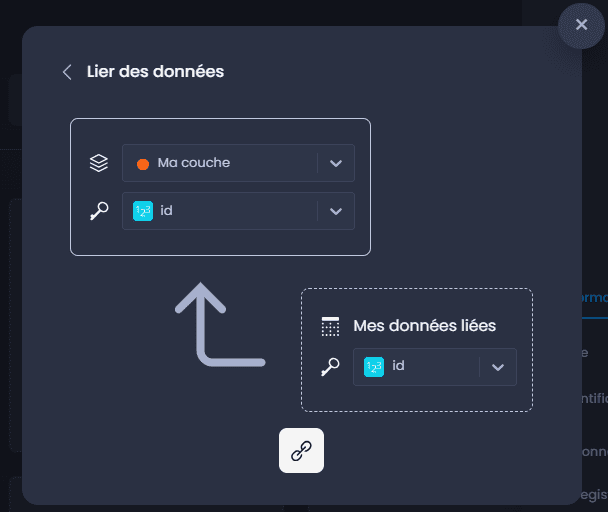
Cliquez sur Sauvegarder pour valider les propriétés des colonnes. L’étape suivante vous permet de choisir comment importer cette table. Sélectionnez » Lier des données à une couche « .

Vous pouvez ensuite rechercher et sélectionner votre couche SIG dans le premier menu déroulant

, puis choisissez l’identifiant de votre couche SIG

enfin sélectionnez le même identifiant dans votre tableau de données
.
Lier une table de données et une couche déjà importées
Si vous avez déjà importé vos fichiers dans votre espace de travail CartoVista, voici comment les lier.
-
Naviguez vers votre galerie de données et vers la couche à laquelle vous souhaitez lier votre tableau de données.
-
Cliquez sur le nom de votre couche ou sur

pour ouvrir le panneau de détails.
-
Cliquez sur l’icône « … » pour ouvrir le menu Actions.
-
Sélectionnez « Lier des données »
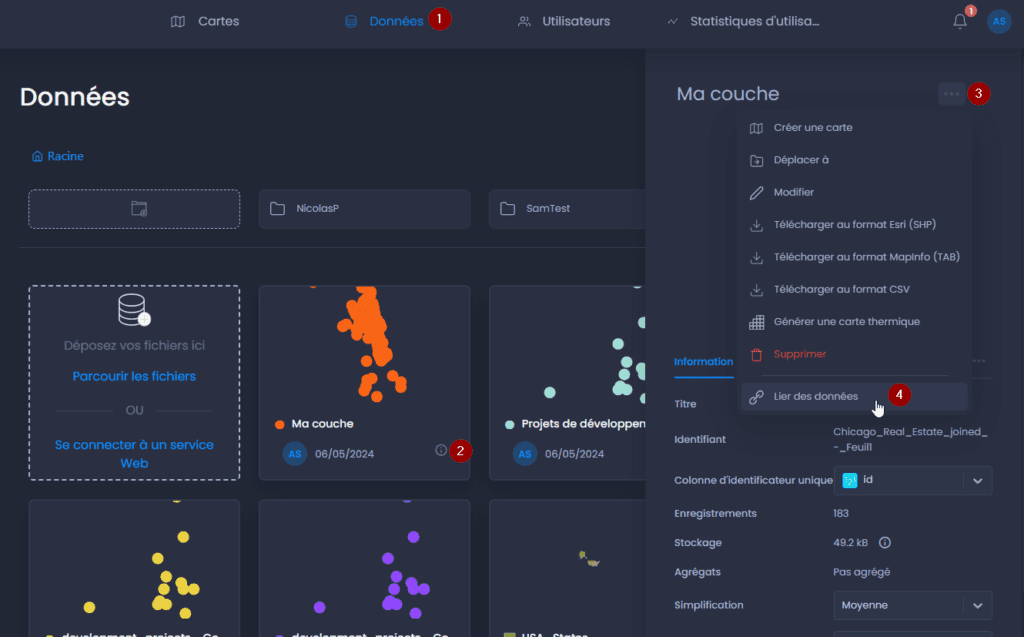
Vous pouvez ensuite choisir l’identifiant de votre couche SIG
, puis rechercher et sélectionner le tableau de données dans le deuxième menu déroulant

, puis sélectionnez le même identifiant dans votre tableau de données
.
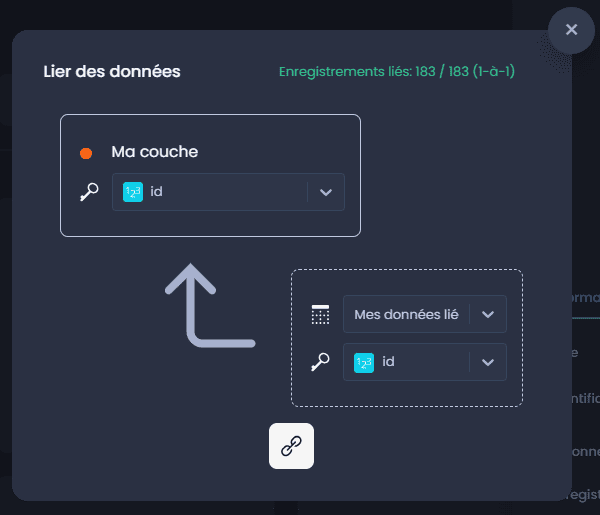
Avant de valider la jointure à l’aide du bouton de lien, vérifiez le nombre d’enregistrements liés à vos données dans le coin supérieur droit.
Vous pouvez également partir de votre tableau de données et y lier votre couche, cela fonctionne dans les deux sens !
Résultats
Une fois que vos deux jeux de données ont été liés, vous pouvez accéder aux colonnes de votre tableau de données dans toutes les cartes où la couche est utilisée.
Dans la galerie de données, dans l’onglet « Données associées » du panneau de détails de votre couche, vous pouvez voir que la table de données est maintenant jointe à votre couche.
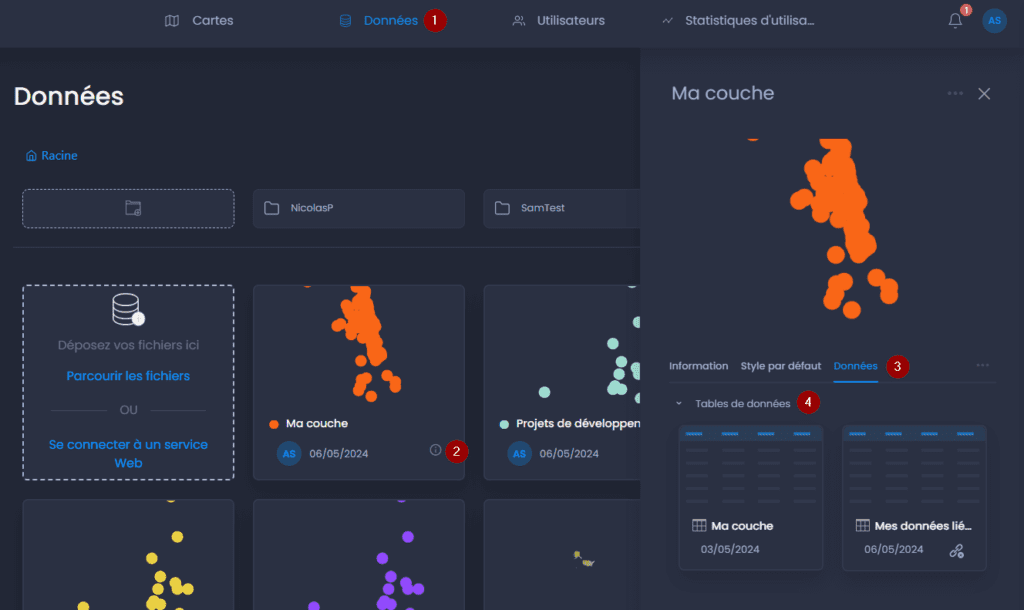
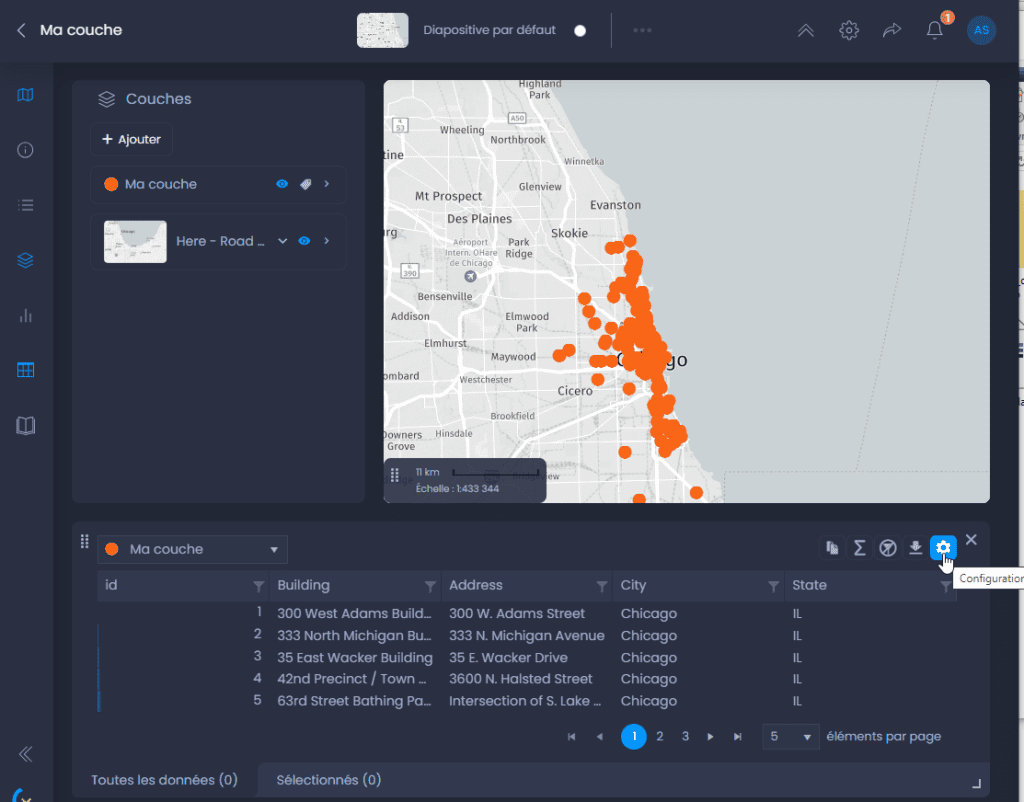
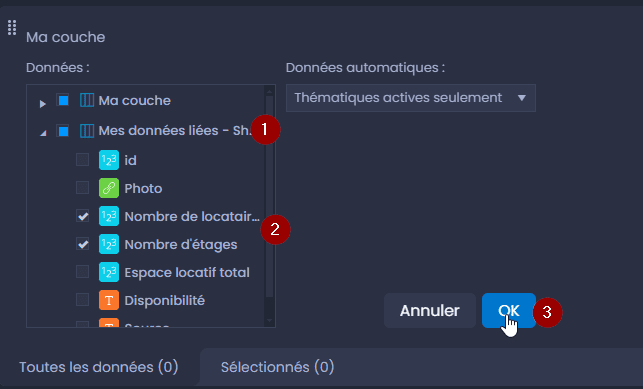
Dans votre carte, vous pouvez créer une analyse thématique en utilisant n’importe laquelle des colonnes jointes de manière transparente. Dans le panneau du tableau de données, vous pouvez également afficher les colonnes jointes. Cliquez sur « Paramètres », puis ouvrez la section de la table liée et cochez les colonnes que vous souhaitez ajouter, puis cliquez sur OK.