Formats pris en charge
Voici la liste des formats pris en charge par CartoVista. Dans cet article, nous nous concentrerons sur les données tabulaires.
| Type | Format | Extension |
|---|---|---|
| Données vectorielles | ESRI Shapefile | .ZIP |
| MapInfo Tables | .ZIP | |
| KML file | .ZIP | |
| SpatiaLite (.sqlite, .db3) | .ZIP | |
| Geopackage | .ZIP | |
| GeoJSON | .geojson | |
| PIX | .ZIP | |
| GPX | .ZIP | |
| Données tabulaires | Excel | .XLSX / .XLS |
| CSV | .CSV | |
| Données raster | Tagged Image File Format | .TIFF / .TIF |
Conditions requises pour les fichiers CSV
La structure de votre fichier doit être conforme aux normes CSV :
- la première ligne contient les en-têtes
- chacune des lignes suivantes contient un enregistrement distinct
- chaque valeur de colonne ou en-tête est séparée par une virgule (les autres délimiteurs ne sont pas pris en charge)
- chaque ligne a le même nombre de colonnes.
- votre fichier doit contenir l’un des éléments suivants :
- l’information sur les coordonnées : une colonne avec la valeur de la latitude et une colonne avec la valeur de la longitude, en degrés décimaux.
- l’information sur l’adresse : une ou plusieurs colonnes contenant des informations sur la localisation. Plus votre fichier contient d’informations, plus la géolocalisation sera précise. Si vos informations de localisation contiennent des adresses précises, n’oubliez pas d’ajouter les informations relatives au pays, par exemple.
Si votre fichier contient des coordonnées, veuillez vous référer à cet article.
Conditions requises pour les fichiers Excel
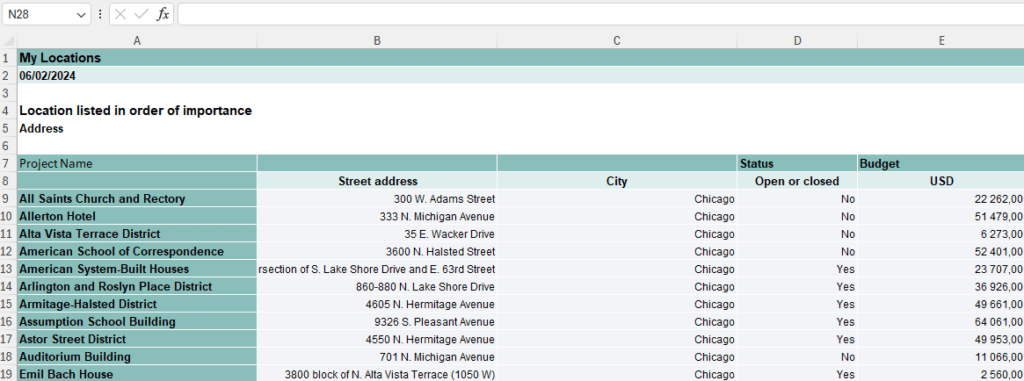
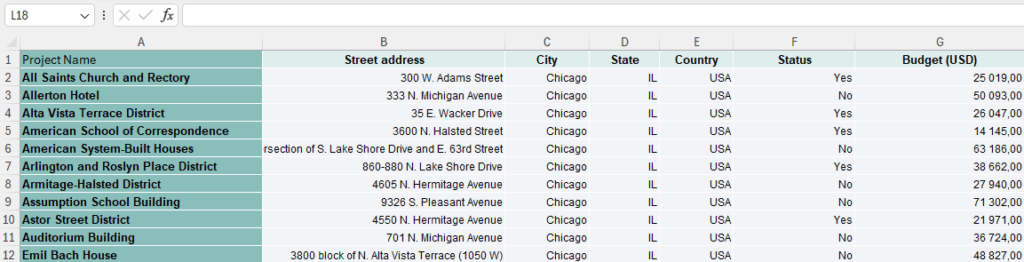
Votre fichier doit contenir uniquement les en-têtes et les valeurs à importer. La cellule A1 doit contenir votre premier en-tête et la cellule A2 votre première valeur. Toute autre métadonnée ou titre de document doit être supprimé.
Votre fichier doit contenir l’un des éléments suivants :
- l’information sur les coordonnées : une colonne avec la valeur de la latitude et une colonne avec la valeur de la longitude, en degrés décimaux.
- l’information sur l’adresse : une ou plusieurs colonnes contenant des informations sur la localisation. Plus votre fichier contient d’informations, plus la géolocalisation sera précise. Si vos informations de localisation contiennent des adresses précises, n’oubliez pas d’ajouter les informations relatives au pays, par exemple.
Si votre fichier contient des coordonnées, veuillez vous référer à cet article.
Par exemple, le fichier suivant n’est pas valide :
Ce fichier est valide et contient des informations d’adresse plus précises :
Ajouter des données à votre galerie de données
Glisser-déposer ou sélectionner votre fichier
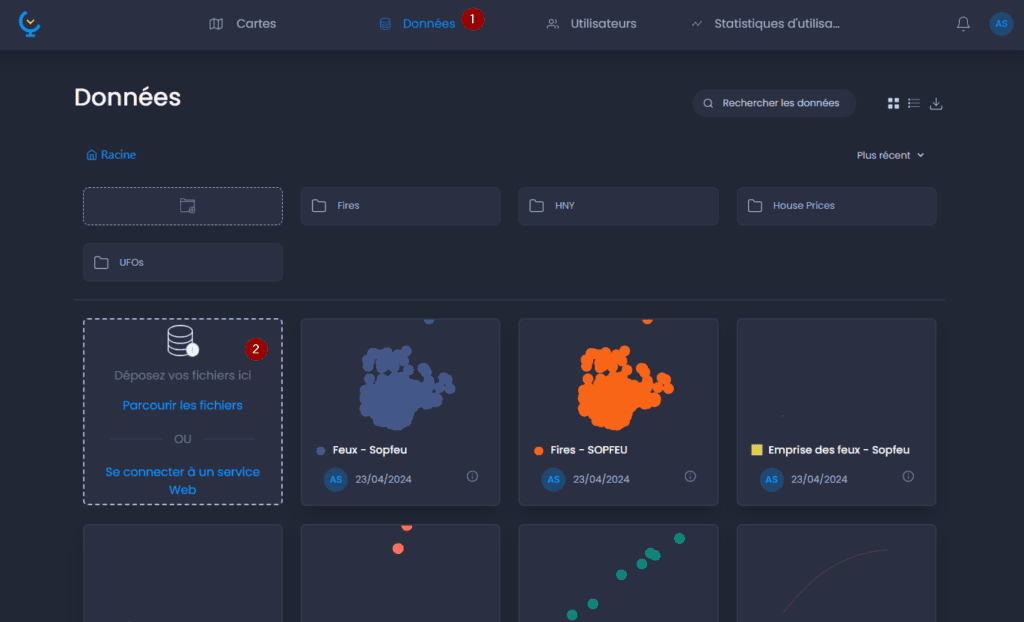
Naviguez jusqu’à la galerie de données, faites glisser votre fichier dans la zone de dépôt ou cliquez sur « Parcourir les fichiers » pour sélectionner votre fichier dans votre explorateur de fichiers.
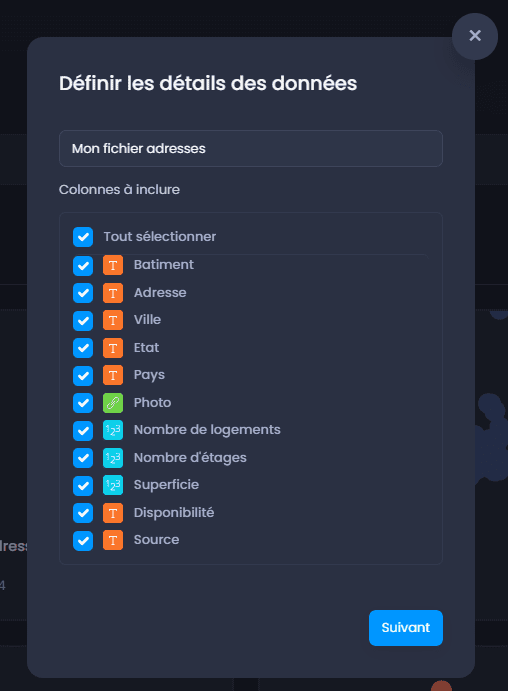
Une fenêtre pop-up vous montre le processus de téléchargement de la couche. Une fois le téléchargement terminé, vous pouvez renommer votre couche et sélectionner les colonnes d’attributs à importer, puis cliquer sur Suivant.
Définir les propriétés de la couche
L’étape suivante permet de modifier les propriétés des colonnes :
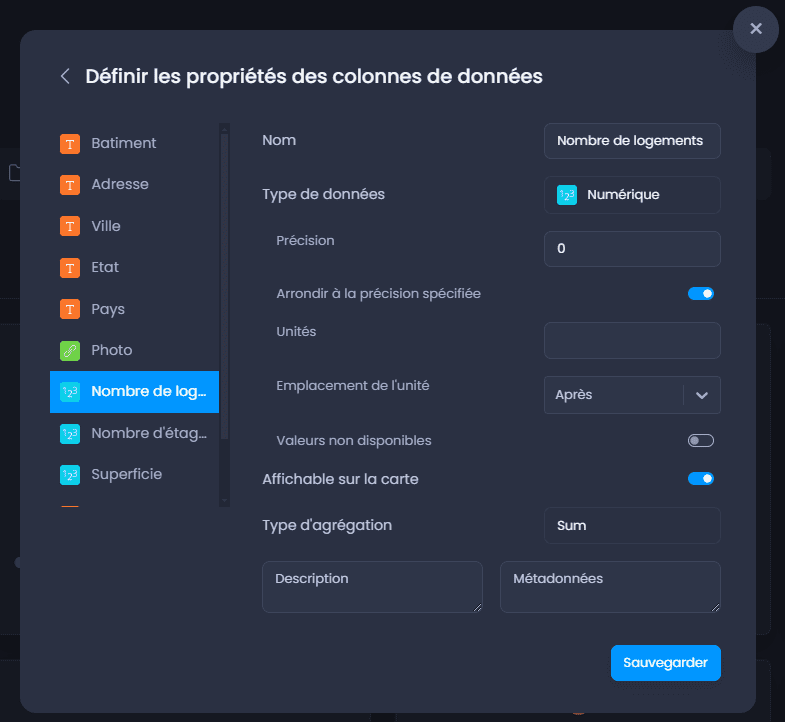
| Propriété | Description | Type de colonne |
|---|---|---|
| Nom | Le nom de la colonne à afficher dans la carte | Tous types |
| Type de données | Numérique, Chaîne de caractères, URL de l’image, Date/Heure. | Tous types |
| Affichable sur la carte | Lorsque désactivé, cette colonne ne sera pas visible sur les cartes | Tous types |
| Type d’agrégation | Méthode d’agrégation à utiliser dans les graphiques et les données temporelles
Si la méthode est Aucune, la colonne ne peut pas être agrégée et prendra la valeur N/A lors de l’agrégation. | Tous types |
| Description | Texte libre pour décrire votre colonne. La description n’est accessible qu’à partir de la galerie de données dans les propriétés de la colonne. | Tous types |
| Métadonnées | Texte libre pour ajouter des métadonnées à votre colonne. Les métadonnées ne sont accessibles qu’à partir de la galerie de données dans les propriétés de la colonne. | Tous types |
| Précision | Nombre de décimales à afficher. Toute précision supplémentaire est stockée mais n’est pas affichée, ce qui signifie que vous pouvez augmenter la précision après l’importation. La valeur par défaut est 2. | Numérique |
| Unités | Unités à afficher à côté de la valeur dans les info-bulles de la carte, l’outil d’information, les tableaux, les graphiques, les légendes, etc. | Numérique |
| Emplacement de l’unité | Placement de l’unité après ou avant la valeur. | Numérique |
| Valeurs non disponibles | Activer les valeurs N/A pour convertir une valeur de cette colonne en N/A. | Numérique |
| Valeur à convertir | La valeur à convertir en N/A. Cette propriété n’est accessible que lorsque l’option Valeurs non disponibles est activée. | Numérique |
Sélectionnez vos informations de localisation
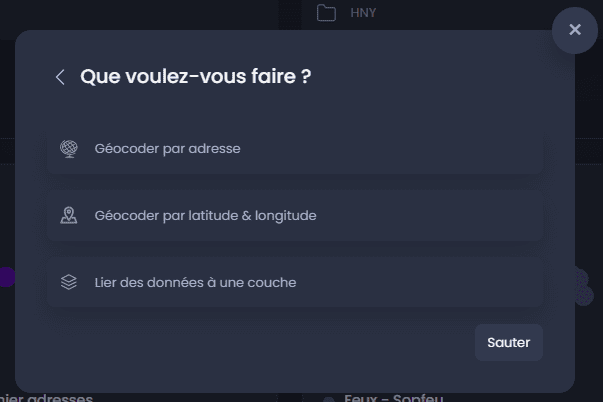
Cliquez sur Sauvegarder pour valider les propriétés des colonnes. L’étape suivante vous permet de choisir comment importer cette table. Sélectionnez » Géocoder par adresse « .
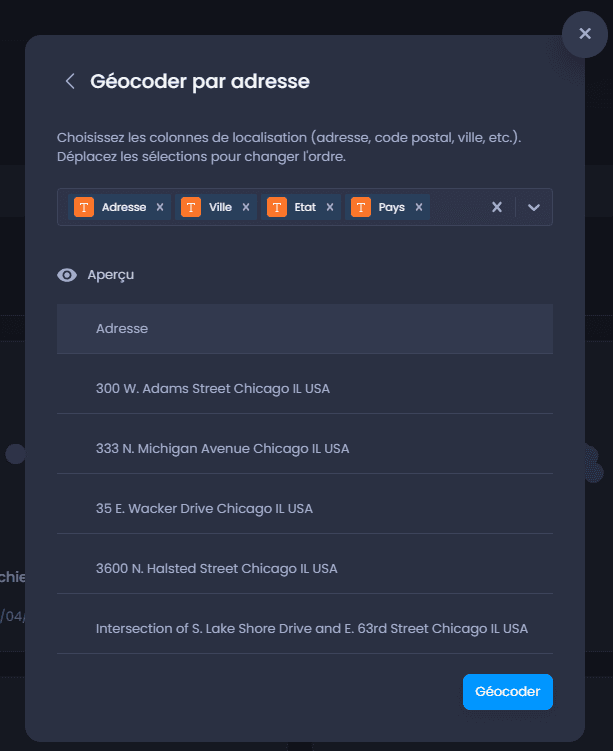
Dans l’étape suivante, sélectionnez les colonnes qui contiennent vos informations de localisation. Par défaut, toutes les colonnes sont sélectionnées. Cliquez sur l’icône « x » à côté du nom d’une colonne pour la supprimer, ou cliquez sur l’icône « x » à gauche de la boîte de sélection pour tout supprimer. Utilisez la flèche vers le bas pour sélectionner une colonne qui a été supprimée.
L’aperçu montre les valeurs concaténées des colonnes sélectionnées pour les premières lignes de votre tableau. Assurez-vous que l’adresse est complète avant de cliquer sur Géocoder.
ℹ️ En cliquant sur Géocoder, vous géocoderez l’ensemble de la table. Chaque enregistrement compte comme une transaction de géocodage : si votre table a 1 000 lignes, cela consommera 1 000 transactions de géocodage mensuelles. Assurez-vous qu’il vous reste suffisamment de transactions de géocodage dans votre abonnement ou votre licence avant de géocoder un nouveau jeu de données.
Résultat
Lorsque vous cliquez sur Géocoder, votre couche est importée et ajoutée à la galerie de données. Une notification vous informe sur l’état d’avancement de l’importation de la couche. Une fois la couche importée avec succès, la notification vous indiquera le nombre d’enregistrements géocodés avec succès et vous permettra de créer une carte à l’aide de cette couche :
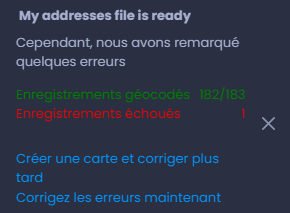
ℹ️ Notre outil pour vous aider à corriger les erreurs de géocodage sera bientôt disponible !
La couche sera ajoutée avec un style par défaut et un aperçu dans la galerie de données, dans le dossier où vous vous trouviez.