



Vue statistiques
Vous pouvez passer à la vue Statistiques du panneau Données pour afficher les statistiques agrégées de chaque colonne. Cliquez sur le bouton Statistiques

pour passer à la vue Statistiques :
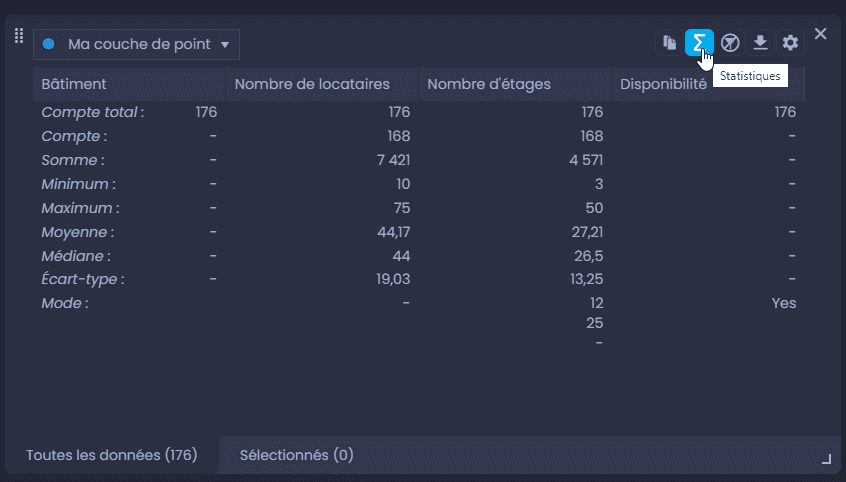
Pour chaque colonne, la vue Statistiques affiche les statistiques suivantes :
- Compte total : le nombre total d’enregistrements, que les données soient une chaîne de caractères, un nombre, N/A ou null.
- Compte : le nombre d’enregistrements numériques. Il ne s’applique qu’aux colonnes numériques. Les colonnes de type Chaîne de caractère, Image URL ou Date/Heure afficheront les données N/A avec « -« .
- Somme : la somme totale des valeurs. Elle ne s’applique qu’aux colonnes numériques.
- Minimum : la valeur minimale. Elle ne s’applique qu’aux colonnes numériques.
- Maximum : la valeur maximale. Elle ne s’applique qu’aux colonnes numériques.
- Moyenne : la moyenne des valeurs. Elle ne s’applique qu’aux colonnes numériques.
- Médiane : la médiane des valeurs. Elle ne s’applique qu’aux colonnes numériques.
- Écart-type : l’écart-type des valeurs. Il ne s’applique qu’aux colonnes numériques.
- Mode : le mode des valeurs (la valeur qui apparaît le plus souvent dans les données). S’il y a plusieurs valeurs avec le même nombre d’occurrences, vous verrez la liste des modes.
Données sélectionnées
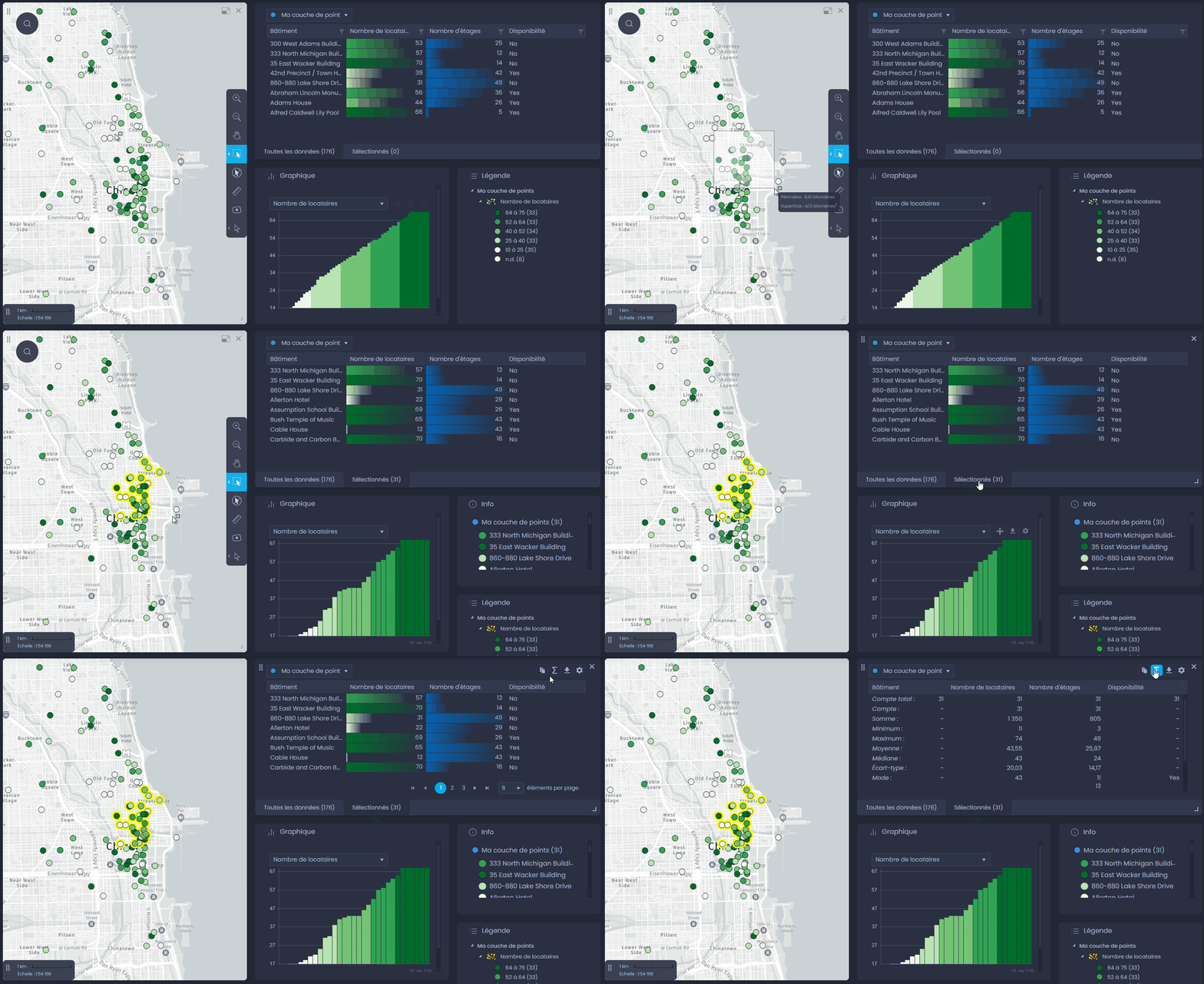
Vous pouvez également consulter les statistiques des données sélectionnées. Sélectionnez les données, passez à l’onglet sélectionné et cliquez sur
pour ouvrir la vue Statistiques. Pour savoir comment sélectionner des données, consultez notre article dédié.
Modifier la couche ou les colonnes affichées
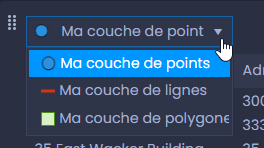
Pour modifier la couche visible dans le panneau Données lorsque votre carte comporte plusieurs couches, utilisez la liste déroulante située dans le coin supérieur gauche du panneau :
Pour modifier les colonnes affichées dans le tableau de données, utilisez le bouton « Paramètres »

. Pour en savoir plus, consultez notre article dédié.