



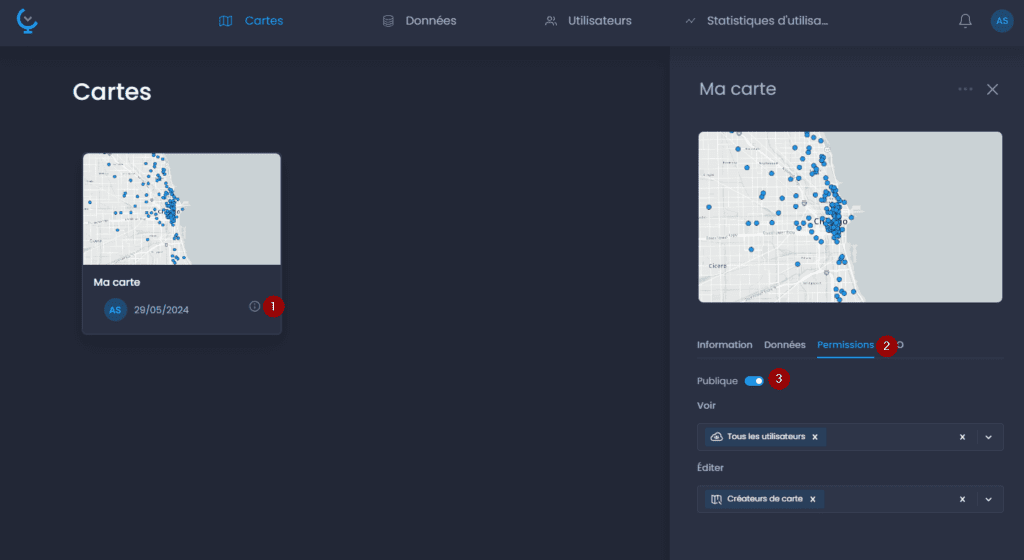
Vous pouvez rendre une carte Publique afin de la partager sans créer de compte pour les personnes avec lesquelles vous souhaitez la partager. Lorsque cette option est activée, la carte est accessible à quiconque possède le lien, sans authentification. Les cartes publiques seront également visibles par tous les utilisateurs authentifiés dans la galerie de cartes.
Pour rendre une carte publique :
-
Naviguez jusqu’à votre carte dans la galerie de cartes et cliquez sur son nom ou

pour ouvrir le panneau des détails.
-
Cliquez sur « Permissions«
-
Activer l’option « Publique » :
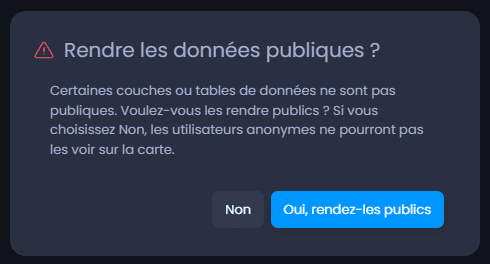
Les couches doivent également être publiques : lorsque vous rendez une carte publique et que toutes les couches de cette carte ne sont pas publiques, il vous sera demandé de rendre ces couches publiques.
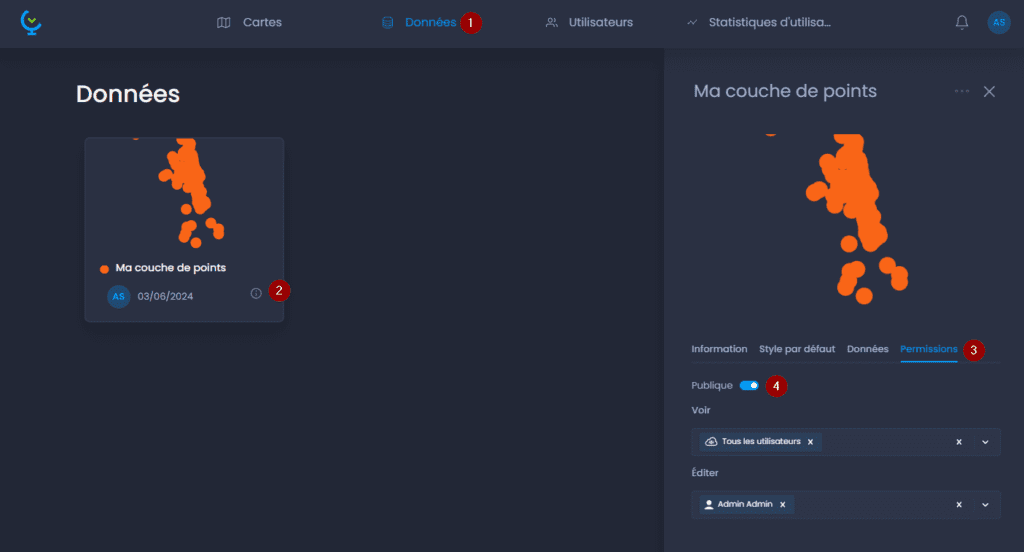
Vous pouvez également rendre les couches publiques individuellement si vous ne souhaitez pas rendre publiques toutes les couches de votre carte :
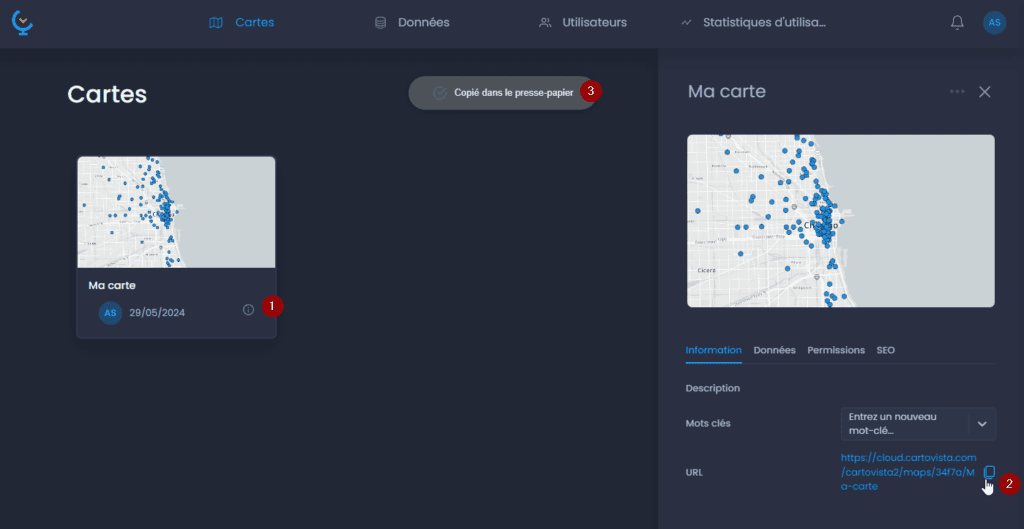
Une carte publique peut être consultée à l’aide de l’URL fournie dans l’onglet Informations, ou par la Galerie de cartes. Pour récupérer l’URL d’une carte, voici les étapes :
-
Naviguez jusqu’à votre carte dans la galerie de cartes et cliquez sur son nom ou
pour ouvrir le panneau des détails.
-
Cliquez sur

pour copier l’URL
-
Voir la notification lorsque l’URL a été copiée :
Vous pouvez également utiliser le bouton Partager la carte pour envoyer une notification par courrier électronique. Vous pouvez également intégrer une carte publique sur votre site web.