L’outil de recherche vous permet de rechercher facilement des entités ou des lieux sur la carte. Saisissez le texte de votre recherche et choisissez un élément dans la liste des résultats pour effectuer un zoom sur l’emplacement sélectionné.
Utiliser l’outil de recherche
Cliquez sur l’outil de recherche

dans la carte pour commencer à taper votre texte de recherche. Vous obtiendrez une liste de résultats provenant de toutes les couches de la carte et de toute adresse correspondant à votre texte de recherche. La liste est divisée pour montrer les résultats de chaque couche :
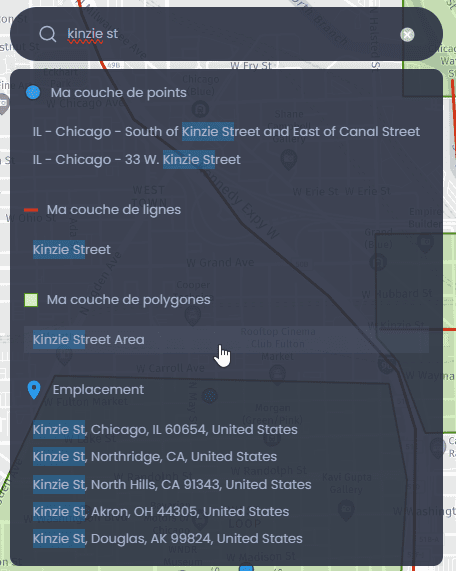
Dans cet exemple, le texte de la recherche correspond à 2 éléments de la couche « Ma couche », 1 élément de la couche « Ma couche de lignes », 1 élément de la couche « Ma couche de polygones » et quelques résultats de recherche d’adresses dans la section « Emplacement ».
Cliquez sur l’un des résultats pour zoomer sur le lieu sélectionné :
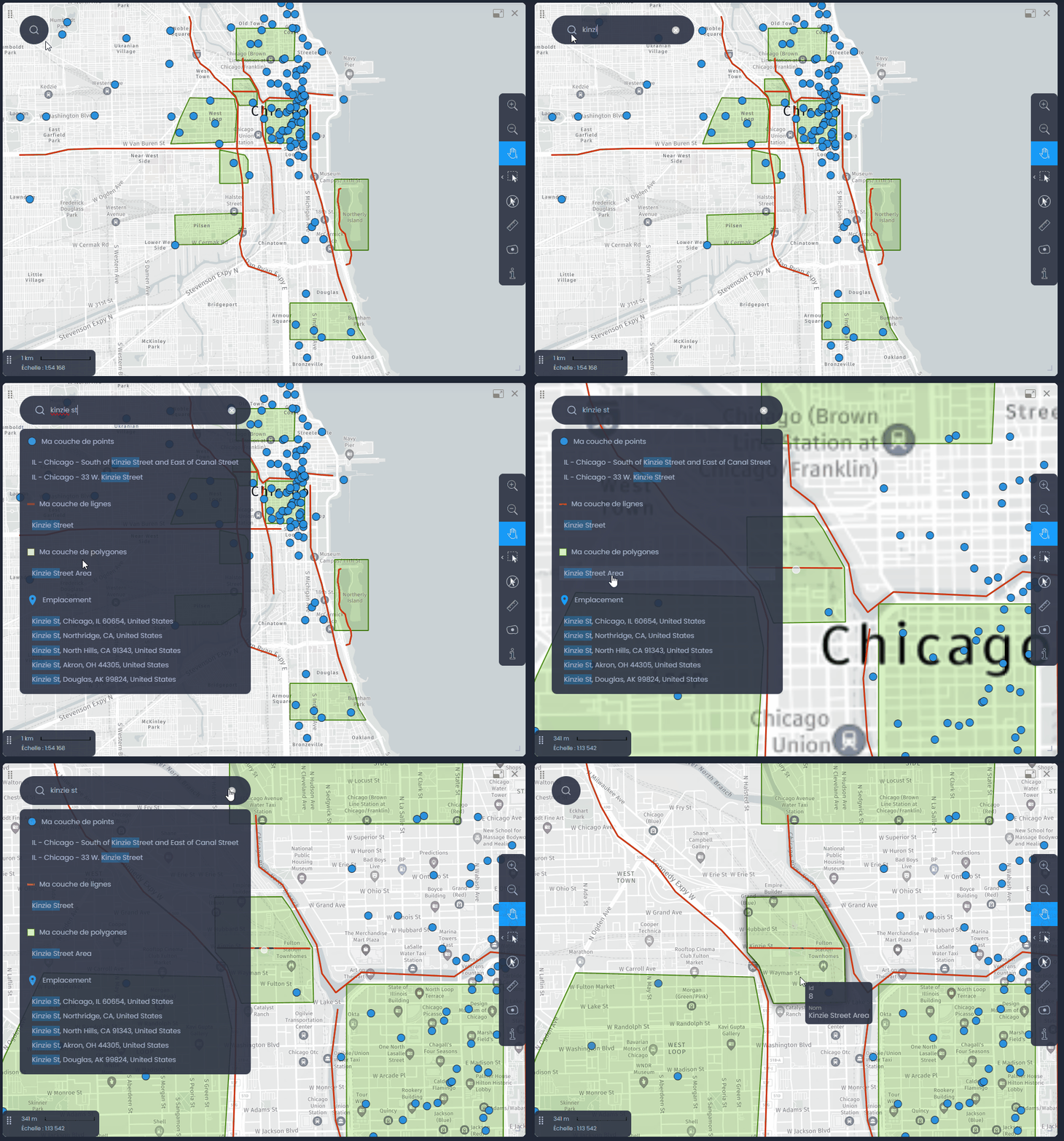
Veuillez noter que toute recherche nécessitera une transaction de géocodage pour effectuer la recherche d’adresse.
La carte effectue un zoom avant sur l’étendue des entités linéaires ou polygonales sélectionnées. Pour les couches de points, l’échelle est de 1:25 000 par défaut. Cette échelle peut être modifiée dans les paramètres de la couche (voir ci-dessous).
Personnaliser la recherche
Les Créateurs de cartes disposant de droits d’édition sur la carte peuvent personnaliser les paramètres de recherche.
Personnalisation de la recherche des entités de la carte
La recherche d’entités dans les couches de la carte peut être personnalisée dans les propriétés de chaque couche. Les colonnes à utiliser pour la recherche peuvent être modifiées, ainsi que l’échelle de zoom pour les couches de points. Veuillez consulter notre article dédié.
Personnaliser la recherche d’adresses
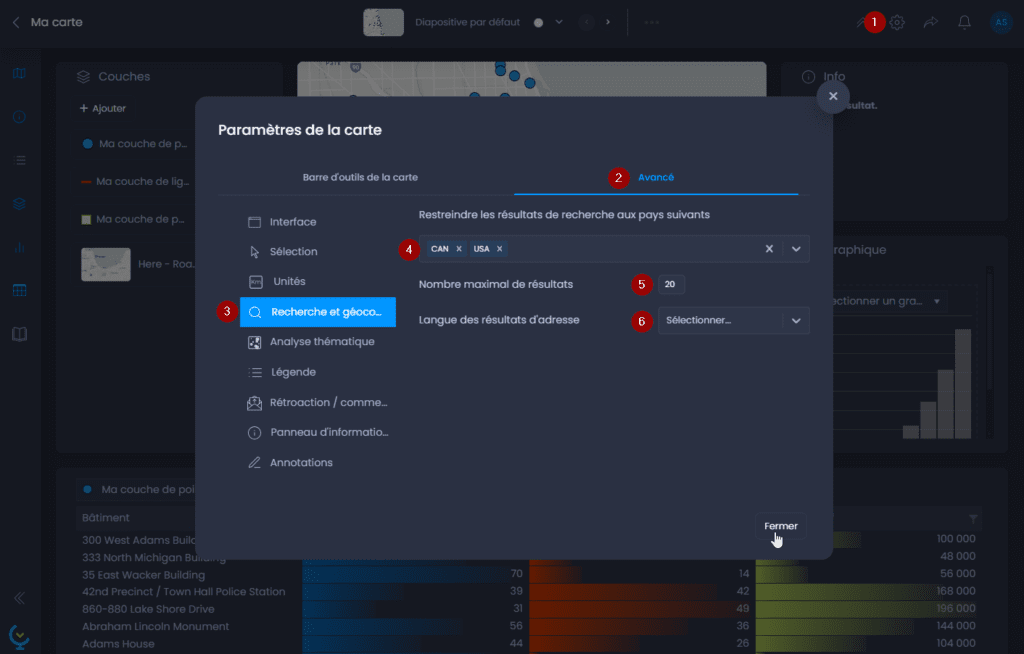
Dans les paramètres de la carte, vous pouvez filtrer les résultats de la recherche d’adresse par pays, modifier le nombre de résultats et la langue des résultats.
- Ouvrir les Paramètres de la carte
- Allez dans l’onglet « Avancé«
- Aller à la section « Recherche et géocodage«
- La recherche d’un pays permet de restreindre la recherche. Le pays est identifié par un code à trois lettres : USA, CAN, etc. La liste des codes pour tous les pays est disponible ici.
- Définir le nombre maximum de correspondances
- Définir la langue des résultats de la recherche d’adresse.