



Les cartes peuvent être rendues publiques pour être intégrées (embed) à votre site web. La carte peut être intégrée dans une page web existante à l’aide d’un iframe.
Tout d’abord, votre carte doit être publique. Consultez notre article pour savoir comment rendre une carte publique.
Then, you can get the iframe code snipped from the map.
Ouvrez une carte et cliquez sur

puis « Partager » :
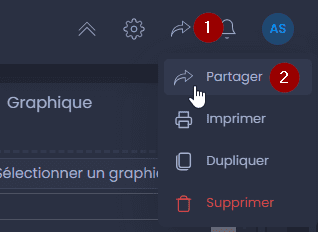
Cliquez sur

pour voir l’extrait de code :
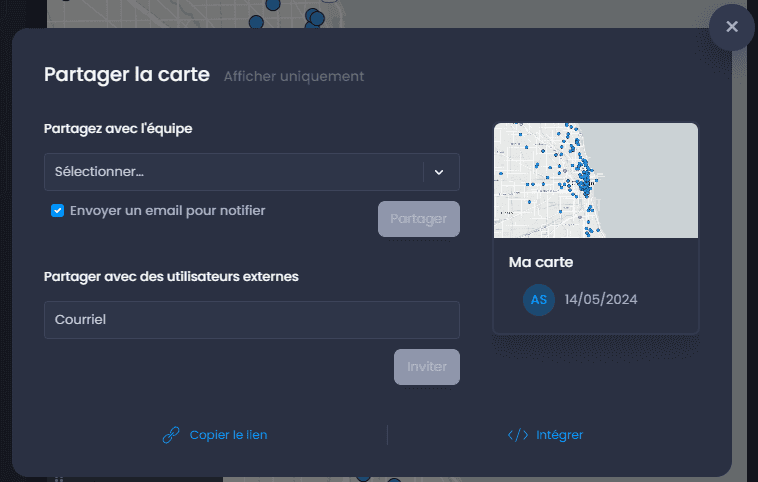
Vous pouvez maintenant copier l’extrait de code pour l’ajouter à votre page web.
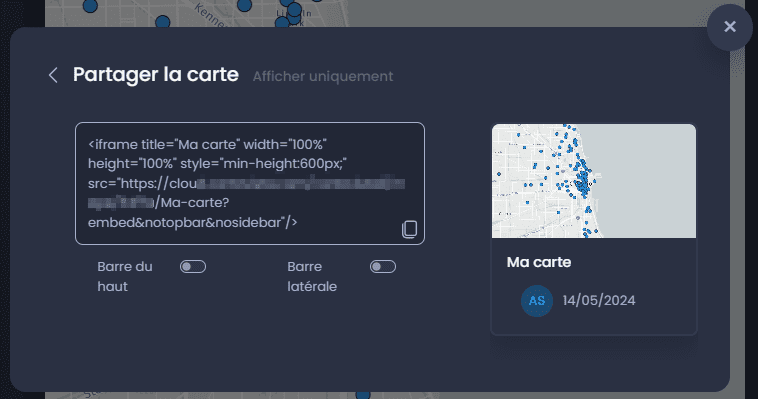
Vous pouvez également choisir de masquer ou d’afficher les barres supérieure et latérale. Par défaut, elles sont masquées. Activez les options Barre supérieure et Barre latérale pour modifier l’extrait de code afin de rendre les barres visibles.